Nota:
El acceso a esta página requiere autorización. Puede intentar iniciar sesión o cambiar directorios.
El acceso a esta página requiere autorización. Puede intentar cambiar los directorios.
SAP HANA bases de datos son cargas de trabajo críticas que requieren un objetivo de punto de recuperación bajo (RPO) y una retención a largo plazo. Este artículo describe cómo puedes hacer una copia de seguridad de bases de datos SAP HANA con topología escalable que se ejecutan en máquinas virtuales (VMs) de Azure a una bóveda de Azure Backup Recovery Services utilizando Azure Backup a través del portal de Azure.
En una configuración escalable, un único sistema SAP HANA se distribuye entre varios nodos. El nodo primario escalable aloja la base de datos del sistema, mientras que los nodos trabajadores alojan bases de datos de inquilinos y otros servicios. Azure Backup proporciona una cadena de respaldo unificada en todos los nodos del sistema escalable, así que no necesitas gestión a nivel de nodo.
Para obtener información sobre los escenarios de copia de seguridad y restauración de bases de datos de SAP HANA compatibles, la disponibilidad de regiones y las limitaciones, consulte la matriz de compatibilidad. Para preguntas comunes, consulte las preguntas más frecuentes.
Conceptos clave
- Escalado horizontal principal: la VM donde se ejecuta la base de datos del sistema HANA.
- Nodos de trabajo: Otras máquinas virtuales en el sistema escalable que alojan bases de datos y servicios de tenants pero no ejecutan la base de datos activa del sistema.
- Nombre de host virtual: Un nombre de red virtual que se resuelve automáticamente al nodo principal de escalabilidad (use este nombre en lugar del nombre de host físico).
Prerequisites
Antes de hacer una copia de seguridad de una base de datos escalable de SAP HANA en máquinas virtuales de Azure, asegúrate de:
- Identifique o cree un almacén de Recovery Services en la misma región y suscripción que todas las VM de su sistema HANA escalable.
- Asegúrate de que todas las máquinas virtuales (nodos principales y trabajadores) tengan conectividad a internet para comunicarse con Azure.
- Ejecuta el script de prerregistro de escalado horizontal en todas las máquinas virtuales (tanto en los nodos principales como en los nodos de trabajo) de tu sistema de escalado horizontal. Descarga el último script de prerregistro desde aquí.
- Utiliza un identificador único de scale-out (SUV) que sea el mismo en todos los nodos (SAP recomienda un valor alfanumérico).
- Utiliza el número de puerto de la base de datos del sistema (normalmente
3<instance-number>13, como30013por ejemplo 00). - Asegúrese de que la longitud combinada del nombre de máquina virtual del servidor de SAP HANA y el nombre del grupo de recursos no supere los 84 caracteres para las máquinas virtuales Azure Resource Manager y 77 caracteres para las máquinas virtuales clásicas. Esta limitación existe porque el servicio reserva algunos caracteres.
Crear una bóveda de servicios de recuperación
Un almacén de Recovery Services es una entidad de gestión que almacena puntos de restauración creados a lo largo del tiempo. Proporciona una interfaz para realizar operaciones relacionadas con la copia de seguridad. Entre dichas operaciones se incluye realizar copias de seguridad a petición, realizar restauraciones y crear directivas de copia de seguridad.
Para crear un almacén de Recovery Services:
Inicie sesión en Azure Portal.
Busque Resistencia y, a continuación, vaya al panel Resistencia .

En el panel Almacén , seleccione + Almacén.

Seleccione Almacén de Recovery Services>Continuar.

En el panel Crear bóveda de servicios de recuperación, escriba los valores siguientes:
Suscripción: seleccione la suscripción que vaya a usar. Si es miembro de una sola suscripción, verá solo ese nombre. Si no está seguro de la suscripción que debe usar, seleccione la opción predeterminada. Solo aparecen varias opciones si su cuenta profesional o educativa está asociada a más de una suscripción de Azure.
Grupo de recursos: use un grupo de recursos existente o cree uno. Para ver una lista de grupos de recursos disponibles en la suscripción, seleccione Usar existente. A continuación, seleccione un recurso en la lista desplegable. Para crear un grupo de recursos, seleccione Crear nuevo y escriba un nombre. Para obtener más información sobre los grupos de recursos, consulte Azure Resource Manager overview.
Nombre del almacén: escriba un nombre descriptivo para identificar el almacén. El nombre debe ser único para la suscripción de Azure. Especifique un nombre que tenga entre 2 y 50 caracteres. El nombre debe comenzar por una letra y consta solo de letras, números y guiones.
Región: seleccione la región geográfica del almacén. Si quiere crear un almacén para proteger cualquier origen de datos, el almacén debe estar en la misma región que el origen de datos.
Importante
Si no está seguro de la ubicación del origen de datos, cierre la ventana. Vaya a la lista de recursos en el portal. Si tiene orígenes de datos en varias regiones, cree un almacén de Recovery Services para cada una de ellas. Cree el almacén en la primera ubicación, antes de crear un almacén en otra ubicación. No es necesario especificar cuentas de almacenamiento para almacenar los datos de copia de seguridad. La bóveda de Recovery Services y Azure Backup gestionan automáticamente ese paso.

Después de proporcionar los valores, seleccione Revisar y crear.
Para terminar de crear el almacén de Recovery Services, seleccione Crear.
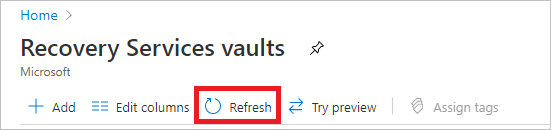
La creación del almacén de Recovery Services puede tardar unos minutos. Supervise las notificaciones de estado en el área de notificaciones de la parte superior derecha. Tras crear el almacén, este aparece en la lista de almacenes de Recovery Services. Si el almacén no aparece, seleccione Actualizar.


Azure Backup ahora admite bóvedas inmutables que le ayudan a garantizar que, después de crear los puntos de recuperación, estos no puedan eliminarse antes de su expiración, de acuerdo con la política de copia de seguridad. Puede hacer que la inmutabilidad sea irreversible para ayudar a proteger los datos de copia de seguridad de diversas amenazas, incluidos los ataques ransomware y los actores malintencionados. Conozca más acerca de los almacenes inmutables de Azure Backup.
Prepare nodos escalables HANA para respaldo usando el script de registro previo
El script de registro previo prepara su sistema HANA de escalado horizontal para realizar copias de seguridad mediante la creación de las entradas necesarias del usuario de la base de datos y del userstore. Debes ejecutar el script en todos los nodos del sistema de escalabilidad.
Crea un usuario de respaldo personalizado para la ejecución del script
Solo en el nodo principal, crea un usuario de respaldo personalizado en el sistema HANA:
Conéctate a la base de datos HANA como usuario del SISTEMA.
hdbsql -t -U SYSTEMKEYEjecuta las siguientes consultas SQL para crear el usuario de respaldo:
CREATE USER AZUREWLBACKUPHANAUSER PASSWORD "<password>" NO FORCE_FIRST_PASSWORD_CHANGE
ALTER USER AZUREWLBACKUPHANAUSER DISABLE PASSWORD LIFETIME
ALTER USER AZUREWLBACKUPHANAUSER RESET CONNECT ATTEMPTS
ALTER USER AZUREWLBACKUPHANAUSER ACTIVATE USER NOW
Sustituye
<password>por una contraseña segura que utilices para las operaciones de respaldo.
Configurar entradas de almacenamiento de usuario en cada nodo
Para configurar las entradas de almacenamiento requeridas por el usuario, ejecuta los siguientes comandos en cada nodo del sistema de escalabilidad usando el nombre de host virtual (o nombre de host del nodo principal) y el puerto de la base de datos del sistema del nodo principal.
Note
Si tu sistema de escalabilidad utiliza un nombre de host virtual para el nodo principal, utiliza el nombre de host virtual en los comandos siguientes. De lo contrario, utiliza el nombre de host físico del nodo principal.
Crear una entrada SYSTEMKEY:
hdbuserstore SET SYSTEMKEY <primary-hostname>:<system-db-port> SYSTEM <password>Example:
hdbuserstore SET SYSTEMKEY jgaikjpeso1-m1:30013 SYSTEM MyPassword123Where:
-
<primary-hostname>: El nombre de host virtual o físico del nodo primario escalable -
<system-db-port>: El puerto de la base de datos del sistema (por ejemplo,30013por ejemplo 00) -
<password>: La contraseña de la base de datos del sistema
-
Crea una entrada de clave de respaldo en cada nodo:
hdbuserstore SET AZUREWLBACKUPHANAUSER <primary-hostname>:<system-db-port>@SYSTEMDB AZUREWLBACKUPHANAUSER "<backup-password>"Example:
hdbuserstore SET AZUREWLBACKUPHANAUSER jgaikjpeso1-m1:30013@SYSTEMDB AZUREWLBACKUPHANAUSER "MyBackupPassword123"Usa la misma contraseña que creaste para el
AZUREWLBACKUPHANAUSERusuario de la base de datos en el nodo principal.
Ejecuta el script de preregistro en todos los nodos
Descarga el script de preregistro escalable y ejecutalo en cada nodo de tu sistema escalable como usuario raíz.
./msawb-plugin-config-com-sap-hana-scale-out.sh -a --sid <instance-name> -n <instance-number> --system-key SYSTEMKEY -suv <scale-out-unique-id> -p <system-db-port> -bk AZUREWLBACKUPHANAUSER
Example:
./msawb-plugin-config-com-sap-hana-scale-out.sh -a --sid HN1 -n 00 --system-key SYSTEMKEY -suv hn1Scaleoutysuid1 -p 30013 -bk AZUREWLBACKUPHANAUSER
Where:
-
<instance-name>: El identificador del sistema SAP HANA (SID), comoHN1 -
<instance-number>: El número de instancia, como00 -
<scale-out-unique-id>: Un identificador alfanumérico único para tu sistema de escalabilidad (igual en todos los nodos) -
<system-db-port>: El número de puerto de la base de datos del sistema, como30013 -
SYSTEMKEY: el nombre de la entrada de la clave del sistema en hdbuserstore (usar tal cual) -
AZUREWLBACKUPHANAUSER: el nombre de la entrada de la clave de la copia de seguridad en hdbuserstore (usar tal cual)
Registrar máquinas virtuales y descubrir bases de datos
Para registrar máquinas virtuales y descubrir bases de datos para cada nodo de tu sistema de escalabilidad, sigue estos pasos:
En el portal de Azure, ve a Resiliencia y luego selecciona +Configurar protección.
En el panel Configurar protección , seleccione Tipo de origen de datos como SAP HANA en la máquina virtual de Azure y, a continuación, seleccione Continuar.
En el Inicio: Configurar el panel de copia de seguridad, selecciona Seleccionar bóveda para elegir la bóveda de Servicios de Recuperación y luego selecciona Continuar.
Para cada máquina virtual en tu sistema escalable (tanto nodos primarios como trabajadores):
Selecciona Añadir para registrar la máquina virtual.
En el panel de Registrar VMs , selecciona la VM y luego selecciona Registrar.
Una vez registrada la VM, selecciona Descubrir bases de datos para descubrir las bases de datos HANA en esa VM.
Note
El proceso de descubrimiento despliega la extensión de carga de trabajo Azure Backup en cada nodo. Permite unos minutos para que el descubrimiento se complete en cada nodo.
Configurar la copia de seguridad para el sistema de escalabilidad horizontal
Después de registrar todos los nodos y descubrir bases de datos, configura la protección de respaldo para tu sistema escalable.
En el portal de Azure, ve a Resiliencia y abre el mismo refugio de Servicios de Recuperación donde se descubrieron los nodos.
En el panel de Objetivos de Copia de Seguridad , selecciona Configurar Copia de Seguridad.
En Seleccionar elementos para respaldar, seleccione el sistema de escalado horizontal HANA. El sistema aparece como una única unidad lógica que representa todos los nodos.
En la Política de Copia de Seguridad, selecciona una política de respaldo existente o crea una nueva. Para sistemas de escalabilidad, utilice los siguientes ajustes:
- Copia de seguridad completa: Una vez por semana
- Copia de seguridad diferencial: Diaria
- Copia de seguridad incremental: varias veces al día (según sea necesario)
- Copia de seguridad de registros: Cada 15 minutos (mínimo)
Note
Para sistemas de escalabilidad, Azure Backup coordina automáticamente las copias de seguridad en todos los nodos. No necesitas configurar copias de seguridad para cada nodo.
Revisa tus selecciones y luego selecciona Habilitar copia de seguridad.
Cuando activas la copia de seguridad, Azure Backup gestiona el calendario de respaldo en todos los nodos de tu sistema de escalabilidad.
Ejecuta copias de seguridad bajo demanda
Una vez finalizada la copia de seguridad programada inicial, puedes ejecutar copias de seguridad completas bajo demanda desde el portal de Azure siguiendo estos pasos:
En el portal de Azure, abre tu bóveda de Servicios de Recuperación.
En Elementos protegidos, selecciona Elementos de copia de seguridad y luego selecciona SAP HANA en Azure VM.
Selecciona tu sistema HANA de escala amplia.
En el panel de Elementos de Copia de Seguridad , selecciona Copia de seguridad ahora.
Elige el tipo de copia de seguridad (Completa, Diferencial o Incremental), y luego selecciona OK para activar la copia de seguridad.
Una vez completada la copia de seguridad completa inicial, las copias de seguridad de los registros se activarán automáticamente por el motor de copias de seguridad HANA según un calendario basado en tu política.
Supervisar y gestionar copias de seguridad
Para obtener información sobre cómo supervisar los trabajos de copia de seguridad, administrar la configuración de copia de seguridad y detener la protección de su sistema HANA de escalado horizontal, consulte Administrar bases de datos SAP HANA copiadas con Azure Backup.
Pasos siguientes
- Restaurar bases de datos SAP HANA en máquinas virtuales de Azure.
- Gestiona bases de datos SAP HANA respaldadas por Azure Backup.
- Solucionar problemas con la copia de seguridad de SAP HANA.
- Consulte la matriz de soporte de SAP HANA Backup para configuraciones y limitaciones compatibles.