Nota:
El acceso a esta página requiere autorización. Puede intentar iniciar sesión o cambiar directorios.
El acceso a esta página requiere autorización. Puede intentar cambiar los directorios.
En este tutorial se describe cómo configurar la red para el dispositivo de Azure Stack Edge Pro con una GPU incorporada mediante la interfaz de usuario web local.
El proceso de conexión puede tardar unos 20 minutos en completarse.
En este tutorial, obtendrá información sobre lo siguiente:
- Requisitos previos
- Configuración de la red
- Configuración de redes avanzada
- Configurar el proxy web
- Validar la configuración de red
Requisitos previos
Antes de configurar e instalar el dispositivo de Azure Stack Edge Pro con GPU, asegúrese de que:
- Instaló el dispositivo físico como se detalla en Instalación de Azure Stack Edge Pro.
- Se conectó a la interfaz de usuario web local del dispositivo como se detalla en Conexión a Azure Stack Edge Pro con GPU.
Configuración del tipo de instalación
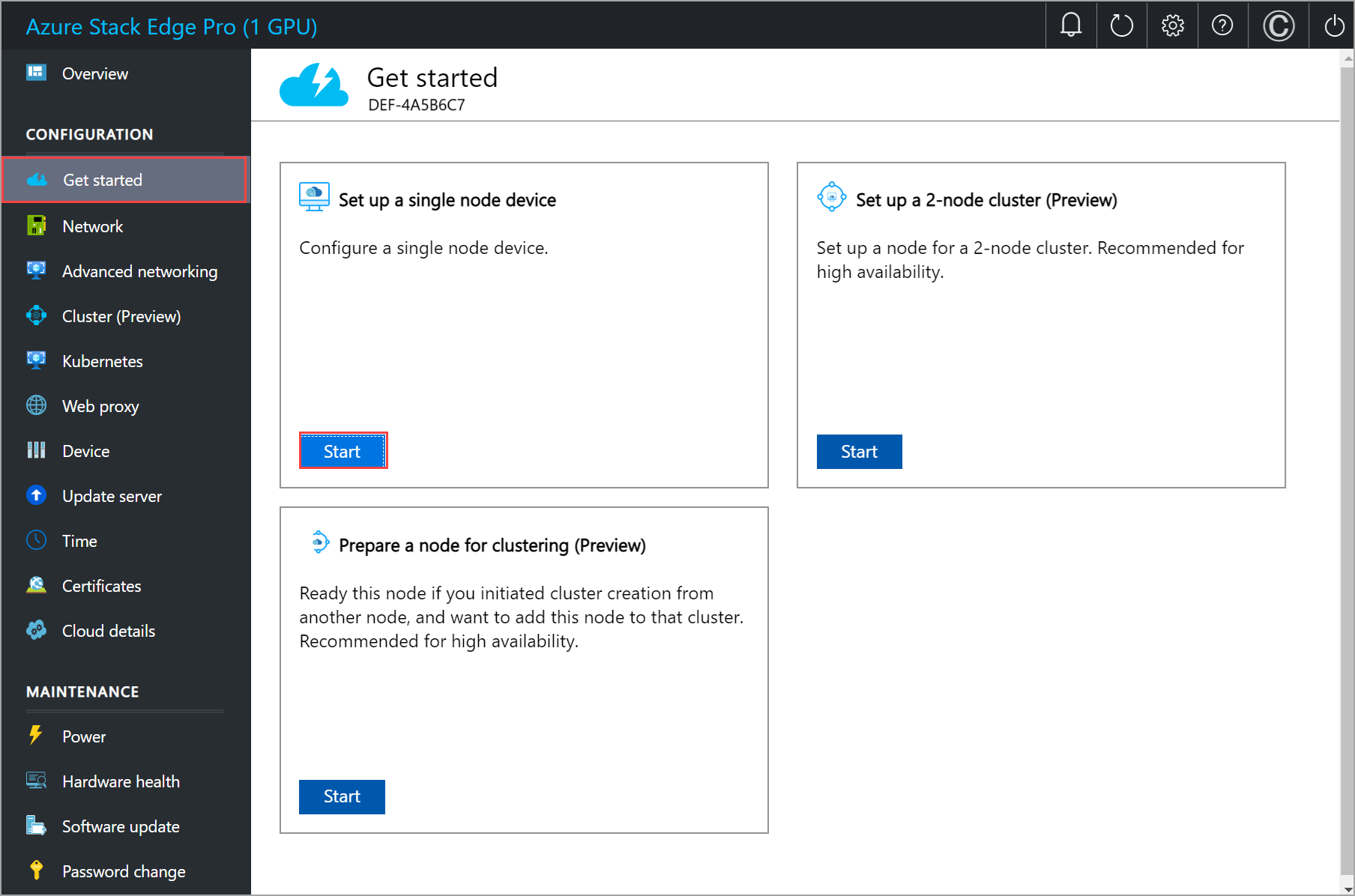
Vaya a la página Introducción.
En el icono Set up a single node device (Configurar un dispositivo de nodo único), seleccione Iniciar.
Configuración de la red
En la página Introducción se muestran los distintos valores necesarios para configurar y activar el dispositivo físico en el servicio Azure Stack Edge.
Siga estos pasos para configurar la red en el dispositivo.
En la interfaz de usuario web local del dispositivo, vaya a la página Introducción.
En el icono Red, seleccione Necesita configuración.

En el dispositivo físico hay seis interfaces de red. El Puerto 1 y el Puerto 2 son interfaces de red de 1 Gbps. El Puerto 3, Puerto 4, Puerto 5 y Puerto 6 son interfaces de red de 25 Gbps que también pueden actuar como interfaces de red de 10 Gbps. El Puerto 1 se configura automáticamente como puerto solo de administración, y del Puerto 2 al Puerto 6 son los puertos de datos. Para un nuevo dispositivo, la página Configuración de red es tal como se muestra a continuación.

Para cambiar la configuración de red, seleccione un puerto y, en el panel derecho que aparece, modifique la dirección IP, la subred, la puerta de enlace, el DNS principal y el DNS secundario.
Si selecciona el puerto 1, puede ver que está preconfigurado como estático.

Si selecciona el puerto 2, el puerto 3, el puerto 4 o el puerto 5, de forma predeterminada, se configurarán como DHCP.

De forma predeterminada para todos los puertos, se espera que establezca una IP. Si decide no establecer una dirección IP para una interfaz de red en el dispositivo, puede establecer la dirección IP en No y, después, Modificar la configuración.

Al configurar la red, tenga en cuenta lo siguiente:
- Asegúrese de que los puertos 5 y 6 están conectados para las implementaciones de Network Function Manager. Para obtener más información, vea Tutorial: Implementación de funciones de red en Azure Stack Edge (versión preliminar).
- Si DHCP está habilitado en el entorno, las interfaces de red se configuran automáticamente. Se asignan automáticamente una dirección IP, la subred, la puerta de enlace y DNS.
- Si DHCP no está habilitado, puede asignar direcciones IP estáticas si es necesario.
- Puede configurar la interfaz de red como IPv4.
- El número de serie de cualquier puerto corresponde al número de serie del nodo.
Nota:
Si necesita conectarse al dispositivo desde una red externa, consulte Habilitación del acceso del dispositivo desde fuera de la red para obtener más valores de red.
Una vez configurada la red del dispositivo, la página se actualiza tal y como se muestra a continuación:

Nota:
Se recomienda no cambiar la dirección IP local de la interfaz de red de estática a DHCP, a menos que se tenga otra dirección IP para conectarse al dispositivo. Si se usara una interfaz de red y cambiara a DHCP, no habría forma de determinar la dirección DHCP. Si desea cambiar a una dirección DHCP, espere a que el dispositivo se haya activado con el servicio y, después, realice el cambio. Después, puede ver las direcciones IP de todos los adaptadores de las propiedades del dispositivo de su servicio en Azure Portal.
Después de configurar y aplicar las opciones de red, seleccione Siguiente: redes avanzadas para configurar la red de proceso.


Configuración de conmutadores virtuales
Siga estos pasos para agregar o eliminar conmutadores virtuales.
Nota:
No hay ninguna restricción en el número de conmutadores virtuales que puede crear en el dispositivo. Sin embargo, puede habilitar la computación solo en un conmutador virtual a la vez.
En la interfaz de usuario local del dispositivo, vaya a la página Redes avanzadas.
En la sección Conmutador virtual, agregue o elimine los conmutadores virtuales. Seleccione Agregar conmutador virtual para crear un nuevo conmutador.

En la hoja Configuración de red, si usa un conmutador virtual nuevo, proporcione lo siguiente:
- Proporcione un nombre para el conmutador virtual.
- Elija la interfaz de red en la que se debería crear el conmutador virtual.
- Establezca el parámetro MTU (unidad de transmisión máxima) para el conmutador virtual (opcional).
- Seleccione Modificar y Aplicar para guardar los cambios.
El valor de MTU determina el tamaño máximo de paquete que se puede transmitir a través de una red. Azure Stack Edge admite valores de MTU en la tabla siguiente. Si un dispositivo en el trayecto de red tiene una configuración de MTU inferior a 1500, se descartarán los paquetes IP de tamaño 1500 con el indicador «no fragmentar» (DF).
SKU de Azure Stack Edge Interfaz de red Valores de MTU admitidos Pro-GPU Puertos 1, 2, 3 y 4 1400 - 1500 Pro-GPU Puertos 5 y 6 No configurable, establecido en predeterminado. Pro 2 Puertos 1 y 2 1400 - 1500 Pro 2 Puertos 3 y 4 No configurable, establecido en predeterminado. El conmutador virtual de host usa la configuración de MTU especificada.
Si se crea una interfaz de red virtual en el conmutador virtual, la interfaz usará la configuración de MTU especificada. Si este conmutador virtual se habilita para el proceso, las máquinas virtuales de Azure Kubernetes Service y las interfaces de red de contenedor (CNI) también usarán la MTU especificada.

Al crear un conmutador virtual, la columna MTU se rellena con su valor de MTU.

La configuración tardará unos minutos en aplicarse y, una vez que se cree el conmutador virtual, la lista de conmutadores virtuales se actualizará para reflejar el recién creado. Puede ver que el conmutador virtual especificado se ha creado y habilitado para el proceso.

Puede crear más de un conmutador si sigue los pasos descritos anteriormente.
Para eliminar un conmutador virtual, en la sección Conmutador virtual, seleccione Eliminar conmutador virtual. Cuando se elimina un conmutador virtual, también se eliminan las redes virtuales asociadas.
A continuación, se pueden crear y asociar redes virtuales con los conmutadores virtuales.
Configurar redes virtuales
Puede agregar o eliminar redes virtuales asociadas a los conmutadores virtuales. Para agregar un conmutador virtual, siga estos pasos:
En la interfaz de usuario local de la página Redes avanzadas, en la sección Red virtual, seleccione Agregar red virtual.
En la hoja Agregar red virtual, introduzca la siguiente información:
- Seleccione un conmutador virtual para el que quiere crear una red virtual.
- Escriba un nombre para la red virtual. El nombre que especifique debe ajustarse a las Reglas y restricciones de nomenclatura de los recursos de Azure.
- Escriba un identificador de VLAN como un número único en el intervalo 1-4094. El identificador de VLAN que proporcione debe estar en su configuración troncal. Para obtener más información sobre la configuración troncal del conmutador, consulte las instrucciones del fabricante del conmutador físico.
- Especifique la máscara de subred y la puerta de enlace de la red LAN virtual según la configuración de red física.
- Seleccione Aplicar. Se crea una red virtual en el conmutador virtual especificado.

Para eliminar una red virtual, en la sección Red virtual, seleccione Eliminar red virtual y elija la que quiera eliminar.
Seleccione Siguiente: Kubernetes > para configurar las direcciones IP de proceso para Kubernetes.
Configure las direcciones IP de cómputo
Una vez que se creen los conmutadores virtuales, es posible habilitarlos para el tráfico de proceso de Kubernetes.
En la interfaz de usuario local, vaya a la página Kubernetes.

Seleccione el conmutador virtual que desea habilitar para el tráfico de proceso de Kubernetes.
Asigne las direcciones IP de los nodos de Kubernetes. Estas direcciones IP estáticas son para las VM de Kubernetes.
Importante
- Kubernetes en Azure Stack Edge usa la subred 172.27.0.0/16 para los pods y la subred 172.28.0.0/16 para los servicios. Asegúrese de que no están en uso en la red. Para más información, consulte Cambio de las subredes de pods y de servicio de Kubernetes.
- El modo DHCP no se admite para las direcciones IP de nodo de Kubernetes.
Asigne las IP del servicio externo de Kubernetes. Estas también son las direcciones IP de equilibrio de carga. Estas direcciones IP contiguas son para los servicios que desea exponer fuera del clúster de Kubernetes y debe especificar el rango de direcciones IP estáticas en función del número de servicios expuestos.
Importante
Le recomendamos encarecidamente que especifique un mínimo de 1 dirección IP para que el servicio de centro de Azure Stack Edge acceda a los módulos de proceso. Las direcciones IP de servicio se pueden actualizar más adelante.
Seleccione Aplicar.

La configuración tarda algunos minutos en aplicarse, y es posible que tenga que actualizar el explorador.
Seleccione Siguiente: Proxy web para configurar el proxy web.
Configurar el proxy web
Es una configuración opcional. Aunque la configuración del proxy web es opcional, si usa un proxy web, solo puede configurarlo aquí.
Importante
- No se admiten los archivos de configuración automática del proxy (PAC). Un archivo PAC define cómo los navegadores web y otros agentes de usuario pueden seleccionar automáticamente el servidor proxy (método de acceso) adecuado para recuperar una URL determinada.
- Los servidores proxy transparentes funcionan bien con Azure Stack Edge Pro. En el caso de los servidores proxy no transparentes que interceptan y leen todo el tráfico (a través de sus propios certificados instalados en el servidor proxy), cargue la clave pública del certificado del proxy como cadena de firma en el dispositivo de Azure Stack Edge Pro. Después, puede configurar las opciones del servidor proxy en el dispositivo de Azure Stack Edge. Para más información, consulte Aportación de sus propios certificados y carga mediante la interfaz de usuario local.
En la página Configuración de proxy web, realice los siguientes pasos:
En el cuadro URL de proxy web , escriba la dirección URL en este formato:
http://host-IP address or FQDN:Port number. No se admiten direcciones URL HTTPS.Para validar y aplicar la configuración del proxy web configurado, seleccione Aplicar.

Validar la configuración de red
Siga estos pasos para validar la configuración de red.
Vaya a la página Pruebas de diagnóstico y seleccione las pruebas como se muestra a continuación.
Haga clic en Ejecutar prueba.

Revise los resultados de las pruebas para asegurarse de que el estado muestra Correcto para cada prueba que se ejecutó.

Si se produce un error en una prueba, seleccione Acciones recomendadas en la página de resultados de la prueba, implemente el cambio recomendado y vuelva a ejecutar la prueba. Por ejemplo, en el cuadro de diálogo siguiente se muestran las acciones recomendadas si se produce un error en la prueba del entorno de ejecución de proceso de Azure Edge.

Una vez validada la configuración de red y todas las pruebas devuelven el estado Correcto, continúe con la página de configuración del dispositivo.
Pasos siguientes
En este tutorial, aprendió sobre lo siguiente:
- Requisitos previos
- Configuración de la red
- Activar red de cómputo
- Configurar el proxy web
- Validar la configuración de red
Para aprender a configurar el dispositivo de GPU DE Azure Stack Edge Pro, consulte: