Nota:
El acceso a esta página requiere autorización. Puede intentar iniciar sesión o cambiar directorios.
El acceso a esta página requiere autorización. Puede intentar cambiar los directorios.
Plantillas de ejemplo para implementar varios recursos de enclave de Azure para un escenario de ejemplo. Las plantillas actuales se mantienen mediante un archivo de Bicep, pero se convierten en plantillas de Azure Resource Manager (ARM) para la implementación desde el portal. Los formatos Bicep y ARM se pueden publicar como una especificación de plantilla para los administradores de tus cargas de trabajo.
Plantilla de arquitectura informática segura de Azure (SACA)
Un ejemplo de cómo desplegar SACA en Azure Enclave.
Qué se implementa:
- Una comunidad
- Cuatro enclaves
- Cuatro cargas de trabajo
- Cinco puntos de conexión comunitarios
- Un punto de conexión de enclave
- 18 conexiones de enclave
- Un concentrador de tránsito

Plantilla de ARM (más fácil de implementar a través de Portal, PowerShell o línea de comandos)
Plantilla de Bicep (la más fácil de editar y mantener; después, convertirla en una plantilla de ARM antes de implementarla)
Implemente la plantilla:
- Abra el portal de Azure y escriba
deployen la barra de búsqueda superior y seleccioneDeploy a Custom Template. - Seleccione
Build your own template in the editor. - Reemplace la plantilla predeterminada por el contenido de la plantilla de ARM (por ejemplo, copie el texto dentro del archivo json). Consulte este artículo si tiene algún problema.
- Seleccione
Save. - Seleccione
Create NewenResource Groupy escriba el nombre del grupo de recursos que desea usar (por ejemplo, community-template-rg) para los recursos de Azure Enclave. - Incremente el valor de
Unique Numbersi las implementaciones anteriores se encuentran en el mismo grupo de recursos. - Revise los parámetros restantes, pero mantenga el valor predeterminado a menos que desee probar una modificación.
- Seleccione
Review + Createy, a continuación,Create.
Plantilla de ambiente de investigación
Qué se implementa:
- Una comunidad
- Cuatro enclaves
- Cuatro cargas de trabajo
- Cinco puntos de conexión comunitarios
- Dos puntos de conexión de enclave
- 15 conexiones de enclave
- Un concentrador de tránsito

Plantilla de ARM (más fácil de implementar a través de Portal, PowerShell o línea de comandos)
Plantilla de Bicep (la más fácil de editar y mantener; después, convertirla en una plantilla de ARM antes de implementarla)
Implemente la plantilla:
- En el portal de Azure, escriba
deployen la barra de búsqueda superior y seleccioneDeploy a Custom Template. - Seleccione
Build your own template in the editor. - Reemplace la plantilla predeterminada por la plantilla proporcionada (por ejemplo, copie el texto dentro del archivo json). Consulte este inicio rápido si tiene algún problema con los pasos anteriores.
- Seleccione
Save. - En
Resource Group, seleccioneCreate Newy escriba el nombre del grupo de recursos que desea usar (por ejemplo, community-template-rg) para los recursos de Azure Enclave. - Opcionalmente, bajo
Unique Number, incrementa el número si se produjeron despliegues previos en el mismo grupo de recursos. - Los parámetros restantes que no son necesarios se pueden dejar como valor predeterminado a menos que desee probar una modificación. Mantenga los valores predeterminados de la primera implementación de prueba para reducir los errores de los cambios de plantilla.
- Seleccione
Review + Createy, a continuación,Create.
Plantilla de entorno de demostración de enclave de Azure
Qué se implementa:
- Una comunidad
- Ocho enclaves
- Ocho cargas de trabajo
- Cinco puntos de conexión comunitarios
- 11 puntos de conexión de enclave
- 39 conexiones del enclave
- Un concentrador de tránsito

Plantilla de ARM (más fácil de implementar a través de Portal, PowerShell o línea de comandos)
Plantilla de Bicep (la más fácil de editar y mantener; después, convertirla en una plantilla de ARM antes de implementarla)
Implemente la plantilla:
- Abra el portal de Azure y escriba
deployen la barra de búsqueda superior y seleccioneDeploy a Custom Template. - Seleccione
Build your own template in the editor. - Sustituye la plantilla predeterminada por el contenido de la plantilla ARM (por ejemplo, copia el texto dentro del archivo JSON). Consulte este artículo si tiene algún problema con los pasos anteriores.
- Seleccione
Save. - Seleccione
Create NewenResource Groupy escriba el nombre del grupo de recursos que desea usar (por ejemplo, community-template-rg) para los recursos de Azure Enclave. - Incremente el valor de
Unique Numbersi las implementaciones anteriores se encuentran en el mismo grupo de recursos. - Revise los parámetros restantes, pero mantenga el valor predeterminado a menos que desee probar una modificación.
- Seleccione
Review + Createy, a continuación,Create.
Módulos de recursos
También puedes crear los recursos de Azure Enclave usando los módulos de recursos de este repositorio.
Creación de especificaciones de plantilla e implementación
Inicie sesión en el portal de Azure, busque y seleccione el servicio Especificaciones de plantilla. Seleccione Crear especificación de plantilla. En la sección Plantilla de ARM, cargue o copie y pegue la plantilla de ARM anterior.
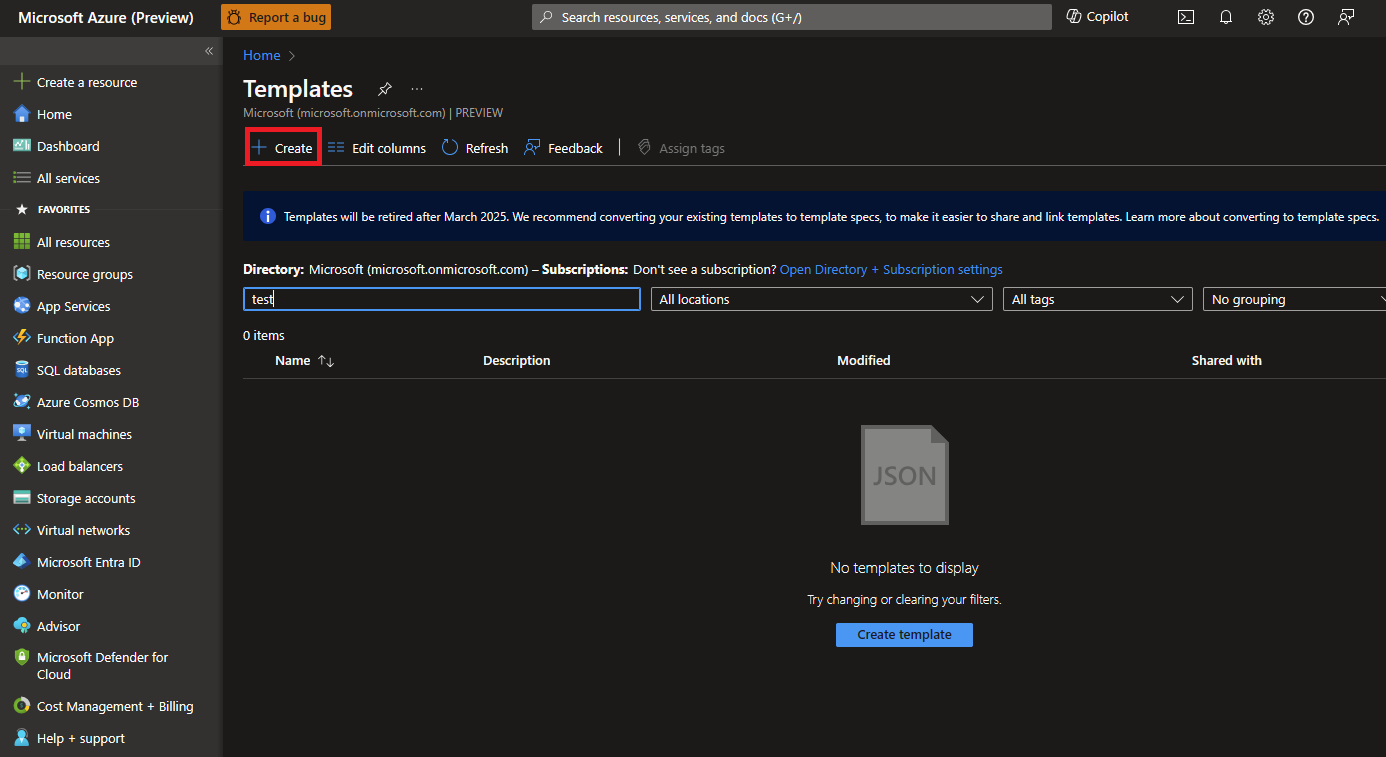
En la página Aspectos básicos, deje los valores predeterminados y configure los parámetros de plantilla siguientes:
- Suscripción: Seleccione una suscripción de Azure.
-
Grupo de recursos: seleccione Crear nuevo. Escriba un nombre único para el grupo de recursos, como
myResourceGroup, y seleccione Aceptar. - Ubicación: seleccione una ubicación, como Este de EE. UU.
-
Nombre de la comunidad: nombre de la comunidad (por ejemplo:
My-Community) -
Nombre del enclave: nombre del enclave (por ejemplo:
My-Enclave) -
Nombre del punto de conexión: nombre del punto de conexión del enclave (por ejemplo:
endpoint-bingdotcom)
Seleccione
Review + Createy, a continuación,Create.Una vez creada y disponible la plantilla en la página Especificaciones de plantilla, seleccione la plantilla de ARM recién creada y, a continuación, seleccione Implementar.
En la página Implementar de la especificación de plantilla, anote los valores predeterminados y configure los parámetros siguientes:
-
Nombre de la comunidad: nombre de la comunidad (por ejemplo:
My-Community) -
Nombre del enclave: nombre del enclave (por ejemplo:
My-Enclave) -
Nombre del punto de conexión: nombre del punto de conexión del enclave (por ejemplo:
endpoint-bingdotcom)
-
Nombre de la comunidad: nombre de la comunidad (por ejemplo:
Seleccione
Review + Createy, a continuación,Create.
La creación de todos los recursos puede tardar hasta 50 minutos. Espere a que la implementación se complete correctamente antes de realizar cualquier acción dentro de los recursos implementados.
Validación de la implementación
Obtenga más información sobre lo que se implementa en una comunidad y lo que se implementa en un enclave.
Conexión a las máquinas virtuales de administración
Obtenga más información sobre cómo acceder a los recursos dentro del enclave desde la máquina virtual de administración del enclave aquí.
Terraform
La compatibilidad con Terraform se iniciará después de que Azure Enclave inicie la versión preliminar.