Nota:
El acceso a esta página requiere autorización. Puede intentar iniciar sesión o cambiar directorios.
El acceso a esta página requiere autorización. Puede intentar cambiar los directorios.
En este artículo práctico, crearás un punto de conexión de comunidad y añadirás una regla que defina un destino permitido para las conexiones de enclave.
Prerequisites
Una suscripción a Azure. Si no tienes una, crea una cuenta gratuita antes de empezar.
Una comunidad existente.
Iniciar sesión en Azure
Inicie sesión en Azure Portal.
Crear un punto de conexión de comunidad
Vaya a una comunidad existente en la suscripción de Azure.
En el menú de la izquierda, seleccione
Community Endpointsy, a continuación, seleccioneCreate.
Escriba un nombre para el punto de conexión de la comunidad y, a continuación, seleccione
Addpara crear una regla de punto de conexión de la comunidad.
Tipos de reglas de punto de conexión de comunidad
Antes de agregar la regla, elija el tipo de destino que coincida con el punto de conexión que necesita permitir.
-
IPAddress: habilite el tráfico desde un enclave a una dirección IP fuera de la comunidad Virtual WAN. -
FQDN: habilite el tráfico de un enclave a un nombre de dominio completo (FQDN) de confianza, como*.portal.azure.com. Las reglas FQDN admitenHTTP,HTTPS,TCPoUDP; usan solo un protocolo y un puerto por regla. -
FQDNTag: Habilitar el tráfico desde los enclaves hacia servicios conocidos de Microsoft Azure a través de etiquetas de FQDN, comoAzurePortal. -
ServiceTag: Habilite el tráfico desde enclaves hacia los servicios de Azure mediante etiquetas de servicio de Azure. Las etiquetas de servicio representan grupos de prefijos de dirección IP para servicios de Azure específicos, comoStorage,AzureKeyVaultySql. Para obtener una lista completa de las etiquetas de servicio disponibles, consulte Virtual Network etiquetas de servicio. -
PrivateNetwork: Habilita el tráfico desde los enclaves a una red privada externa a través de una conexión concentrador de tránsito.
Escriba el nombre de la regla, el tipo de destino, el destino, el puerto y el protocolo y, a continuación, seleccione Add.
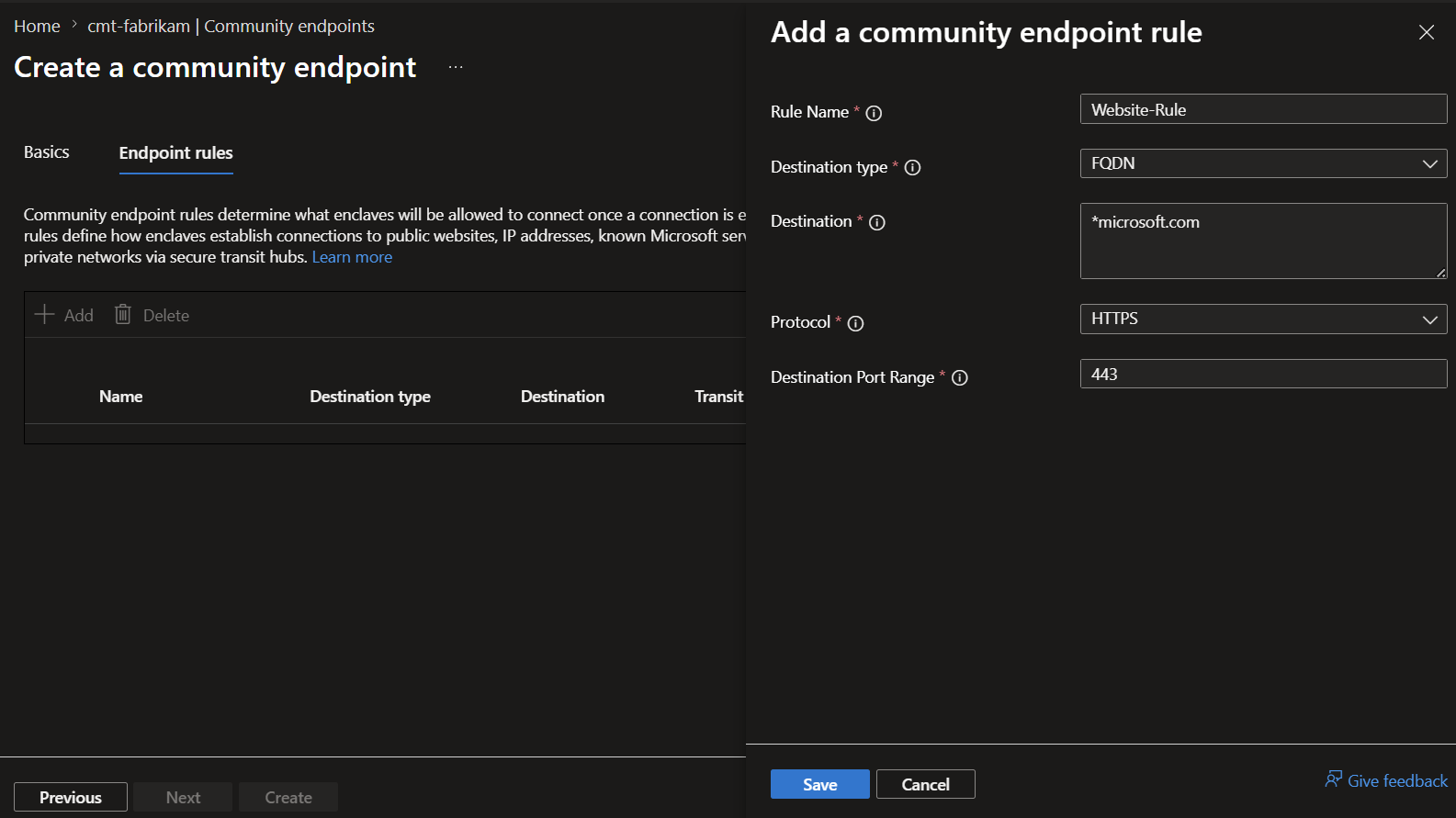
Configuración de reglas de etiquetas de servicio
Al crear una ServiceTag regla:
Seleccione
ServiceTagcomo el tipo de destino.Elija la etiqueta de servicio
Destinationde la lista, comoStorage,AzureKeyVaultoAzureActiveDirectory.Seleccione el protocolo:
TCP,UDP,ICMPoANY.Escriba los puertos de destino necesarios para el servicio.
Sugerencia
Use etiquetas de servicio cuando necesite conectarse a Azure servicios que tengan intervalos de direcciones IP dinámicos. Las etiquetas de servicio reducen la necesidad de realizar un seguimiento y actualizar las direcciones IP manualmente.
Seleccione
Review + createy, a continuación, seleccioneCreate.