Nota:
El acceso a esta página requiere autorización. Puede intentar iniciar sesión o cambiar directorios.
El acceso a esta página requiere autorización. Puede intentar cambiar los directorios.
En esta guía práctica, creará un punto de conexión de enclave en el Azure Portal. Los puntos de conexión de enclave definen las reglas de destino que otros enclaves o centros de tránsito pueden utilizar al crear conexiones de enclave.
Prerequisites
- Una suscripción a Azure. Si es necesario, cree una cuenta gratuita de Azure.
- Una comunidad y un enclave.
Iniciar sesión en Azure
Inicie sesión en Azure Portal.
Creación de un punto de conexión
Escriba
Azure Enclaveen la búsqueda.En
Services, seleccioneAzure Enclave.En la
Azure Enclavepágina, seleccioneEnclavesen el menú izquierdo.En la página
Enclaves, seleccione el nombre de su enclave para abrir el recurso del enclave.Seleccione
Enclave Endpointsen el panel de navegación izquierdo y, a continuación, seleccioneCreate.
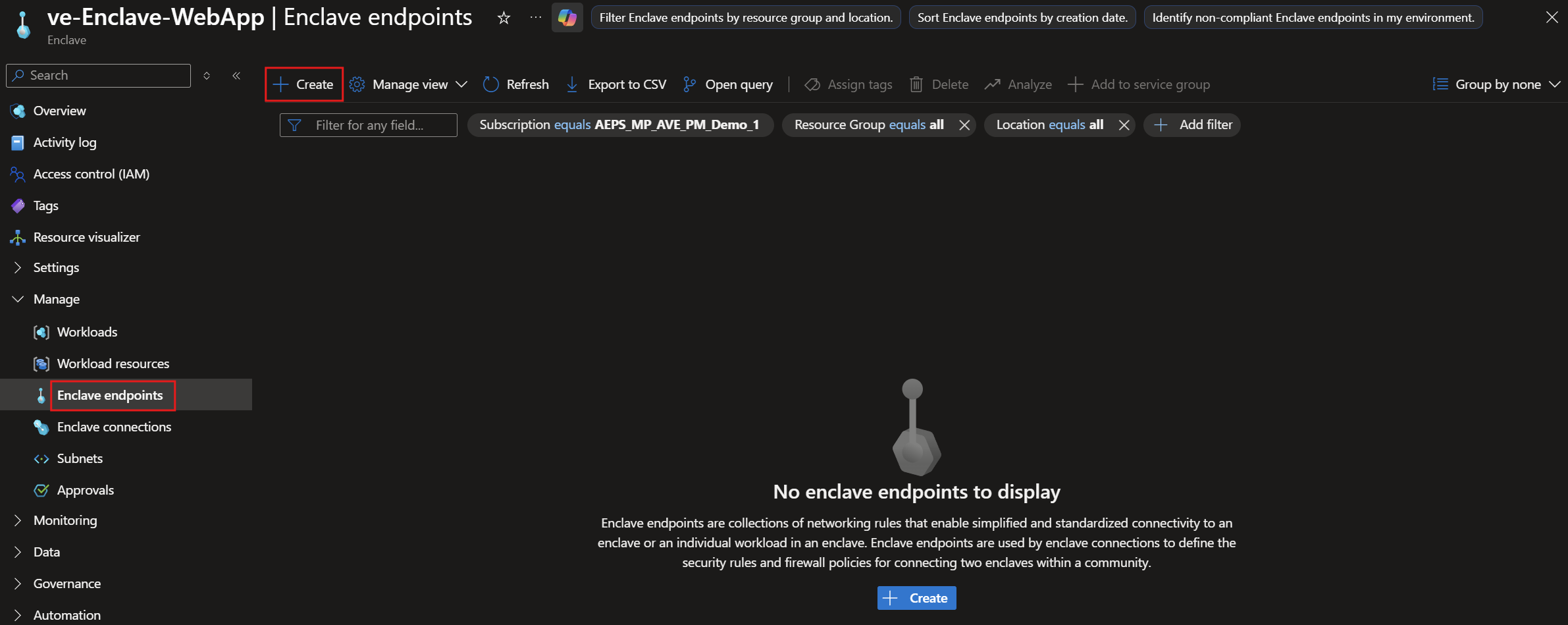
Escriba los detalles básicos del punto de conexión del enclave:
-
Enclave endpoint name: escriba un nombre, comoendpoint-MyService.
-
En
Endpoint rules, seleccioneAdd.Introduzca las
Rule Name, lasDestination IP addresses/CIDR range, lasProtocoly lasDestination Port Range.Por ejemplo, para permitir el tráfico a un servidor HTTPS hospedado en una máquina virtual (VM) de Azure en una carga de trabajo, escriba la dirección IP privada de la máquina virtual o el intervalo IP de subred, como
10.0.2.5o10.0.2.0/26, seleccioneTCPy escriba443.

Nota:
Las reglas de punto de conexión de enclave deben usar destinos dentro de subredes de enclave protegidas por grupos de seguridad de red.
Seleccione
Nexte introduzca las etiquetas que desee para el punto de conexión del enclave.Seleccione
Review + create, compruebe que los detalles del punto de conexión del enclave son correctos y, a continuación, seleccioneCreate.