Nota:
El acceso a esta página requiere autorización. Puede intentar iniciar sesión o cambiar directorios.
El acceso a esta página requiere autorización. Puede intentar cambiar los directorios.
Operaciones de IoT de Azure diagramas de flujo de datos incluyen transformaciones integradas para tareas de procesamiento comunes, como asignación, filtrado y agregación. Cuando necesite lógica personalizada más allá de lo que proporcionan las transformaciones integradas, puede implementar módulos WebAssembly (WASM) como transformaciones personalizadas en las canalizaciones de grafos de flujo de datos.
Importante
Actualmente, la interfaz de usuario web de la experiencia de operaciones solo admite la creación y visualización de artefactos de gráficos de flujo de datos procedentes de Azure Container Registry (ACR) y, para las transformaciones integradas, de mcr.microsoft.com. Para obtener más información, consulta La interfaz de usuario web de Operations Experience solo muestra artefactos del gráfico de flujo de datos procedentes de Azure Container Registry (ACR) y mcr.microsoft.com.
Prerrequisitos
- Instancia de Operaciones de IoT de Azure implementada en un clúster de Kubernetes. Para obtener más información, consulte Deploy Operaciones de IoT de Azure.
- Configure un punto de conexión del Registro para acceder a los módulos WASM y las definiciones de grafos. Tiene dos opciones:
-
Inicio rápido con el registro público: Creación de un punto de conexión del Registro para
ghcr.iocon autenticación anónima. Para obtener instrucciones, consulte Uso de módulos creados previamente desde un registro público. - Registro privado: configure su propio registro de contenedor e inserte los módulos de ejemplo siguiendo las instrucciones de Implementación de módulos y definiciones de grafos de WebAssembly (WASM).
-
Inicio rápido con el registro público: Creación de un punto de conexión del Registro para
Los CLI de Azure ejemplos de este artículo usan variables de entorno para que puedas establecer cada valor una vez y luego copiar y pegar los comandos as-is. Si usas el entorno Operaciones de IoT de Azure Codespaces del quickstart, estas variables ya están configuradas para ti y puedes saltarte este paso. De lo contrario, configura las siguientes variables de entorno en tu shell antes de ejecutar los comandos.
Los siguientes scripts establecen las variables de entorno más usadas:
| Variable del entorno | Description |
|---|---|
SUBSCRIPTION_ID |
El ID de la suscripción que contiene tu instancia de Operaciones de IoT de Azure. |
RESOURCE_GROUP |
El nombre del grupo de recursos que contiene tu instancia de Operaciones de IoT de Azure. |
AIO_INSTANCE_NAME |
El nombre de tu instancia de Operaciones de IoT de Azure. Para listar tus instancias, ejecuta az iot ops list -o table. |
CLUSTER_NAME |
El nombre del clúster Kubernetes habilitado para Azure Arc que aloja tu instancia. |
LOCATION |
La región de Azure que se usará para los nuevos recursos, por ejemplo eastus. |
SUBSCRIPTION_ID=<subscription-id>
RESOURCE_GROUP=<resource-group-name>
AIO_INSTANCE_NAME=<instance-name>
CLUSTER_NAME=<cluster-name>
LOCATION=<region>
Solo necesitas establecer las variables que utiliza este artículo. Este artículo podría utilizar variables de entorno adicionales para los nombres de recursos que elijas. El artículo explica cómo situarlos donde se introducen.
Este artículo también utiliza las siguientes variables de entorno para los valores que elijas: REGISTRY_ENDPOINT (el nombre del punto final del registro), GRAPH_NAME (el nombre del grafo de flujo de datos), PROFILE (el nombre del perfil de flujo de datos) y REGISTRY_HOST (nombre de host del registro contenedor). Configura cada uno antes de ejecutar los comandos relacionados.
Información general
Mediante el uso de módulos WebAssembly (WASM) en los gráficos de flujo de datos de Operaciones de IoT de Azure, puede procesar datos en el borde con alto rendimiento y seguridad. WASM se ejecuta en un entorno de espacio aislado y admite Rust y Python.
Un flujo de datos es una tubería que mueve y transforma datos entre extremos mediante transformaciones integradas. Un gráfico de flujo de datos amplía los flujos de datos con pasos de procesamiento que se pueden componer. Operaciones de IoT de Azure proporciona gráficos de flujo de datos integrados para operaciones comunes como asignación, filtrado, bifurcación y agregación. Para lógica de procesamiento personalizada, implementa módulos WebAssembly como describe este artículo. Los gráficos de flujo de datos usan definiciones de grafos YAML que especifican cómo se conectan los operadores. El recurso del grafo de flujo de datos envuelve esta definición y asigna sus operaciones abstractas de origen y sumidero a puntos de conexión concretos, como temas de MQTT y de Kafka.
Sugerencia
Para la mayoría de los escenarios de procesamiento de datos, comience con las transformaciones integradas. Use transformaciones WASM cuando necesite lógica de negocios personalizada, algoritmos especializados o procesamiento que las opciones integradas no cubran.
Importante
Actualmente, los gráficos de flujo de datos solo admiten puntos de conexión MQTT, Kafka y OpenTelemetry. No se admiten otros tipos de punto de conexión, como Data Lake, Microsoft Fabric OneLake, Azure Data Explorer y Almacenamiento local.
Funcionamiento de los gráficos de flujo de datos de WASM
La implementación del flujo de datos WASM sigue este flujo de trabajo:
- Desarrollo de módulos de WASM: escriba lógica de procesamiento personalizada en un lenguaje compatible y compílela en el formato de modelo de componentes de WebAssembly. Para saber más, consulta Construir módulos WASM para flujos de datos.
- Desarrollar definición de grafo: defina cómo se mueven los datos a través de los módulos mediante archivos de configuración de YAML. Para obtener más información, consulte Configuración de definiciones de grafos de WebAssembly.
- Almacenar artefactos en el registro: envíe los módulos de WASM compilados y las definiciones de grafos a un repositorio de contenedores mediante herramientas compatibles con OCI, como ORAS. Para más información, consulte Implementación de módulos y definiciones de grafos de WebAssembly (WASM).
- Configurar puntos de conexión del Registro: configure los detalles de autenticación y conexión para que Operaciones de IoT de Azure pueda acceder al registro de contenedor. Para más información, consulte Configuración de puntos de conexión del Registro.
- Crear grafo de flujo de datos: utilice la interfaz de usuario web del entorno de operaciones o los archivos Bicep para definir un flujo de datos que use una definición de grafo.
- Despliegue y ejecute: Operaciones de IoT de Azure extrae definiciones de grafos y módulos WASM del registro de contenedores y los ejecuta.
En los ejemplos siguientes se muestra cómo configurar gráficos de flujo de datos WASM para escenarios comunes. Los ejemplos usan valores codificados de forma rígida y configuraciones simplificadas para que pueda empezar a trabajar rápidamente.
Ejemplo 1: Implementación básica con un módulo de WASM
En este ejemplo se convierten los datos de temperatura de Fahrenheit a Celsius mediante un módulo de WASM. El código fuente del módulo temperature está disponible en GitHub. Si ha seguido los pasos de ejemplo en Implementación de módulos de WebAssembly (WASM) y definiciones de grafos, la definición de grafo y el módulo precompilado graph-simple:1.0.0 ya están en el temperature:1.0.0 registro de contenedor. La ruta de acceso del artefacto del grafo de ejemplo es azure-samples/explore-iot-operations/graph-simple:1.0.0. Utilice esta ruta de acceso para los ejemplos del GHCR público o cuando copie los artefactos de ejemplo en su propio registro usando la misma ruta de acceso del repositorio.
Funcionamiento del grafo simple
La definición de graph crea una canalización sencilla y de tres fases:
- Origen: recibe datos de temperatura de MQTT
- Mapa: procesa datos con el módulo de WASM de temperatura
- Receptor: devuelve datos convertidos a MQTT
Para obtener más información sobre cómo funciona la definición de grafo simple y su estructura, vea Ejemplo 1: Definición de grafo simple.
Formato de entrada:
{"temperature": {"value": 100.0, "unit": "F"}}
Formato de salida:
{"temperature": {"value": 37.8, "unit": "C"}}
La siguiente configuración crea un grafo de flujo de datos que usa esta canalización de conversión de temperatura. El gráfico de flujo de datos hace referencia a la graph-simple:1.0.0 definición del grafo YAML y extrae el módulo de temperatura del registro de contenedor. El grafo de ejemplo de Azure se encuentra en la ruta del repositorio azure-samples/explore-iot-operations, así que incluya esa ruta en el valor de artifact.
Configuración del grafo de flujo de datos
Esta configuración define tres nodos que implementan el flujo de trabajo de conversión de temperatura: un nodo de origen que se suscribe a los datos de temperatura entrantes, un nodo de procesamiento de grafos que ejecuta el módulo WASM y un nodo de destino que publica los resultados convertidos.
El recurso del grafo de flujo de datos encapsula el artefacto de definición del grafo y conecta sus operaciones abstractas de origen y receptor a puntos de conexión concretos:
- La operación
sourcede la definición del grafo se conecta al nodo de origen del flujo de datos (tema MQTT) - La operación
sinkde la definición del grafo se conecta al nodo de destino del flujo de datos (tema MQTT) - Las operaciones de procesamiento de la definición del grafo se ejecutan dentro del nodo de procesamiento de grafos
Esta separación le permite implementar la misma definición de grafo con distintos puntos de conexión entre entornos, a la vez que mantiene la lógica de procesamiento sin cambios.
Para crear un gráfico de flujo de datos en la experiencia de operaciones, vaya a la pestaña Flujo de datos .
Selecciona el menú desplegable junto a + Crear y selecciona Crear un gráfico de flujo de datos.

Seleccione el nombre del marcador de posición new-data-flow para establecer las propiedades del flujo de datos. Escriba el nombre del gráfico de flujo de datos y elija el perfil de flujo de datos que se va a usar.
En el diagrama de flujo de datos, seleccione Origen para configurar el nodo de origen. En detalles de origen, seleccione Recurso o Punto de conexión de flujo de datos.

Si selecciona Recurso, elija el recurso para extraer datos de y seleccione Aplicar.
Si selecciona Punto de conexión de flujo de datos, escriba los detalles siguientes y seleccione Aplicar.
Configuración Description Punto de conexión del flujo de datos Seleccione Predeterminado para usar el punto de conexión predeterminado del agente de mensajes de MQTT. Tema Filtro de tema al que suscribirse para los mensajes entrantes. Use Temas>Agregar una fila para agregar varios temas. Esquema de los mensajes Esquema que se va a usar para deserializar los mensajes entrantes.
En el diagrama de flujo de datos, seleccione Agregar transformación de grafo (opcional) para agregar un nodo de procesamiento de grafos. En el panel Selección de grafo , seleccione graph-simple:1 y seleccione Aplicar.

Puede configurar algunas opciones del operador de grafos seleccionando el nodo de grafo en el diagrama. Por ejemplo, puede seleccionar el operador module-temperature/map y escribir en
key2el valorexample-value-2. Seleccione Aplicar para guardar los cambios.
En el diagrama de flujo de datos, seleccione Destino para configurar el nodo de destino.
Seleccione Guardar en el nombre del grafo de flujo de datos para guardar el gráfico de flujo de datos.


Nota:
La referencia del artefacto es relativa al servidor del extremo del registro. Para los ejemplos públicos de GHCR, el host del punto de conexión del Registro es ghcr.io, por lo que use azure-samples/explore-iot-operations/graph-simple:1.0.0. Utilice la misma ruta del artefacto si ha copiado los artefactos de ejemplo en su propio registro con la misma ruta del repositorio. Para su propio diseño de registro privado plano, use una referencia de artefacto plano como graph-simple:1.0.0.
Prueba del flujo de datos
Para probar el flujo de datos, envíe mensajes MQTT desde el clúster. El módulo de temperatura espera mensajes en un formato JSON específico con un objeto anidado temperature que contiene los campos value (numérico) y unit (cadena). Por ejemplo: {"temperature":{"value":72,"unit":"F"}}.
En primer lugar, implemente el pod cliente MQTT siguiendo las instrucciones de Probar la conectividad con el corredor MQTT con clientes MQTT. El cliente MQTT proporciona los tokens de autenticación y los certificados para conectarse al agente. Para implementar el cliente MQTT, ejecute el siguiente comando:
kubectl apply -f https://raw.githubusercontent.com/Azure-Samples/explore-iot-operations/main/samples/quickstarts/mqtt-client.yaml
Enviar mensajes de temperatura
En la primera sesión de terminal, cree y ejecute un script para enviar datos de temperatura en Fahrenheit:
# Connect to the MQTT client pod
kubectl exec --stdin --tty mqtt-client -n azure-iot-operations -- sh -c '
# Create and run temperature.sh from within the MQTT client pod
while true; do
  # Generate a random temperature value between 0 and 6000 Fahrenheit
  random_value=$(shuf -i 0-6000 -n 1)
  payload="{\"temperature\":{\"value\":$random_value,\"unit\":\"F\"}}"

  echo "Publishing temperature: $payload"

  # Publish to the input topic
  mosquitto_pub -h aio-broker -p 18883 \
    -m "$payload" \
    -t "sensor/temperature/raw" \
    -d \
    --cafile /var/run/certs/ca.crt \
    -D PUBLISH user-property __ts $(date +%s)000:0:df \
    -D CONNECT authentication-method 'K8S-SAT' \
    -D CONNECT authentication-data $(cat /var/run/secrets/tokens/broker-sat)

  sleep 1
done'
Nota:
La propiedad __ts de usuario MQTT añade una marca de tiempo a los mensajes para asegurar un procesamiento oportuno mediante el Reloj Lógico Híbrido (HLC). La marca de tiempo ayuda al flujo de datos a decidir si aceptar o quitar el mensaje. El formato de la propiedad es <timestamp>:<counter>:<nodeid>. Hace que el procesamiento del flujo de datos sea más preciso, pero no es obligatorio.
El script publica datos de temperatura aleatorios en el tema de sensor/temperature/raw cada segundo. Debería ser parecido a este:
Publishing temperature: {"temperature":{"value":1234,"unit":"F"}}
Publishing temperature: {"temperature":{"value":5678,"unit":"F"}}
Deje el script en ejecución para continuar publicando datos de temperatura.
Suscribirse a mensajes procesados
En la segunda sesión de terminal (también conectada al pod de cliente MQTT), suscríbase al tema de salida para ver los valores de temperatura convertidos:
# Connect to the MQTT client pod
kubectl exec --stdin --tty mqtt-client -n azure-iot-operations -- sh -c '
mosquitto_sub -h aio-broker -p 18883 -t "sensor/temperature/processed" --cafile /var/run/certs/ca.crt \
-D CONNECT authentication-method "K8S-SAT" \
-D CONNECT authentication-data "$(cat /var/run/secrets/tokens/broker-sat)"'
Ves que el módulo WASM convierte los datos de temperatura de Fahrenheit a Celsius.
{"temperature":{"value":1292.2222222222222,"count":0,"max":0.0,"min":0.0,"average":0.0,"last":0.0,"unit":"C","overtemp":false}}
{"temperature":{"value":203.33333333333334,"count":0,"max":0.0,"min":0.0,"average":0.0,"last":0.0,"unit":"C","overtemp":false}}
Ejemplo 2: Implementar un grafo complejo
En este ejemplo se muestra un flujo de trabajo sofisticado de procesamiento de datos que controla varios tipos de datos, incluidos los datos de temperatura, humedad e imagen. La definición del grafo complex organiza varios módulos WASM para realizar análisis avanzados y detección de objetos.
Cómo funciona el gráfico complejo
El complejo gráfico procesa tres secuencias de datos y las combina en análisis de sensores enriquecidos:
- Procesamiento de temperatura: convierte Fahrenheit a Celsius, filtra lecturas no válidas y calcula las estadísticas.
- Procesamiento de humedad: acumula medidas de humedad a lo largo de intervalos de tiempo
- Procesamiento de imágenes: realiza la detección de objetos en instantáneas de cámara y da formato a los resultados
Para obtener más información sobre cómo funciona la definición de grafo compleja, su estructura y el flujo de datos a través de varias fases de procesamiento, vea Ejemplo 2: Definición de grafo compleja.
El gráfico usa módulos especializados de la colección de operadores Rust.
Configurar grafo de flujo de datos complejo
Esta configuración implementa el flujo de trabajo de procesamiento de varios sensores mediante la graph-complex:1.0.0 definición del grafo YAML. La ruta de acceso del artefacto del grafo de ejemplo es azure-samples/explore-iot-operations/graph-complex:1.0.0. Observe cómo la implementación del grafo de flujo de datos es similar al ejemplo 1 : ambos usan el mismo patrón de tres nodos (origen, procesador de grafos, destino), aunque la lógica de procesamiento sea diferente.
Esta similitud se produce porque el recurso del grafo de flujo de datos actúa como un entorno host que carga y ejecuta definiciones de grafos. La lógica de procesamiento real reside en la definición del grafo (graph-simple:1.0.0 o graph-complex:1.0.0), que contiene la especificación YAML de operaciones y conexiones entre módulos WASM. El recurso de grafo de flujo de datos proporciona la infraestructura en tiempo de ejecución para extraer la definición del grafo, crear instancias de los módulos y enrutar los datos a través del flujo de trabajo definido.
Para crear un gráfico de flujo de datos en la experiencia de operaciones, vaya a la pestaña Flujo de datos .
Selecciona el menú desplegable junto a + Crear y selecciona Crear un gráfico de flujo de datos.
Seleccione el nombre del marcador de posición new-data-flow para establecer las propiedades del flujo de datos. Escriba el nombre del gráfico de flujo de datos y elija el perfil de flujo de datos que se va a usar.
En el diagrama de flujo de datos, seleccione Origen para configurar el nodo de origen. En detalles de origen, seleccione Recurso o Punto de conexión de flujo de datos.
Si selecciona Recurso, elija el recurso para extraer datos de y seleccione Aplicar.
Si selecciona Punto de conexión de flujo de datos, escriba los detalles siguientes y seleccione Aplicar.
Configuración Description Punto de conexión del flujo de datos Seleccione Predeterminado para usar el punto de conexión predeterminado del agente de mensajes de MQTT. Tema Filtro de tema al que suscribirse para los mensajes entrantes. Use Temas>Agregar una fila para agregar varios temas. Esquema de los mensajes Esquema que se va a usar para deserializar los mensajes entrantes.
En el diagrama de flujo de datos, seleccione Agregar transformación de grafo (opcional) para agregar un nodo de procesamiento de grafos. En el panel Selección de grafo , seleccione graph-complex:1 y seleccione Aplicar.
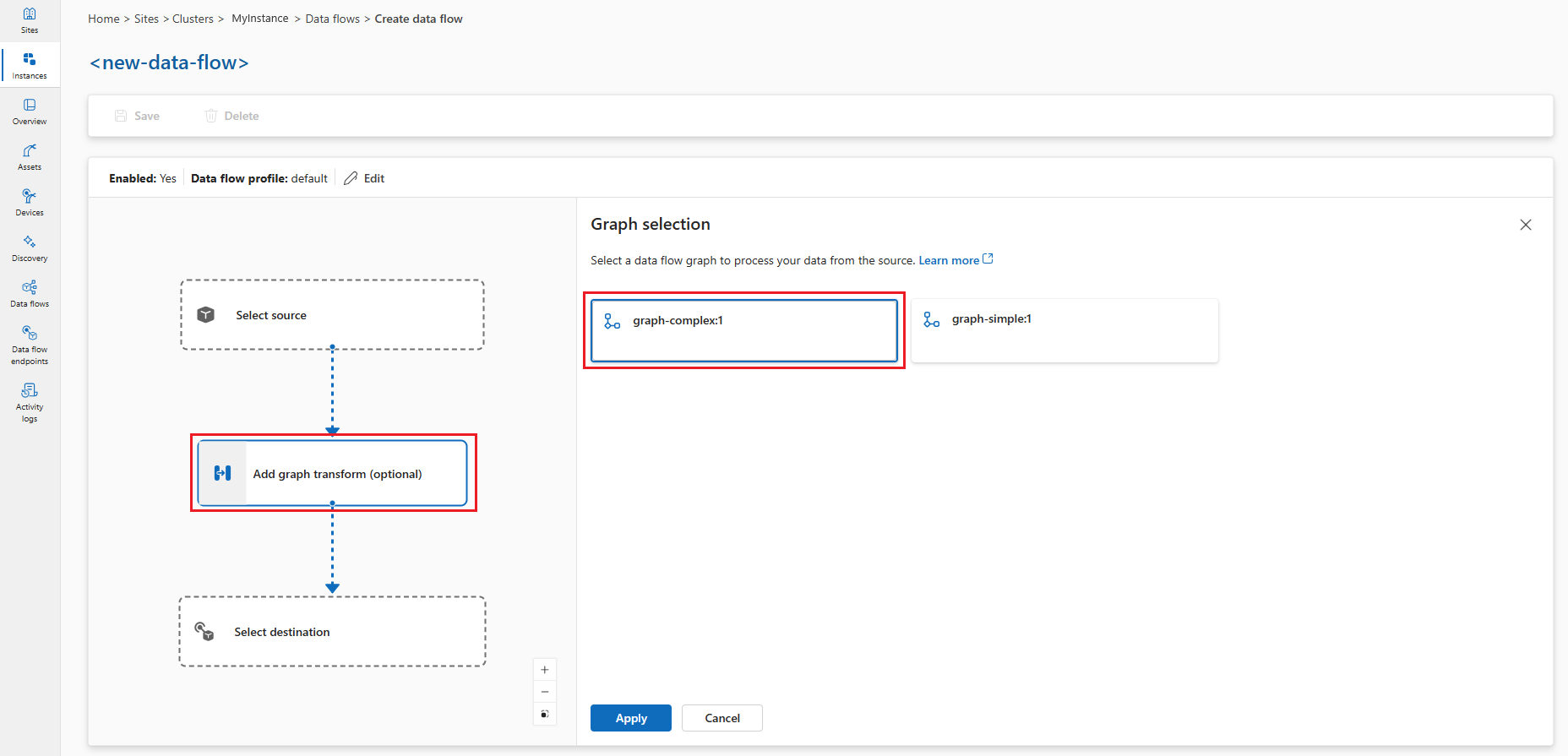
Selecciona el nodo de grafo en el diagrama para configurar la configuración del operador de grafo.

Operator Description module-snapshot/branch Configura el módulo snapshotpara realizar la detección de objetos en imágenes. Puede establecer lasnapshot_topicclave de configuración para especificar el tema de entrada para los datos de imagen.módulo-temperatura/mapa Transforma los key2valores de temperatura en una escala diferente.Seleccione Aplicar para guardar los cambios.
En el diagrama de flujo de datos, seleccione Destino para configurar el nodo de destino.
Seleccione Guardar en el nombre del grafo de flujo de datos para guardar el gráfico de flujo de datos.

Prueba del flujo de datos complejo
Antes de ver cualquier salida, configure los datos de origen.
Carga de archivos de imagen RAW en el pod mqtt-client
Los archivos de imagen son para que el módulo snapshot detecte objetos en las imágenes. Los archivos están en la carpeta de imágenes en GitHub.
En primer lugar, clone el repositorio para obtener acceso a los archivos de imagen:
git clone https://github.com/Azure-Samples/explore-iot-operations.git
cd explore-iot-operations
Para cargar archivos de imagen RAW desde la ./samples/wasm/images carpeta al mqtt-client pod, use el siguiente comando:
kubectl cp ./samples/wasm/images azure-iot-operations/mqtt-client:/tmp
Compruebe que los archivos se cargan:
kubectl exec -it mqtt-client -n azure-iot-operations -- ls /tmp/images
Debería ver la lista de archivos en la carpeta /tmp/images.
beaker.raw          laptop.raw          sunny2.raw
binoculars.raw      lawnmower.raw       sunny4.raw
broom.raw           milkcan.raw         thimble.raw
camera.raw          photocopier.raw     tripod.raw
computer_mouse.raw  radiator.raw        typewriter.raw
daisy3.raw          screwdriver.raw     vacuum_cleaner.raw
digital_clock.raw   sewing_machine.raw
hammer.raw          sliding_door.raw
Publicación de datos de temperatura y humedad simulados y envío de imágenes
Puede combinar los comandos para publicar datos de temperatura y humedad y enviar imágenes a un solo script. Use el comando siguiente:
# Connect to the MQTT client pod and run the script
kubectl exec --stdin --tty mqtt-client -n azure-iot-operations -- sh -c '
while true; do
  # Generate a random temperature value between 0 and 6000
  temp_value=$(shuf -i 0-6000 -n 1)
  temp_payload="{\"temperature\":{\"value\":$temp_value,\"unit\":\"F\"}}"
  echo "Publishing temperature: $temp_payload"
  mosquitto_pub -h aio-broker -p 18883 \
    -m "$temp_payload" \
    -t "sensor/temperature/raw" \
    --cafile /var/run/certs/ca.crt \
    -D CONNECT authentication-method "K8S-SAT" \
    -D CONNECT authentication-data "$(cat /var/run/secrets/tokens/broker-sat)" \
    -D PUBLISH user-property __ts $(date +%s)000:0:df

  # Generate a random humidity value between 30 and 90
  humidity_value=$(shuf -i 30-90 -n 1)
  humidity_payload="{\"humidity\":{\"value\":$humidity_value}}"
  echo "Publishing humidity: $humidity_payload"
  mosquitto_pub -h aio-broker -p 18883 \
    -m "$humidity_payload" \
    -t "sensor/humidity/raw" \
    --cafile /var/run/certs/ca.crt \
    -D CONNECT authentication-method "K8S-SAT" \
    -D CONNECT authentication-data "$(cat /var/run/secrets/tokens/broker-sat)" \
    -D PUBLISH user-property __ts $(date +%s)000:0:df

  # Send an image every 2 seconds
  if [ $(( $(date +%s) % 2 )) -eq 0 ]; then
    file=$(ls /tmp/images/*.raw | shuf -n 1)
    echo "Sending file: $file"
    mosquitto_pub -h aio-broker -p 18883 \
      -f $file \
      -t "sensor/images/raw" \
      --cafile /var/run/certs/ca.crt \
      -D CONNECT authentication-method "K8S-SAT" \
      -D CONNECT authentication-data "$(cat /var/run/secrets/tokens/broker-sat)" \
      -D PUBLISH user-property __ts $(date +%s)000:0:df
  fi

  # Wait for 1 second before the next iteration
  sleep 1
done'
Consulta de la salida
En un nuevo terminal, suscríbase al tema de salida:
kubectl exec --stdin --tty mqtt-client -n azure-iot-operations -- sh -c '
mosquitto_sub -h aio-broker -p 18883 -t "analytics/sensor/processed" --cafile /var/run/certs/ca.crt \
-D CONNECT authentication-method "K8S-SAT" \
-D CONNECT authentication-data "$(cat /var/run/secrets/tokens/broker-sat)"'
La salida es similar al siguiente ejemplo:
{"temperature":[{"count":9,"max":2984.4444444444443,"min":248.33333333333337,"average":1849.6296296296296,"last":2612.222222222222,"unit":"C","overtemp":true}],"humidity":[{"count":10,"max":76.0,"min":30.0,"average":49.7,"last":38.0}],"object":[{"result":"milk can; broom; screwdriver; binoculars, field glasses, opera glasses; toy terrier"}]}
{"temperature":[{"count":10,"max":2490.5555555555557,"min":430.55555555555554,"average":1442.6666666666667,"last":1270.5555555555557,"unit":"C","overtemp":true}],"humidity":[{"count":9,"max":87.0,"min":34.0,"average":57.666666666666664,"last":42.0}],"object":[{"result":"broom; Saint Bernard, St Bernard; radiator"}]}
Aquí, la salida contiene los datos de temperatura y humedad, así como los objetos detectados en las imágenes.
Configuración de gráficos de flujo de datos personalizados
En esta sección se proporciona información detallada sobre cómo configurar gráficos de flujo de datos con módulos de WASM. Abarca todas las opciones de configuración, los puntos de conexión de flujo de datos y la configuración avanzada.
Introducción al grafo de flujo de datos
Un grafo de flujo de datos define cómo fluyen los datos a través de módulos de WebAssembly para su procesamiento. Cada grafo consta de:
- Modo que controla si el gráfico está habilitado o deshabilitado
- Referencia de perfil que vincula a un perfil de flujo de datos que define la configuración de escalado y recursos
- Persistencia de disco que habilita opcionalmente el almacenamiento persistente para el estado del grafo
- Nodos que definen los componentes de origen, procesamiento y destino
- Conexiones de nodo que especifican cómo fluyen los datos entre nodos
Configuración del modo
La propiedad mode determina si el gráfico de flujo de datos procesa activamente los datos. Configure el modo a Enabled o Disabled (sin distinción entre mayúsculas y minúsculas). Cuando está deshabilitado, el gráfico deja de procesar los datos, pero conserva su configuración.
Al crear o editar un gráfico de flujo de datos, en el panel Propiedades del flujo de datos, en Habilitar flujo de datos, selecciona Sí para establecer el modo en Habilitado. Si lo dejas desactivado, el modo queda desactivado.

Referencia de perfil
La referencia de perfil conecta el gráfico de flujo de datos a un perfil de flujo de datos, que define la configuración de escalado, los recuentos de instancias y los límites de recursos. Si no especifica una referencia de perfil, debe usar una referencia de propietario de Kubernetes en su lugar. La mayoría de los escenarios utilizan el perfil predeterminado que proporciona Operaciones de IoT de Azure.
Al crear o editar un gráfico de flujo de datos, en el panel Propiedades del flujo de datos, seleccione el perfil de flujo de datos. La experiencia de operaciones selecciona automáticamente el perfil predeterminado de flujo de datos. Para obtener más información sobre los perfiles de flujo de datos, consulte Configuración del perfil de flujo de datos.
Importante
Solo puedes elegir el perfil de flujo de datos cuando creas un grafo de flujo de datos. No puedes cambiar el perfil de flujo de datos después de crear el gráfico de flujo de datos. Si desea cambiar el perfil de flujo de datos de un gráfico de flujo de datos existente, elimine el gráfico de flujo de datos original y cree uno nuevo con el nuevo perfil de flujo de datos.
Solicitud de persistencia de disco
La persistencia en disco de petición ayuda a los grafos de flujo de datos a mantener el estado entre reinicios. Cuando activas esta función, el gráfico puede recuperar el estado de procesamiento si el broker conectado se reinicia. Esta característica es útil para escenarios de procesamiento con estado en los que la pérdida de datos intermedios sería problemática. Al habilitar la persistencia del disco de solicitud, el agente conserva los datos MQTT, como los mensajes de la cola del suscriptor, en el disco. Este enfoque garantiza que el origen de datos del flujo de datos no experimente pérdida de datos durante las interrupciones de energía ni los reinicios del agente. El broker mantiene un rendimiento óptimo porque configuras la persistencia por flujo de datos, así que solo los flujos de datos que necesitan persistencia usan esta función.
El grafo de flujo de datos realiza esta solicitud de persistencia durante la suscripción usando una propiedad de usuario MQTTv5. Esta característica solo funciona cuando:
- El flujo de datos usa el corredor MQTT como origen (nodo de origen con punto de conexión MQTT)
- El corredor MQTT tiene la persistencia habilitada con el modo de persistencia dinámica establecido en
Enabledpara el tipo de datos, como las colas de suscriptores
Con esta configuración, los clientes MQTT, como los grafos de flujo de datos, pueden solicitar persistencia en disco para sus suscripciones utilizando las propiedades de usuario MQTTv5. Para obtener información detallada sobre la configuración de persistencia del corredor MQTT, consulte Configuración de la persistencia del corredor MQTT.
La configuración acepta Enabled o Disabled, con Disabled como valor predeterminado.
Al crear o editar un gráfico de flujo de datos, en el panel Propiedades del flujo de datos, en Solicitud de persistencia de datos , compruebe Sí para establecer la persistencia del disco de solicitud en Habilitado. Si la deja desactivada, la configuración es Deshabilitada.
Reglas y límites de nomenclatura
Los recursos del grafo de flujo de datos y sus componentes tienen restricciones de nomenclatura aplicadas en diferentes capas:
| Componente | Caracteres permitidos | Length | Notas |
|---|---|---|---|
| Nombre del recurso del grafo de flujo de datos | Caracteres alfanuméricos minúsculos y guiones (a-z, 0-9, -). Debe empezar y terminar con un carácter alfanumérico. |
3-63 caracteres | Aplicado por la API de Azure Resource Manager. |
| nombre del nodo | Caracteres alfanuméricos, guiones bajos y guiones (a-zA-Z0-9, _, -). |
Sin límite documentado | Debe ser único dentro del gráfico. |
| Clave de configuración | Caracteres alfanuméricos, guiones bajos y guiones (a-zA-Z0-9, _, -). |
Sin límite documentado | Pares clave-valor pasados a módulos WASM. |
| Nombre del perfil de flujo de datos | Caracteres alfanuméricos en minúsculas y guiones. | 3-39 caracteres | El límite de 39 caracteres se debe a las restricciones de nombres de pod en Kubernetes (límite de 63 caracteres menos el prefijo aio-dataflow- y el sufijo de revisión). |
| Referencia de esquema | Debe coincidir con el formato aio-sr://<namespace>/<name>:<version> o aio-sr://<name>:<version>. |
N/A | Se usa en esquemas de conexión de nodo. |
El gráfico de flujo de datos también aplica las siguientes reglas estructurales:
- No hay nombres de nodo duplicados: cada nodo del grafo debe tener un nombre único.
- Tipos de conexión válidos: El grafo solo permite los siguientes tipos de conexión de nodo: Fuente a Grafo, Fuente a Destino, Grafo a Grafo y Grafo a Destino.
- Sin ciclos: el gráfico no puede contener conexiones circulares que crearían bucles de procesamiento infinitos.
- Sin bucles propios: un nodo no se puede conectar a sí mismo.
- Sin superposición de temas: si un origen y destino usan el mismo punto de conexión, sus temas MQTT no se pueden superponer, lo que crearía un bucle de mensajes infinito.
Configuración del nodo
Los nodos son los bloques de creación de un gráfico de flujo de datos. Cada nodo tiene un nombre único dentro del grafo y realiza una función específica. El gráfico incluye tres tipos de nodos:
Nodos de origen
Los nodos de origen definen dónde entran los datos en el gráfico. Se conectan a puntos de conexión de flujo de datos que reciben datos de agentes MQTT o temas de Kafka. Cada nodo de origen debe especificar:
- Referencia de punto de conexión que apunta a un punto de conexión de flujo de datos configurado.
- Orígenes de datos como una lista de temas MQTT o temas de Kafka a los que suscribirse
- Referencia de recursos (opcional) que vincula a un recurso del Registro de dispositivos de Azure para la inferencia de esquemas
El array de fuentes de datos permite suscribirse a múltiples temas sin modificar la configuración del endpoint. Esta flexibilidad significa que puedes reutilizar endpoints a través de diferentes flujos de datos.
Nota:
Actualmente, los grafos de flujo de datos solo soportan los puntos finales MQTT y Kafka como fuentes de datos. Para más información, consulte Configuración de puntos de conexión de flujo de datos.
En el diagrama de flujo de datos, seleccione Origen para configurar el nodo de origen. En Detalles del origen, seleccione Punto de conexión de flujo de datos y, a continuación, use el campo Temas para especificar los filtros de tema MQTT a los que suscribirse para los mensajes entrantes. Para agregar varios temas MQTT, seleccione Agregar fila y escriba un nuevo tema.
Nodos de procesamiento de grafos
Los nodos de procesamiento de grafos contienen los módulos de WebAssembly que transforman los datos. Estos nodos extraen artefactos WASM de los registros de contenedor y los ejecutan mediante parámetros de configuración especificados. Cada nodo de grafo requiere:
- Referencia del punto de conexión del Registro que apunta a un punto de conexión del Registro para extraer artefactos
- Especificación de artefacto que define el nombre del módulo y la versión que se van a extraer
- Parámetros de configuración como pares clave-valor pasados al módulo de WASM
El array de configuración permite personalizar el comportamiento de los módulos sin reconstruir el artefacto WASM. Entre las opciones de configuración comunes se incluyen parámetros de procesamiento, umbrales, configuración de conversión y marcas de características.
En el diagrama de flujo de datos, seleccione Agregar transformación de grafo (opcional) para agregar un nodo de procesamiento de grafos. En el panel Selección de grafo , seleccione el artefacto de grafo deseado, ya sea gráfico simple o complejo, y seleccione Aplicar. Puede configurar algunas opciones del operador de grafos seleccionando el nodo de grafo en el diagrama.
Pasar los pares clave-valor de configuración al módulo WASM en tiempo de ejecución. El módulo puede acceder a estos valores para personalizar su comportamiento. Utilizando este enfoque, puedes:
- Implemente el mismo módulo WASM con configuraciones diferentes.
- Ajuste los parámetros de procesamiento sin volver a generar módulos.
- Habilite o deshabilite las características en función de los requisitos de implementación.
- Establezca valores específicos del entorno como umbrales o puntos de conexión.
Importante
Compruebe la documentación del módulo WASM o el código fuente de los parámetros de configuración necesarios. Si un módulo espera parámetros específicos (como límites de filtro o umbrales) y no los proporcionas, el módulo podría fallar en tiempo de ejecución. Para obtener más información sobre cómo definir parámetros en definiciones de grafos, consulte Parámetros de configuración del módulo.
Nodos de destino
Los nodos de destino definen dónde envía el grafo los datos procesados. Se conectan a extremos de flujo de datos que envían datos a brokers MQTT u otros sistemas. Cada nodo de destino especifica:
- Referencia de punto de conexión que apunta a un punto de conexión de flujo de datos configurado.
- Destino de datos como tema específico, ruta o ubicación para los datos de salida.
- Configuración de esquema de salida (opcional) que definen el formato de serialización y la validación del esquema.
Nota:
Actualmente, los gráficos de flujo de datos solo soportan los puntos finales MQTT, Kafka y OpenTelemetry como destinos de datos. Para más información, consulte Configuración de puntos de conexión de flujo de datos.
- En el diagrama de flujo de datos, seleccione el nodo Destino .
- Seleccione el punto de conexión de flujo de datos deseado en la lista desplegable de Detalles del punto de conexión de flujo de datos.
- Seleccione Continuar para configurar el destino.
- Escriba la configuración necesaria para el destino, incluido el tema o la tabla a los que se van a enviar los datos. El portal interpreta automáticamente el campo de destino de datos en función del tipo de punto de conexión. Por ejemplo, si el punto de conexión de flujo de datos es un punto de conexión MQTT, la página de detalles de destino le pedirá que escriba el tema.
Conexiones de nodo
Las conexiones de nodo definen la ruta de acceso del flujo de datos entre los nodos. Cada conexión especifica un nodo de origen y un nodo de destino, creando la canalización de procesamiento. Opcionalmente, puede incluir un esquema en la conexión. El módulo recibe el esquema en la inicialización, lo que soporta la validación del esquema como en este ejemplo.
La experiencia de operaciones crea automáticamente conexiones de nodo al seleccionar el nodo de procesamiento de grafos. No puedes modificar las conexiones después de crear el gráfico.
Puntos de conexión del flujo de datos
Los grafos de flujo de datos se conectan a sistemas externos a través de puntos de conexión de flujo de datos. El tipo de punto de conexión determina si puede usarlo como origen, destino o ambos.
Puntos de conexión MQTT
Los puntos de conexión MQTT pueden servir como orígenes y destinos. Se conectan a corredores MQTT, entre los que se incluyen:
- MQTT broker local de Operaciones de IoT de Azure (necesario en cada flujo de datos)
- Azure Event Grid MQTT
- Corredores MQTT personalizados
Para obtener información detallada sobre la configuración, consulte Configuración de puntos de conexión de flujo de datos de MQTT.
Puntos de conexión de Kafka
Los puntos de conexión de Kafka pueden servir como orígenes y destinos. Se conectan a sistemas compatibles con Kafka, entre los que se incluyen:
- Azure Event Hubs (compatible con Kafka)
- Clústeres de Apache Kafka
- Nube Confluente
Para obtener información detallada sobre la configuración, consulte Configurar Azure Event Hubs y los puntos de conexión del flujo de datos de Kafka.
Puntos de conexión del registro
Los puntos de conexión del Registro proporcionan acceso a los registros de contenedor para extraer módulos de WASM y definiciones de grafos. No se usan directamente en el flujo de datos, pero los nodos de procesamiento de grafos hacen referencia a ellos.
Para obtener información detallada sobre la configuración, consulte Configuración de puntos de conexión del Registro.
Solución de problemas de gráficos de flujo de datos
En esta sección se proporcionan sugerencias para solucionar problemas comunes al trabajar con gráficos de flujo de datos.
No se encontró RegistryEndpoint
Si el gráfico de flujo de datos no se inicia e informa de que no encuentra el punto de conexión del Registro, compruebe lo siguiente:
Coincidencias del nombre del punto de conexión del Registro: el valor
registryEndpointRefdel gráfico de flujo de datos debe coincidir exactamente con elnamedel recursoRegistryEndpoint. Compruebe si hay errores tipográficos y distinción entre mayúsculas y minúsculas.# List all registry endpoints in the namespace kubectl get registryendpoints -n azure-iot-operationsEl punto de conexión del Registro está en el espacio de nombres correcto: el punto de conexión del Registro debe estar en el
azure-iot-operationsespacio de nombres (o en el mismo espacio de nombres que el gráfico de flujo de datos).El punto de conexión del registro está listo: Compruebe el estado de su punto de conexión del registro:
kubectl describe registryendpoint $REGISTRY_ENDPOINT -n azure-iot-operationsLa autenticación está configurada correctamente: si utiliza una identidad administrada, asegúrese de que la extensión Arc de Operaciones de IoT de Azure tiene permisos de
AcrPullen el registro. Si usa la autenticación anónima con un registro público, compruebe que la dirección URL del host es correcta.Los artefactos existen en el Registro: compruebe que la definición del grafo y los módulos WASM a los que se hace referencia en el grafo están disponibles en las etiquetas esperadas del Registro:
# Check if artifacts exist (example with ORAS)
oras manifest fetch $REGISTRY_HOST/graph-simple:1.0.0
El gráfico de flujo de datos se está ejecutando, pero no procesando datos
Si implementa el gráfico de flujo de datos, pero no procesa los mensajes:
Comprobación del estado del gráfico de flujo de datos: busque errores en el estado del recurso del grafo de flujo de datos.
kubectl get dataflowgraph $GRAPH_NAME -n azure-iot-operations -o yamlCompruebe los temas de MQTT: asegúrese de que los temas de origen del gráfico de flujo de datos coinciden con los temas en los que está publicando datos.
Comprobar marcas de tiempo: los gráficos de flujo de datos usan marcas de tiempo del reloj lógico híbrido (HLC) para el procesamiento de mensajes. Incluye la
__tspropiedad de usuario cuando publiques mensajes MQTT para asegurar un procesamiento oportuno.
Contenido relacionado
- Construcción de módulos WASM para flujos de datos en flujos de trabajo de desarrollo basados en IDE y CLI
- Configura las definiciones de grafos de WebAssembly para la estructura YAML y los parámetros de configuración de grafos
- Implementación de módulos y definiciones de grafos de WASM para la configuración del registro y la administración de artefactos
- Ejecutar inferencia ONNX en WASM para la integración de modelos de aprendizaje automático
- Configuración de puntos de conexión de flujo de datos MQTT
- Configurar los puntos de conexión de flujo de datos de Azure Event Hubs y Kafka
- Configurar puntos de conexión de flujo de datos de Azure Data Lake Storage
- Configurar puntos de conexión de flujo de datos de OneLake en Microsoft Fabric