Nota:
El acceso a esta página requiere autorización. Puede intentar iniciar sesión o cambiar directorios.
El acceso a esta página requiere autorización. Puede intentar cambiar los directorios.
Grafana es compatible con plugins de fuentes de datos, de panel y de aplicaciones. Cuando creas un espacio de trabajo de Grafana, Azure instala algunos plugins por defecto, como Azure Monitor. Este artículo te muestra cómo añadir o eliminar plugins opcionales.
Nota:
Solo puedes instalar y eliminar plugins desde el espacio de trabajo Azure Managed Grafana en el portal de Azure. No puedes gestionar plugins desde la interfaz de Grafana ni desde CLI de Azure.
Requisitos previos
Adición de complementos
Para instalar complementos de Grafana, siga el proceso que se describe a continuación.
Importante
Antes de agregar complementos a cualquier instancia de Grafana, se recomienda evaluarlos para asegurarse de que cumplen los estándares de calidad, cumplimiento y seguridad de su organización. Los complementos de terceros tienen su propia frecuencia de lanzamiento, implicaciones de seguridad y procesos de pruebas y actualización que están fuera del control de Microsoft. En última instancia, es el usuario quien determina qué complementos cumplen sus requisitos y necesidades de seguridad.
Abra su instancia de Azure Managed Grafana en Azure Portal.
Seleccione Administración de complementos. En esta página se muestra una tabla con tres columnas que contienen casillas, nombres de complementos e identificadores de complementos. Revise las casillas de verificación. Si la casilla está seleccionada, significa que el complemento correspondiente ya está instalado y se puede quitar, mientras que si no lo está, el complemento correspondiente no está instalado y se puede agregar.
Nota:
Esta página solo muestra complementos opcionales. Aquí no se enumeran los complementos principales de Grafana que se incluyen en el plan de precios de forma predeterminada.
Seleccione un complemento para agregarlo a su instancia de Grafana marcando su casilla.

Seleccione Guardar. Azure muestra un mensaje que indica qué complementos se van a agregar o quitar. Seleccione Sí para confirmar. Una vez completada la actualización, se muestra un mensaje de operación correcta y se actualiza la lista de complementos.

Eliminación de complementos
Para quitar cualquier complemento que no forme parte de los complementos principales integrados de Grafana, siga estos pasos:
Precaución
Si se quita un origen de datos que se usa en un panel, impedirá que el panel pueda recopilar los datos correspondientes y desencadenará un error o provocará que no se muestren datos en el panel.
Abra su instancia de Azure Managed Grafana en Azure Portal.
Seleccione Administración de complementos. En esta página se muestra una tabla con los complementos de origen de datos. Contiene tres columnas, que cuentan con casillas, nombres de complementos e identificadores de complemento. Los complementos instalados se muestran en la parte superior de la lista y tienen la etiqueta Installed.
Marca la casilla para el plugin que quieres eliminar de tu instancia de Grafana.
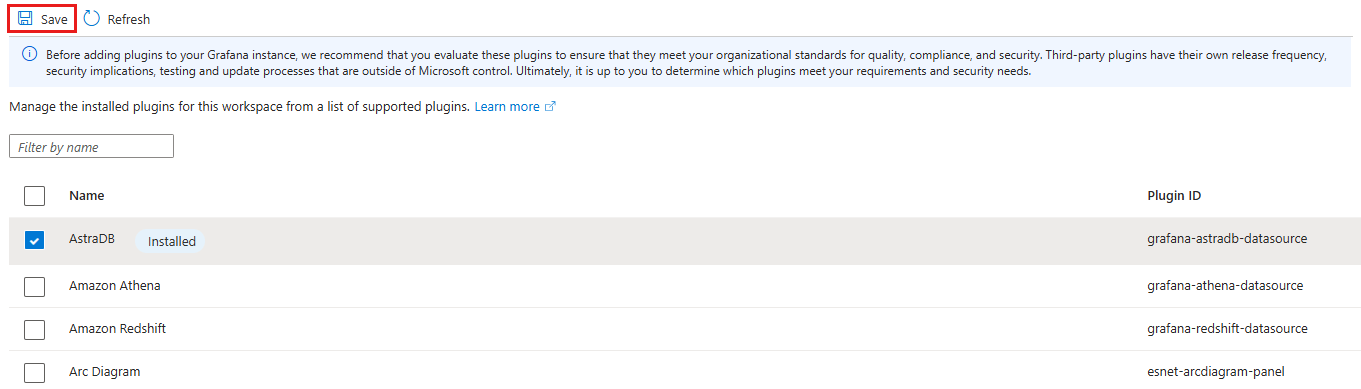
Seleccione Guardar. Azure muestra un mensaje que indica qué complementos se van a agregar o quitar. Seleccione Sí para confirmar. Una vez completada la actualización, se muestra un mensaje de operación correcta y se actualiza la lista de complementos.
Pasos siguientes
Ahora que sabe cómo agregar y quitar complementos, aprenda a administrar orígenes de datos.