Nota:
El acceso a esta página requiere autorización. Puede intentar iniciar sesión o cambiar directorios.
El acceso a esta página requiere autorización. Puede intentar cambiar los directorios.
En este artículo se describe cómo definir un simulacro de caída de zona (versión preliminar) en Infrastructure Resiliency Manager. Esta capacidad simula un fallo en la Zona de Disponibilidad y valida la resiliencia de la aplicación. También cubre la configuración de espacios de trabajo de Caos (Azure Chaos Studio Workspaces), la gestión de identidades, el diseño de fallos y la verificación de la preparación de los grupos de servicio para fallos de zona.
Prerequisites
Antes de definir una exploración en profundidad de zona, asegúrese de revisar los siguientes requisitos previos:
- Compruebe que el grupo de servicios existente tiene los recursos necesarios.
- Inscriba al grupo de servicio en un plan de uso. El plan de uso identifica la suscripción de Azure que se va a utilizar para la facturación cuando los precios para las funcionalidades avanzadas entren en vigor una vez que estén disponibles con carácter general.
- Configure los permisos de control de acceso basado en roles (RBAC) de Azure. Consulte la matriz de compatibilidad.
- Establece un plan de recuperación para tu grupo de servicio.
- Registre los espacios de nombres del proveedor de recursos
Microsoft.Chaos,Microsoft.Insights,Microsoft.OperationalInsightsyMicrosoft.Automationen la suscripción en la que se crea el área de trabajo de Chaos.
Registrar los espacios de nombres del proveedor de recursos
Los espacios de nombres del proveedor de recursos permiten habilitar el diseño, la ejecución, la supervisión y la creación de configuraciones de supervisión necesarias para exploraciones.
Para registrar un espacio de nombres del proveedor de recursos, siga estos pasos:
- En el portal Azure, vaya a Subscriptions y seleccione la suscripción donde desea registrar los proveedores de recursos.
- En el panel Suscripciones , seleccione Configuración>Proveedores de recursos.
- En el panel Resource providers, busque el espacio de nombres del proveedor de recursos (por ejemplo, Microsoft. Chaos), selecciónelo en la lista y seleccione Register.
El proceso de registro dura unos 15-20 minutos.
Crear la definición de un simulacro de caída de zona de disponibilidad
La definición de un simulacro establece los parámetros para un simulacro de caída de zona y lo prepara para la ejecución. Puede configurar los recursos incluidos, diseñar fallas para los recursos admitidos y confirmar la preparación antes de la ejecución.
Para definir una exploración en profundidad de simulación de zona de disponibilidad, siga estos pasos:
En el portal Azure, vaya a Grupos de servicios y seleccione el grupo de servicios para el que desea definir el análisis en profundidad.
En el panel del grupo de servicios seleccionado, seleccione Resiliencia>Simulacros.
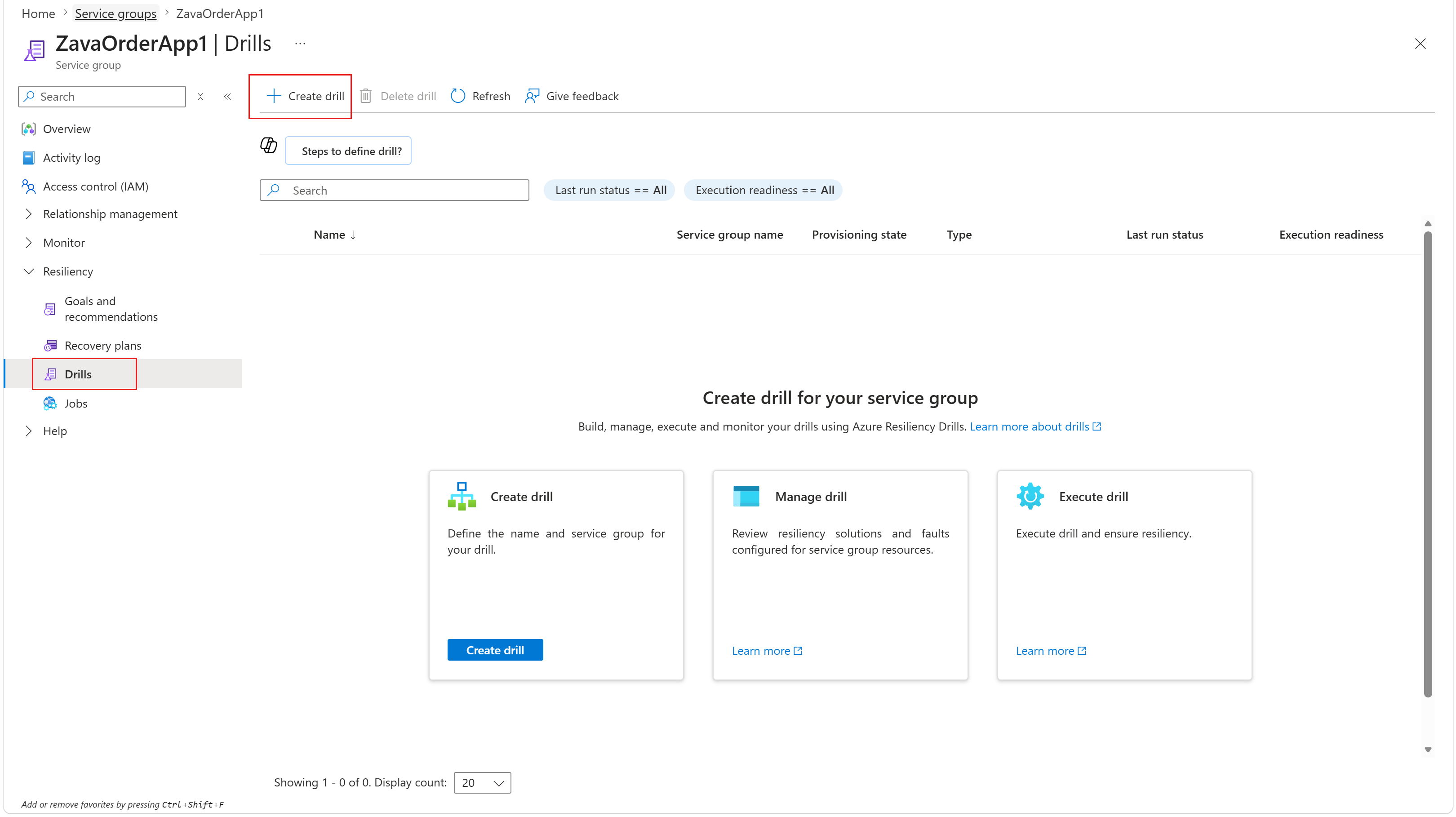
En el panel Exploraciones en profundidad, seleccione + Crear exploración en profundidad.
En el panel Crear exploración en profundidad de zona de disponibilidad, en la pestaña Aspectos básicos, escriba un nombre para la instancia de exploración. Seleccione la Suscripción y la Región que desea asociar con el área de trabajo de Chaos y el área de trabajo de Log Analytics.
La suscripción o la región de la exploración en profundidad de zona de disponibilidad puede diferir de la suscripción o la región del Grupo de servicios.
En la pestaña Permisos , seleccione Identidad asignada por el sistema o Identidad asignada por el usuario que le permite capturar de forma segura los recursos del grupo de servicios, ejecutar planes de recuperación y administrar métricas.
Puede usar la misma identidad para la inyección de errores o seleccionar una diferente.

En la pestaña Revisar y crear, revise la configuración y seleccione Crear para confirmar la creación de la instancia de exploración.

Note
Puede asociar cada grupo de servicios a una única instancia de exploración.
Revisar y configurar recursos para la exploración
Puede revisar los permisos, validar la inclusión de recursos, evaluar la preparación de las métricas e incluir los recursos necesarios para garantizar la correcta ejecución del simulacro.
Para revisar y configurar los recursos para el simulacro, siga estos pasos:
En el panel del grupo de servicios seleccionado, seleccione Resiliencia>Simulacros.
En el panel Exploraciones, seleccione la instancia de exploración que creó.
Revisar el estado de asignación de roles de exploración
Para consultar el estado de asignación de roles de exploración en profundidad, siga estos pasos:
En el panel de la instancia de desglose seleccionada, seleccione Configuración>Identidad y permisos.
En el panel Identidad y permisos , en Estado de asignación de roles, seleccione Ver detalles.
En el panel Asignación de roles de exploración, revise la lista de identidades y el estado de asignación de roles correspondiente.
Note
Si hay errores en el estado de asignación de roles de Drills, vuelve a evaluar el estado seleccionando Evaluar la preparación para la asignación de roles.

Revise los recursos incluidos en el simulacro
El simulacro de caída de zona le permite revisar los recursos incluidos en el simulacro. El taladro realiza las siguientes acciones:
- Incluye recursos con una solución nativa de resiliencia de zonas por defecto. Estos recursos son aptos para la inyección de fallos.
- Asocia un plan de recuperación con el grupo de servicios para recursos que requieren conmutación manual por error, como máquinas virtuales con Azure Site Recovery.
- Excluye recursos que carecen de resiliencia de zona nativa, que no forman parte de un plan de recuperación o que no admiten la detección de resiliencia de zona para el tipo de recurso.
Para incluir recursos en el desglose, siga estos pasos:
En el panel de la instancia de exploración en profundidad seleccionada, seleccione Configuración>Ámbito de exploración en profundidad.

En el panel Ámbito de simulacro, en la pestaña Soluciones de resiliencia, en Recursos excluidos del simulacro, seleccione Ver detalles.
En el panel Ver detalles e incluir recursos , para agregar un recurso excluido, seleccione el recurso de la lista y seleccione Incluir recursos.

Revisión de las métricas
Para revisar las métricas de la ejecución del simulacro, siga estos pasos:
- En el panel de la instancia de desglose seleccionada, seleccione Configuración>Supervisión.
- En el panel Monitorización, revise la lista de recursos y el correspondiente estado de preparación de las métricas para la ejecución del simulacro.
Errores de diseño para recursos admitidos y no admitidos
Para diseñar fallos para los recursos compatibles y no compatibles en el simulacro, siga estos pasos:
En el panel de la instancia de exploración en profundidad seleccionada, seleccione Configuración>Ámbito de exploración en profundidad.
En el panel Ámbito de los simulacros, en la pestaña Diseñador de fallas, seleccione un recurso de la lista y seleccione Editar falla para revisar o modificar el estado del diseño de la falla correspondiente de los recursos.

Para configurar los detalles de errores de tipos de recurso no admitidos, en el panel Detalles de errores, defina la lógica de errores personalizada con runbooks de Azure y seleccione Guardar.
Si usa errores personalizados mediante runbooks, incluya los siguientes parámetros obligatorios que debe pasar al runbook:
ResourceIds- Duración
-
FaultLocation(zona por ahora)
Para completar la asignación de roles, en la pestaña Diseñador de errores, seleccione un tipo de recurso de la lista y seleccione Incluir y preparar para la inserción de errores o Excluir de la inserción de errores.

Todos los recursos aparecen en el estado Necesita atención de forma predeterminada. Para solucionar problemas de preparación, seleccione Necesita atención correspondiente a cada recurso. Puede establecer la duración del error para la configuración del tiempo de inserción de errores (el tiempo predeterminado es de 10 minutos).
Comprobación de la preparación y corrección de los desfases de configuración
Una vez que haya completado el diseño de la falla, revise la preparación en todos los widgets de resumen.
Para revisar y corregir los desfases de configuración, siga estos pasos:
En el panel de la instancia de simulacro seleccionada, seleccione Información general>Volver a sincronizar y comprobar la preparación.
Si el estado Preparación para la ejecución del simulacro muestra No preparado, seleccione el estado y consulte los errores señalados.
En el panel Estado de preparación de la ejecución de Drill, corrija los errores que se muestran y vuelva a ejecutar una comprobación de preparación. El estado cambia a Listo.
Actualice la instancia de exploración después de cada operación de edición.