Nota:
El acceso a esta página requiere autorización. Puede intentar iniciar sesión o cambiar directorios.
El acceso a esta página requiere autorización. Puede intentar cambiar los directorios.
Este artículo demuestra los pasos básicos para ampliar la capacidad de almacenamiento de un Windows Server utilizando Azure Files y Azure File Sync. Aunque este tutorial utiliza un Windows Server como máquina virtual (VM) de Azure, normalmente se realiza este proceso para tus servidores de archivos Windows locales. Para obtener instrucciones sobre cómo implementar Azure File Sync en su propio entorno, consulte Implementación de Azure File Sync.
Si no tiene una suscripción a Azure, cree una cuenta gratuita antes de empezar.
Preparación del entorno
En este tutorial, cumples los siguientes requisitos antes de desplegar Azure File Sync:
- Crea una cuenta de almacenamiento en Azure y un archivo compartido clásico
- Establecimiento de una máquina virtual de Windows Server
- Preparar la máquina virtual con Windows Server para Azure File Sync
Creación de una carpeta y un archivo .txt
En el equipo local, cree una carpeta nueva denominada FilesToSync y agregue un archivo de texto denominado mytestdoc.txt. Subirás ese archivo al recurso compartido de archivos más adelante en este tutorial.
Creación de una cuenta de almacenamiento y un recurso compartido de archivos clásico
Cree una cuenta de almacenamiento Azure y un recurso compartido de archivos clásico de SMB y cargue un archivo de prueba.
Inicie sesión en Azure Portal.
Cree una cuenta de almacenamiento y un recurso compartido de archivos clásico de SMB siguiendo los pasos descritos en Creación de un recurso compartido de archivos clásico. Para mayor eficiencia de costes, crea un archivo compartido estándar (HDD) que utilice el modelo de facturación v2 provisionado. Nombra el archivo compartido afsfileshare. Si quieres eliminar fácilmente los recursos de Azure cuando termines este tutorial, crea un nuevo grupo de recursos específicamente para este ejercicio.
Vaya a la cuenta de almacenamiento y seleccione el nuevo recurso compartido de archivos clásico. En la ubicación del recurso compartido, seleccione Cargar.

Vaya a la carpeta FilesToSync en la máquina local donde creó el archivo .txt, seleccione mytestdoc.txty seleccione Cargar.

En ese momento, creaste una cuenta de almacenamiento y un archivo compartido clásico con un solo archivo. A continuación, implemente una máquina virtual de Azure con Windows Server para representar el servidor local en este tutorial.
Implementación de una máquina virtual y conexión de un disco de datos
Sigue estos pasos para desplegar una máquina virtual y conectar un disco de datos.
Seleccione Inicio en el portal de Azure. En Servicios de Azure, seleccione + Crear un recurso.
En Servicios populares de Azure, seleccione Máquina virtual>Crear.
En Detalles del proyecto, seleccione la suscripción y el grupo de recursos que creó para este tutorial.

En Detalles de la instancia, escriba un nombre de máquina virtual. Por ejemplo, use MiVM.
No cambie la configuración predeterminada en Región, Opciones de disponibilidad y Tipo de seguridad.
En Imagen, seleccione la versión de Windows Server preferida. Deje Tamaño establecido en el valor predeterminado.
En Cuenta de administrador, escriba un nombre de usuario y una contraseña para la máquina virtual. El nombre de usuario debe tener entre 1 y 20 caracteres y no puede contener caracteres especiales \/"[]:|<>+=;,?*@& o terminar con '.' La contraseña debe tener entre 12 y 123 caracteres, y debe contener tres de los siguientes: un carácter minúsculo, uno mayúsculo, un número y un carácter especial.

En Reglas de puerto de entrada, elija Permitir los puertos seleccionados y, luego, seleccione RDP (3389) y HTTP (80) en el menú desplegable.
Antes de crear la máquina virtual, es preciso crear un disco de datos.
En la parte inferior de la página, seleccione Siguiente: Discos.

En la pestaña Discos , en Opciones de disco, no cambie la configuración predeterminada.
En Discos de datos, seleccione Crear y adjuntar un nuevo disco.
Use la configuración predeterminada, salvo en Tamaño, que se puede cambiar a 4 GiB para este tutorial al seleccionar Cambiar tamaño.
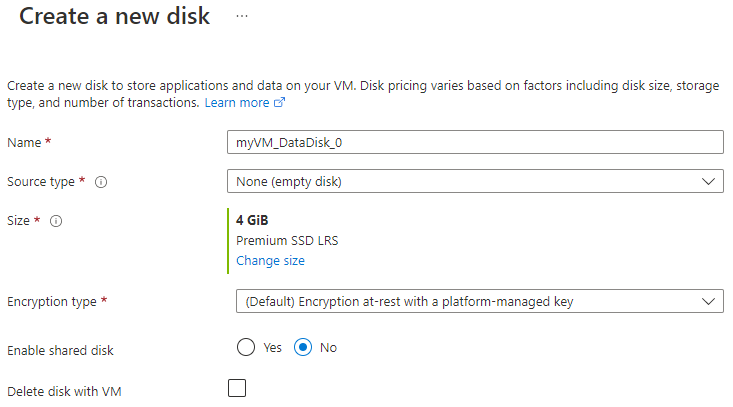
Seleccione Aceptar.
Seleccione Revisar + crear.
Seleccione Crear.
Puede seleccionar el icono Notificaciones para ver el progreso de la implementación. La creación de una máquina virtual tarda varios minutos en completarse.
Después de que se complete la implementación de la máquina virtual, seleccione Ir al recurso.
En este momento, ha creado una nueva máquina virtual y ha conectado un disco de datos. A continuación, se conecta a la máquina virtual.
Conexión a la máquina virtual
En el portal de Azure, vaya a la máquina virtual. Seleccione Conectar> Conectar.
En la página Conectar , en RDP nativo, seleccione Descargar archivo RDP.
Abra el archivo RDP que descargó y haga clic en Conectar cuando se le solicite. Es posible que vea la siguiente advertencia: No se puede identificar el publicador de esta conexión remota. Seleccione Conectar de todos modos.
En la ventana Seguridad de Windows que le pide que escriba las credenciales, seleccione Más opciones y, luego, Usar otra cuenta. Escriba localhost\username en el campo dirección de correo electrónico, escriba la contraseña que creó para la VM y, después, seleccione Aceptar.

Es posible que reciba una advertencia de certificado durante el proceso de inicio de sesión que indica que no se puede comprobar la identidad del equipo remoto. Seleccione Sí o Continuar para crear la conexión.
Preparación de la VM con Windows Server
Para la máquina virtual de Windows Server, deshabilite Internet Explorer Configuración de seguridad mejorada. Este paso solo es necesario para el registro inicial del servidor. Puede volver a habilitarlo después de registrar el servidor.
En la máquina virtual de Windows Server, Administrador del servidor debe abrirse automáticamente. Si Administrador del servidor no se abre de forma predeterminada, busque en el menú Inicio.
En el Administrador del servidor, seleccione Servidor local.

En el panel Propiedades , busque la entrada configuración de seguridad mejorada de IE y seleccione Activado.

En el cuadro de diálogo Configuración de seguridad mejorada de Internet Explorer, seleccione Desactivar en Administradores y Usuarios y, luego, seleccione Aceptar.

Ya puede agregar el disco de datos a la máquina virtual.
Incorporación del disco de datos
Mientras sigues en la VM, selecciona Servicios de archivos y almacenamiento>Volúmenes>Discos.

Haga clic con el botón derecho en el disco de 4 GiB llamado Msft Virtual Disk y seleccione New volume (Volumen nuevo).
Finalice el asistente. Usa la configuración predeterminada y toma nota de la letra de unidad asignada.
Seleccione Crear.
Seleccione Cerrar.
Hasta ahora, has puesto el disco en línea y has creado un volumen. Abra el Explorador de archivos en la máquina virtual de Windows Server para confirmar la presencia del disco de datos recién agregado.
En el Explorador de archivos de la máquina virtual, expanda Este PC y abra la nueva unidad. En este ejemplo es la unidad F:
Haga clic con el botón derecho y seleccione Nueva>carpeta. Asigne a la carpeta el nombre FilesToSync.
Abra la carpeta FilesToSync.
Haga clic con el botón derecho y seleccione Nuevo>Documento de texto. Asigne el archivo de texto el nombre MyTestFile.

Cierre el Explorador de archivos y el Administrador del servidor.

Instalación del módulo de Azure PowerShell
A continuación, en la VM con Windows Server, instale el módulo de Azure PowerShell en el servidor. El módulo Az es un módulo recopilatorio para los cmdlets de Azure PowerShell. Al instalarlo, descargue todos los módulos Azure Resource Manager disponibles y haga que sus cmdlets estén disponibles para su uso.
En la VM, abra una ventana de PowerShell con privilegios elevados (ejecute como administrador).
Ejecute el siguiente comando:
Install-Module -Name AzNota:
Si tiene una versión de NuGet anterior a la 2.8.5.201, se le pedirá que descargue e instale la versión más reciente de NuGet.
De forma predeterminada, la Galería de PowerShell no está configurada como un repositorio de confianza para PowerShellGet. La primera vez que use PSGallery verá el siguiente mensaje:
Untrusted repository

You are installing the modules from an untrusted repository. If you trust this repository, change its InstallationPolicy value by running the Set-PSRepository cmdlet.

Are you sure you want to install the modules from 'PSGallery'?
[Y] Yes  [A] Yes to All  [N] No  [L] No to All  [S] Suspend  [?] Help (default is "N"):
Responda Sí o Sí a todo para continuar con la instalación.
En este punto, configuras el entorno para seguir el tutorial. Cierre la ventana de PowerShell. Ya está listo para desplegar el Servicio de Sincronización de Almacenamiento.
Implementación del servicio de sincronización de almacenamiento
Para implementar Azure File Sync, agregue primero un recurso del servicio de sincronización de almacenamiento a un grupo de recursos de la suscripción seleccionada. El servicio de sincronización de almacenamiento hereda los permisos de acceso de su suscripción y del grupo de recursos.
En Azure Portal, seleccione Crear un recurso y busque Azure File Sync.
En los resultados de la búsqueda, haga clic en Azure File Sync.
Seleccione Crear para abrir la pestaña Implementar Azure File Sync.

En el panel que se abre, escriba la siguiente información:
Importancia Descripción Nombre Un nombre único (por suscripción) para el servicio de sincronización de almacenamiento.
Utilice afssyncservice02 para este tutorial.Suscripción La suscripción de Azure que utiliza para este tutorial. Grupos de recursos el grupo de recursos que contiene el servicio de sincronización de almacenamiento.
Use myexamplegroup para este tutorial.Ubicación Este de EE. UU. Cuando termine, seleccione Revisar y crear y, a continuación, Crear para implementar el servicio de sincronización de almacenamiento. El servicio tarda unos minutos en implementarse.
Cuando finalice la implementación, seleccione Go to resource (Ir al recurso).
Instalación del agente de Azure File Sync
El agente de Azure File Sync es un paquete descargable que permite que Windows Server se sincronice con un recurso compartido de archivos Azure.
En la máquina virtual de Windows Server, abra Internet Explorer.
Importante
Es posible que vea una advertencia que le pida que active Internet Explorer configuración de seguridad mejorada. No vuelva a activar esta configuración hasta que termine de registrar el servidor en el paso siguiente.
Vaya al Centro de descarga de Microsoft. Desplácese hacia abajo hasta la sección Azure File Sync Agent (agente de Azure File Sync) y haga clic en Download (Descargar).

Marca la casilla correspondiente al archivo .msi de Storage Sync Agent para tu versión de Windows Server y, a continuación, selecciona Siguiente.

Seleccione Permitir una vez>Run.
Recorra el Asistente para la instalación del Agente de sincronización de almacenamiento y acepte los valores predeterminados.
Seleccione Instalar.
Seleccione Finalizar.
Desplegaste el Servicio de Sincronización de Almacenamiento e instalaste el agente en la máquina virtual de Windows Server. Ahora tiene que registrar la máquina virtual en el servicio de sincronización de almacenamiento.
Registro de un servidor de Windows Server en el servicio de sincronización de almacenamiento
Al registrar el Windows Server con un servicio de sincronización de almacenamiento, se crea una relación de confianza entre el servidor (o el clúster) y el servicio de sincronización de almacenamiento. Puede registrar un servidor en un solo servicio de sincronización de almacenamiento. El servidor puede sincronizarse con otros servidores y con recursos compartidos de archivos de Azure que estén asociados a ese Servicio de sincronización de almacenamiento.
La interfaz de usuario de registro del servidor se abre automáticamente después de instalar el agente de Azure File Sync. Si no lo hace, puede abrirlo manualmente desde su ubicación de archivo: C:\Program Files\Azure\StorageSyncAgent\ServerRegistration.exe.
Cuando la interfaz de usuario del registro del servidor se abra en la VM, seleccione Iniciar sesión.

Inicie sesión con las credenciales de su cuenta de Azure.
Proporcione la siguiente información:
Importancia Descripción Suscripción de Azure La suscripción que contiene el servicio de sincronización de almacenamiento de este tutorial. Grupo de recursos el grupo de recursos que contiene el servicio de sincronización de almacenamiento. Use myexamplegroup para este tutorial. Servicio de sincronización de almacenamiento El nombre del servicio de sincronización de almacenamiento. Utilice afssyncservice02 para este tutorial. Seleccione Registrar para completar el registro del servidor.
Como parte del proceso de registro, se le pide que inicie sesión de nuevo. Inicie sesión y seleccione Siguiente.
Seleccione Aceptar.
Creación de un grupo de sincronización
Un grupo de sincronización define la topología de sincronización de un conjunto de archivos. Un grupo de sincronización debe contener un punto de conexión en la nube, que representa un recurso compartido de archivos de Azure. Un grupo de sincronización también debe contener uno o más puntos de conexión de servidor. Un punto de conexión de servidor representa una ruta de acceso en un servidor registrado. Para crear un grupo de sincronización:
En Azure Portal, seleccione + Grupo de sincronización en el servicio de sincronización de almacenamiento que ha implementado.

Escriba la siguiente información para crear un grupo de sincronización con un punto de conexión en la nube:
Importancia Descripción Nombre del grupo de sincronización Este nombre debe ser único dentro del Storage Sync Service, pero puede ser cualquier nombre que te resulte lógico. Suscripción La suscripción en la que se ha implementado el servicio de sincronización de almacenamiento de este tutorial. Cuenta de almacenamiento Elija Seleccionar cuenta de almacenamiento. En el panel que aparece, seleccione la cuenta de almacenamiento que tiene el recurso compartido de archivos de Azure que ha creado. Recurso compartido de archivos de Azure El nombre del recurso compartido de archivos de Azure que ha creado. Seleccione Crear.
Si selecciona el grupo de sincronización, puede ver que ahora tiene uno punto de conexión en la nube.
Adición de un punto de conexión de servidor
Un punto de conexión del servidor representa una ubicación concreta en un servidor registrado. Por ejemplo, una carpeta en un volumen de servidor. Para agregar un punto de conexión del servidor:
Seleccione al grupo de sincronización recién creado y, después, seleccione Agregar punto de conexión del servidor.

En Agregar punto de conexión de servidor, escriba la siguiente información para crear un punto de conexión de servidor:
Importancia Descripción Servidor registrado El nombre del servidor que ha creado. Por ejemplo, myVM. Camino La ruta de acceso del servidor de Windows Server a la unidad que has creado. Por ejemplo, f:\filestosync. Niveles de almacenamiento en la nube Déjelo deshabilitado para este tutorial. Espacio disponible del volumen Déjelo en blanco para este tutorial. Seleccione Crear.
Los archivos ya están sincronizados entre el recurso compartido de archivos de Azure y Windows Server.

Limpieza de recursos
Para limpiar los recursos que ha creado en este tutorial, primero elimine los puntos de conexión del servicio Storage Sync. A continuación, anule el registro del servidor con el servicio de sincronización de almacenamiento, quite los grupos de sincronización y elimine el servicio de sincronización.
Cuando haya terminado, elimine el grupo de recursos. Al eliminar el grupo de recursos, se elimina la cuenta de almacenamiento, el recurso compartido de archivos de Azure y otros recursos que se implementaron en el grupo de recursos.
Si hubiera bloqueos en la cuenta de almacenamiento, primero deberá quitarlos. Vaya a la cuenta de almacenamiento y seleccione Configuración>Bloqueos. Si se muestran bloqueos, elimínelos.
Es posible que también tenga que eliminar el almacén de Azure Backup Recovery Services antes de poder eliminar el grupo de recursos.
- Seleccione Inicio y, a continuación, seleccione Grupos de recursos.
- Seleccione el grupo de recursos que desea eliminar.
- Seleccione Eliminar grupo de recursos. Se abre una ventana con una advertencia acerca de los recursos que se eliminarán con el grupo de recursos.
- Escriba el nombre del grupo de recursos y, luego, seleccione Eliminar.
Paso siguiente
En este tutorial, ha aprendido los pasos básicos para ampliar la capacidad de almacenamiento de un Windows Server mediante Azure File Sync. Para obtener una visión más exhaustiva del planeamiento de una implementación de Azure File Sync, consulte: