Nota:
El acceso a esta página requiere autorización. Puede intentar iniciar sesión o cambiar directorios.
El acceso a esta página requiere autorización. Puede intentar cambiar los directorios.
Use la búsqueda en Investigaciones de seguridad de datos para buscar contenido de Microsoft 365, como correo electrónico, documentos y conversaciones de mensajería instantánea en su organización que sean relevantes para un incidente de seguridad. Use la búsqueda para buscar contenido en estos orígenes de datos de Microsoft 365 basados en la nube:
| Origen de datos | Tipo de contenido buscado | Ejemplos de contenido de riesgo |
|---|---|---|
| Prevención de pérdida de datos en punto de conexión (DLP) | Files captured by endpoint DLP evidence collection | Files copiados en USB, impresos, cargados en la nube o accedidos por aplicaciones no autorizadas en dispositivos incorporados. |
| Exchange en línea | Mensajes de correo electrónico y adjuntos en buzones de usuario | Credenciales o secretos enviados por correo electrónico, archivos confidenciales compartidos externamente. |
| Microsoft Copilot | Indicaciones y respuestas de IA | Datos confidenciales en Copilot o indicaciones de IA. |
| Microsoft Teams | Mensajes de chat (1:1 y chats grupales) y publicaciones de canal | Secretos incluidos en chats, información confidencial en conversaciones de Teams. |
| OneDrive | Archivos de usuario | Archivos de usuario con claves de acceso seguras, exportación de bases de datos y mucho más. |
| SharePoint | Documentos y archivos en sitios | Documentos que contienen contraseñas, datos de clientes o planes confidenciales. |
Cree y ejecute diferentes búsquedas asociadas a una investigación. Use condiciones como palabras clave, tipos de archivo, incidentes y más para crear consultas de búsqueda que devuelvan resultados de búsqueda con los datos más relevantes para la investigación. También puede:
- Ver las estadísticas de búsqueda que le ayudan a refinar una consulta de búsqueda para restringir los resultados.
- Obtenga una vista previa de los resultados de la búsqueda para comprobar rápidamente si está encontrando los datos relevantes.
- Revise una consulta y vuelva a ejecutar la búsqueda.
- Use la búsqueda de auditoría para identificar contenido basado en actividades de usuario registradas en el registro de auditoría unificado.
- Use la recopilación de evidencia DLP de punto de conexión para consultar los datos capturados por las directivas DLP de punto de conexión en los dispositivos incorporados.
Considere las actividades que desencadenaron la investigación. Por ejemplo, informe de uso compartido o pérdida de contraseñas, un archivo sospechoso, trabaje con un equipo de desarrollo externo o una alerta sobre la exfiltración de datos o personas o equipos específicos que puedan estar implicados. Use esta información para ayudar a desarrollar la consulta de búsqueda inicial. Por ejemplo, si un administrador notificó que las contraseñas podrían almacenarse en texto sin formato en SharePoint, empiece por buscar palabras clave de contraseña o nombres de archivo conocidos en SharePoint y OneDrive, o sitios específicos de SharePoint administrados por equipos de ingeniería.
Cuando esté satisfecho con los resultados de una búsqueda y esté listo para revisar y analizar los resultados, agréguelos a un ámbito de investigación en la investigación. Agregar copias de los datos originales a un ámbito de investigación también facilita el proceso de análisis y revisión de IA , ya que proporciona herramientas avanzadas de categorización, examen y búsqueda de vectores.
Acceder a las herramientas de búsqueda
Seleccione Resumen en las opciones de navegación en la parte superior de cualquier página dentro de una investigación específica para acceder a las herramientas de búsqueda en la página Identificar.
La página Identificar está organizada en las siguientes pestañas:
-
Búsqueda: crear consultas de búsqueda para identificar contenido relevante para la investigación. La pestaña Buscar incluye tres opciones:
- Generador de consultas: busque contenido basado en palabras clave, tipos de archivo, fechas y otras condiciones.
- Auditoría: use la búsqueda de auditoría para identificar contenido basado en las actividades del usuario registradas en el registro de auditoría unificado.
- DLP de punto de conexión: use la recopilación de evidencia de DLP de punto de conexión para consultar los datos capturados por las directivas de DLP de punto de conexión en dispositivos incorporados.
- Revisar estimaciones: Revise el ámbito y las estadísticas de ejemplo de los resultados de búsqueda para refinar la consulta antes de agregar resultados a un ámbito de investigación.
Puede refinar las condiciones y los orígenes de datos de la consulta de búsqueda en cualquier momento durante la investigación y agregar los resultados a un ámbito de investigación.
Orígenes de datos
En Microsoft 365, los datos se almacenan en tres plataformas: Exchange, Teams y SharePoint. Estas plataformas sirven como la columna vertebral para organizar y administrar datos dentro de las aplicaciones de Microsoft 365.
Importante
Si configura el estado de un sitio como Bloqueado y lo establece como NoAccess, las Investigaciones de seguridad de datos no devuelven resultados de búsqueda. Para obtener más información sobre cómo administrar los estados de bloqueo del sitio, vea Bloquear y desbloquear sitios. Además, si restringe un documento en el almacén de contenido, el investigador de Investigaciones de seguridad de datos debe ser un administrador del sitio, propietario del sitio o el propietario o último modificador del documento restringido para acceder a él en las Investigaciones de seguridad de datos. Para obtener más información sobre el contenido restringido, consulte referencia de directiva de prevención de pérdida de datos.
La mayoría de las aplicaciones de Microsoft 365 almacenan datos en uno o varios de los siguientes contenedores:
- Usuarios: datos asociados con usuarios individuales, como su correo, mensajes individuales de Teams y archivos de OneDrive.
- Grupos: datos propiedad de la organización o de un grupo de usuarios dentro de una organización. Estos grupos se suelen denominar Grupos unificados o Equipos.
En las Investigaciones de seguridad de datos, el concepto de orígenes de datos simplifica el proceso de identificación y administración de datos en las plataformas de Microsoft 365. Los analistas seleccionan un usuario o grupo y ámbiton las búsquedas en esos orígenes de datos. Los analistas pueden refinar el alcance seleccionando o excluyendo ubicaciones específicas.
Los analistas también pueden utilizar orígenes de toda la organización para realizar búsquedas en toda la organización. Entre las fuentes de toda la organización se incluyen:
- Todas las personas y grupos: incluye todos los usuarios y todos los grupos de su organización.
- Todas las carpetas públicas: incluye todo el contenido de los buzones de carpetas públicas de Exchange.
Importante
Si su organización ha configurado límites de cumplimiento mediante filtros de permisos de búsqueda, las búsquedas de Investigaciones de seguridad de datos respetan esos límites. Los investigadores cuyas cuentas están sujetas a un límite de cumplimiento solo ven los resultados de búsqueda de ubicaciones de contenido dentro de su límite permitido. Para obtener más información sobre cómo funcionan los límites de cumplimiento y los filtros de permisos de búsqueda, consulte Configurar límites de cumplimiento en eDiscovery y Configurar el filtrado de permisos de búsqueda en eDiscovery.
Generador de consultas
La opción Generador de consultas de la pestaña Búsqueda ofrece una experiencia de filtrado visual al crear consultas de búsqueda en las Investigaciones de seguridad de datos. Dado que usará herramientas de análisis de IA para identificar rápidamente los datos aplicables en los elementos devueltos por la búsqueda, una estrategia es ampliar el ámbito de búsqueda para incluir más orígenes de datos. Este enfoque ayuda a reducir la posibilidad de excluir cualquier contenido relevante para su revisión.
Use el generador de consultas para crear consultas complejas con funcionalidad adicional, como AND, OR y agrupación de condiciones. Estas características del generador de consultas le ayudan a crear consultas de forma más eficaz, proporcionan una interfaz visual para agrupar subconsultas y proporcionan espacio adicional para que se construyan y revisen consultas complejas de palabras clave.
Usar el generador de consultas
Para crear una consulta y un filtrado personalizado para la búsqueda, use los controles siguientes:
- Y/O: estos operadores lógicos condicionales le ayudan a elegir la condición de consulta que se aplica a filtros específicos y a subgrupos de filtros. Use estos operadores para incluir varios filtros o subgrupos conectados a un único filtro en la consulta.
- Seleccione un filtro: elija filtros para los orígenes de datos específicos y el contenido de ubicación que seleccione para la colección.
- Agregar filtro: agregue varios filtros a la consulta. Esta opción estará disponible después de definir al menos un filtro de consulta.
- Seleccione un operador: Dependiendo del filtro seleccionado, elija entre operadores compatibles. Por ejemplo, si selecciona el filtro de fecha , puede elegir entre Antes, Después e Entre. Si selecciona el filtro Tamaño (en bytes), puede elegir entre Mayor que, Mayor o igual, Menor, Menor o igual, Entre e Igual.
- Valor: Dependiendo del filtro seleccionado, escriba valores compatibles. Algunos filtros admiten varios valores, mientras que otros admiten un solo valor específico. Por ejemplo, si selecciona el filtro de fecha , escriba valores de fecha. Si selecciona el filtro Tamaño (en bytes), escriba un valor para bytes.
- Agregar subgrupo: después de definir un filtro, agregue un subgrupo para refinar los resultados devueltos por el filtro. También puede agregar un subgrupo a un subgrupo para refinar consultas de varias capas.
- Quitar una condición de filtro: Para quitar un filtro o subgrupo individual, seleccione el icono Quitar a la derecha de cada línea de filtro o subgrupo.
- Borrar todo: Para borrar toda la consulta de todos los filtros y subgrupos, seleccione Borrar todo.
Ejemplo de escenario
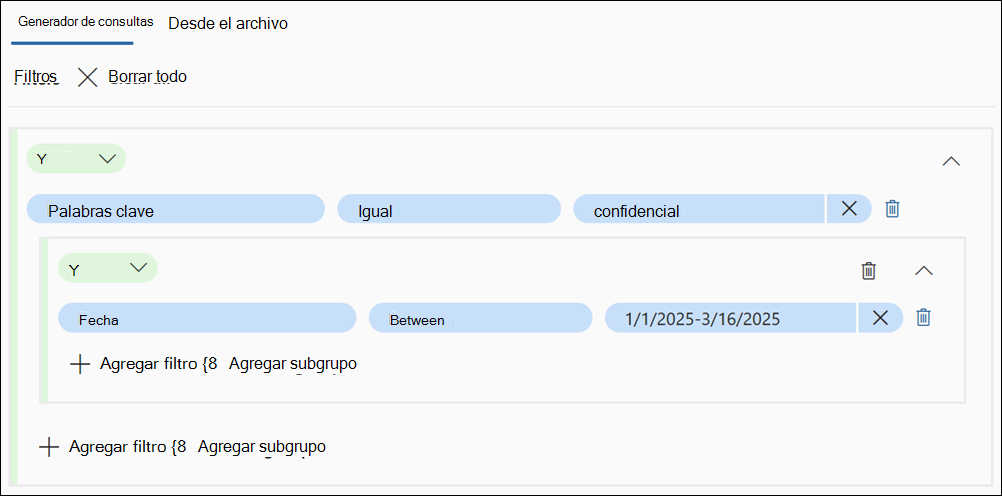
Un analista de Investigaciones de seguridad de datos debe crear una consulta para cualquier elemento que incluya la palabra clave confidencial utilizada entre el 1 de enero de 2025 y el 16 de marzo de 2025*. En este ejemplo, el analista crea la consulta siguiente mediante el generador de consultas:
- Para el primer filtro, el analista selecciona Palabra clave, luego selecciona el operador Igual y, a continuación, escribe confidencial en el control de valor .
- Luego, el analista selecciona Agregar subgrupo , el operador Y y, a continuación, el filtro Agregar.
- El analista selecciona el filtro Fecha , el operador Entre y las fechas de inicio y finalización del Valor.
- El analista selecciona Guardar para guardar la consulta y, a continuación, Revisar ámbito para ejecutar la consulta de búsqueda.
Consultas de búsqueda de ejemplo
Puede usar la sintaxis del Lenguaje de consulta por palabra clave (KeyQL) en el generador de consultas para crear consultas de búsqueda dirigidas para escenarios de investigación comunes. Use estos ejemplos como puntos de partida y ajuste los intervalos de fechas, las rutas y las palabras clave para que coincidan con su investigación.
Sugerencia
Puesto que puede usar herramientas de análisis de IA para identificar rápidamente los datos aplicables en los elementos devueltos por la búsqueda, considere la posibilidad de ampliar el ámbito de búsqueda para incluir más orígenes de datos. Esto ayuda a reducir la posibilidad de excluir cualquier contenido relevante para su revisión.
Exchange en línea
Buscar solo correos electrónicos
Para buscar solo mensajes de correo electrónico en los buzones y excluir otros elementos, como invitaciones de calendario, tareas y elementos de tareas pendientes, use la Kind propiedad. En este ejemplo se devuelven los correos electrónicos enviados después de una fecha especificada.
Orígenes de datos: Todas las personas y grupos
(Kind=email) AND (Date>2025-01-01)
Microsoft Teams
Buscar todo el contenido de Teams
Use el filtro para buscar todo el contenido de Teams, incluidos mensajes de chat, publicaciones de Kind=microsoftTeams canales, entradas de reunión y llamadas.
Orígenes de datos: Todas las personas y grupos
(Kind=microsoftTeams) AND (Date>2025-01-01)
Buscar solo mensajes de chat
Para limitar la búsqueda solo a los mensajes de chat de Teams y excluir reuniones y publicaciones en canales, use Kind=IM.
Orígenes de datos: Todas las personas y grupos
(Kind=IM)
SharePoint Online
Buscar en un sitio específico de SharePoint
Para buscar todo el contenido de un sitio de SharePoint específico, use la Path propiedad.
(Path="https://contoso.sharepoint.com/sites/ProjectAlpha")
Buscar en un sitio y excluir el contenido generado por el sistema
Para buscar en un sitio de SharePoint documentos creados después de una fecha especificada sin incluir el contenido generado por el sistema, use la Author propiedad con el operador NOT (-).
((Date>2025-01-01) AND (Path="https://contoso.sharepoint.com/sites/EngineeringTeam/Shared Documents") AND ((-Author="System Account") AND (-Author="SHAREPOINT\System")))
Buscar nombres de archivo específicos en varios sitios
Para buscar en varios sitios de SharePoint archivos con nombres que comiencen con un término específico, use el OR operador para combinar rutas de acceso y la filename propiedad para filtrar por nombre.
(((Path="https://contoso.sharepoint.com/sites/ProjectAlpha") OR (Path="https://contoso.sharepoint.com/sites/ProjectBeta")) AND (filename="proposal*"))
Buscar archivos específicos
Para buscar archivos conocidos por su ruta completa, use la propiedad y el OR operador para combinar varias rutas de Identifier archivo.
((Identifier="https://contoso.sharepoint.com/sites/EngineeringTeam/Docs/SecurityReport.docx") OR (Identifier="https://contoso.sharepoint.com/sites/EngineeringTeam/Docs/IncidentLog.xlsx"))
Microsoft Copilot
Buscar indicaciones y respuestas de Copilot
Las interacciones de Copilot se almacenan en los buzones de Exchange Online de los usuarios. Para buscar mensajes y respuestas de Copilot después de una fecha especificada, use la ItemClass propiedad con el valor de clase de elemento de Copilot.
Orígenes de datos: Todas las personas y grupos
(ItemClass=IPM.SkypeTeams.Message.Copilot.*) AND (Date>2025-01-01)
Para obtener más información sobre las clases de elementos de Copilot y la búsqueda de datos de Copilot, consulte Buscar y eliminar Copilot y otros datos de IA en eDiscovery.
Auditar búsqueda
Use la búsqueda de auditoría en Investigaciones de seguridad de datos para identificar y recopilar contenido basado en las actividades de los usuarios registradas en el registro de auditoría unificado de Microsoft Purview. Mientras que el generador de consultas busca contenido de Microsoft 365 directamente, la búsqueda de auditoría consulta el registro de auditoría unificado para actividades específicas del usuario, como acceder, copiar o descargar archivos, y extrae el contenido asociado en la investigación. También puedes filtrar los resultados de la búsqueda de auditoría por palabras clave, usuarios específicos y ubicaciones de archivos o sitios.
Escenario de ejemplo: filtración de datos de empleados salientes
Un equipo de seguridad recibe una alerta de que un empleado que se va podría haber exfiltrado archivos confidenciales antes de su último día. Mediante la búsqueda de auditoría, el investigador consulta las actividades de archivo descargado y correo electrónico enviado con ese ámbito durante las últimas dos semanas. Investigaciones de seguridad de datos extrae el contenido asociado directamente en el ámbito de la investigación, sin necesidad de buscar archivos manualmente, para que el equipo pueda evaluar rápidamente a qué datos se accedió y si se compartió algo externamente.
Introducción a la búsqueda de auditoría
Al crear una búsqueda de auditoría, Investigaciones de seguridad de datos consulta el registro de auditoría unificado para las actividades especificadas y agrega el contenido asociado directamente al ámbito de la investigación. La búsqueda de auditoría usa los permisos y los requisitos de control de acceso basados en roles del registro de auditoría unificado.
La búsqueda de auditoría requiere que su organización esté configurada para el registro de auditoría y la búsqueda de auditoría. Para obtener más información sobre los requisitos del registro de auditoría, consulte Buscar en el registro de auditoría.
Actividades admitidas
La búsqueda de auditoría admite un conjunto seleccionado de actividades asociadas al contenido del registro de auditoría unificado. Solo puede auditar las actividades de búsqueda asociadas con elementos de contenido identificables, como archivos y correos electrónicos. La búsqueda de auditoría no admite actividades que no están asociadas a contenido específico, como iniciar sesión en una solución.
Las siguientes actividades se admiten para la búsqueda de auditoría:
| Actividad | Descripción |
|---|---|
| Archivo al que se tiene acceso | Un usuario accedió a un archivo en SharePoint o OneDrive. |
| Archivo copiado | Un usuario ha copiado un archivo en SharePoint o OneDrive. |
| Archivo eliminado | Un usuario eliminó un archivo de SharePoint o OneDrive. |
| Archivo descargado | Un usuario descargó un archivo desde SharePoint o OneDrive. |
| Archivo movido | Un usuario ha movido un archivo entre carpetas en SharePoint o OneDrive. |
| Archivo al que se le ha cambiado el nombre | Un usuario ha cambiado el nombre de un archivo en SharePoint o OneDrive. |
| Se ha cambiado la etiqueta de confidencialidad aplicada al archivo | Un usuario ha cambiado la etiqueta de confidencialidad de un archivo. |
| Etiqueta de confidencialidad eliminada del sitio | Un usuario ha quitado una etiqueta de confidencialidad de un archivo. |
| Archivo cargado | Un usuario cargó un archivo en SharePoint o OneDrive. |
| Correo electrónico enviado | Un usuario ha enviado un mensaje de correo electrónico desde Exchange Online. |
Crear una búsqueda de auditoría
Para crear una búsqueda de auditoría y agregar el contenido asociado al ámbito de investigación, siga estos pasos:
Vaya a Investigaciones de seguridad de datos en el portal de Microsoft Purview y abra una investigación.
Seleccione Resumen en las opciones de navegación de la parte superior de la página.
En la pestaña Buscar , seleccione Auditoría.
Configure los parámetros de búsqueda:
- Intervalo de fecha y hora (UTC) (obligatorio): especifique una fecha y hora de inicio y finalización para la búsqueda de actividades.
- Actividades: nombres descriptivos: seleccione una o varias actividades admitidas por su nombre en la lista de actividades.
- Actividades - nombres de operación: seleccione una o varias actividades admitidas por su nombre de operación.
- Usuarios: seleccione usuarios para buscar actividades realizadas por usuarios específicos.
- ObjectID (archivo, carpeta o sitio): escriba una ruta de acceso de archivo, carpeta o sitio para restringir la búsqueda a las actividades asociadas a una ubicación específica.
- Búsqueda de palabras clave: escribe palabras clave para buscarlas en las entradas del registro de auditoría.
Selecciona Buscar para ejecutar la consulta de auditoría. Investigaciones de seguridad de datos consulta el registro de auditoría unificado y muestra los resultados en la sección de resultados en la parte inferior de la página Auditoría. Revise los resultados para comprobar que la consulta devuelve los datos esperados. Para descartar la búsqueda sin agregar resultados, seleccione Cancelar.
Seleccione Agregar al ámbito para agregar el contenido asociado a los resultados de búsqueda al ámbito de investigación.
Después de agregar al ámbito, Investigaciones de seguridad de datos comienza a procesar los resultados. Puede supervisar el progreso de los trabajos de búsqueda de auditoría en la página Actividades de la investigación. Las búsquedas de auditoría enviadas anteriormente también se enumeran en el historial de búsquedas de auditoría en la parte inferior de la página Auditoría.
Nota:
Los botones Revisar estimaciones y Guardar de la barra de comandos están visibles, pero no están disponibles cuando se selecciona la opción Auditoría . Estas opciones solo están disponibles para el generador de consultas. Para obtener una vista previa de los resultados de la búsqueda de auditoría antes de agregarlos a un ámbito de investigación, use la solución Auditoría para probar las consultas por separado.
Auditar trabajos de búsqueda y fragmentación de consultas
La búsqueda de auditoría usa la fragmentación de consultas para procesar los resultados. Este método crea varios trabajos para ingerir datos en el ámbito de la investigación. Cuando envías una búsqueda de auditoría, los siguientes trabajos aparecen en la página Actividades :
- Un trabajo de búsqueda de auditoría: el trabajo principal que consulta el registro de auditoría unificado para las actividades especificadas.
- Varios trabajos de agregar al ámbito: trabajos adicionales que procesan y agregan el contenido asociado al ámbito de investigación. El número de trabajos de adición al ámbito depende del volumen de datos devueltos por la búsqueda.
Una vez completados todos los trabajos, el sistema vectoriza automáticamente los datos para el análisis de IA. Puede continuar investigando los datos después de que se complete Agregar al ámbito .
Sugerencia
Después de enviar una búsqueda de auditoría, verá una actividad de búsqueda de auditoría y varias actividades Agregar al ámbito en la página Actividades . Este resultado indica que la fragmentación de consultas está procesando los resultados.
Búsqueda de auditoría y registro de auditoría unificado
Las búsquedas de auditoría que cree en las Investigaciones de seguridad de datos también aparecen en el historial de búsqueda del registro de auditoría unificado de Microsoft Purview. Este comportamiento se espera porque Investigaciones de seguridad de datos consulta el registro de auditoría unificado directamente como el origen de datos para las búsquedas de auditoría.
Importante
Investigaciones de seguridad de datos admite hasta 10 búsquedas de auditoría simultáneas por usuario. Es posible que las búsquedas de auditoría que devuelvan más de 3000 elementos aproximadamente no devuelvan resultados completos. El límite exacto depende de los nombres de archivo y las rutas de acceso de los elementos devueltos. Para obtener más información sobre los límites, consulte Límites en Investigaciones de seguridad de datos.
Recopilación de evidencia DLP de punto de conexión
Puede usar la recopilación de evidencia DLP de punto de conexión en investigaciones de seguridad de datos para consultar los datos capturados por las directivas de prevención de pérdida de datos del punto de conexión en los dispositivos incorporados y agregar el contenido asociado al ámbito de investigación. En lugar de clasificar las alertas DLP de endpoints individuales una por una, los investigadores pueden agregar eventos de endpoint y analizarlos colectivamente mediante herramientas de IA de Investigaciones de seguridad de datos.
La recopilación de evidencia DLP de punto de conexión consulta los datos almacenados por la característica Recopilación de evidencia para actividades de archivo en dispositivos . Estos datos incluyen archivos que coincidían con las directivas DLP del punto de conexión cuando los usuarios intentaban realizar actividades como copiar a USB, imprimir, cargar en servicios en la nube o acceder a archivos con aplicaciones no autorizadas.
Requisitos previos
Antes de poder usar la recopilación de evidencia DLP de punto de conexión en investigaciones de seguridad de datos, asegúrese de que se cumplen los siguientes requisitos:
- Los dispositivos se incorporan a Microsoft Purview.
- Hay una directiva DLP de punto de conexión configurada y activa en la organización.
- La directiva DLP del punto de conexión tiene la recopilación de pruebas para las actividades de archivo en dispositivos habilitados con la opción Recopilar archivo original como evidencia para todas las actividades de archivo seleccionadas en el punto de conexión seleccionada.
- El almacenamiento administrado por Microsoft está configurado para la recopilación de evidencias.
Nota:
Además de los permisos de Investigaciones de seguridad de datos estándar, también debe ser miembro del grupo de roles Administración de riesgos internos y View-Only rol de Administración de cumplimiento DLP para consultar desde la recopilación de evidencia de punto de conexión.
Consideraciones clave
Tenga en cuenta las siguientes consideraciones al usar la recopilación de evidencia DLP de punto de conexión en investigaciones de seguridad de datos:
- La disponibilidad de los datos depende de la retención de la recopilación de evidencias: si los datos de recopilación de evidencia DLP del punto de conexión ya no están disponibles en el almacén de pruebas debido a la expiración de la retención, las investigaciones de seguridad de datos no podrán consultarlos. La misma consulta ejecutada en momentos distintos puede producir resultados diferentes en función del estado actual del almacén de evidencias.
- Los datos no son inmutables antes de la ingesta: Endpoint DLP Recopilación de evidencia Los datos pueden cambiar en el almacén de pruebas antes de agregarlos al ámbito de investigación. Después de agregar elementos al ámbito, los datos son estáticos dentro de la investigación.
- Solo contenido del archivo: Las investigaciones de seguridad de datos ingieren el contenido del archivo asociado con los eventos DLP del punto de conexión. Algunos metadatos contextuales de DLP del punto de conexión, como los detalles del dispositivo por evento, no se conservan en el ámbito de investigación. Para obtener contexto detallado por evento, use el panel Alertas DLP o el Explorador de actividades.
- Latencia de disponibilidad de datos: es posible que los datos de recopilación de evidencia no aparezcan inmediatamente después de una coincidencia de directiva. La disponibilidad depende de la conectividad del dispositivo y del tiempo de carga.
- Solo DLP de punto de conexión: esta característica solo consulta datos de directivas DLP de punto de conexión. DLP del explorador, DLP de red y DLP que no son escenarios de punto de conexión no se admiten para esta opción de búsqueda.
Crear un punto de conexión Búsqueda DLP
Para consultar los datos de recopilación de evidencia DLP del punto de conexión y agregar el contenido asociado al ámbito de investigación, siga estos pasos:
Vaya a Investigaciones de seguridad de datos en el portal de Microsoft Purview y abra una investigación.
Seleccione Resumen en las opciones de navegación de la parte superior de la página.
En la pestaña Buscar , seleccione DLP de punto de conexión.
Configure los parámetros de búsqueda:
- Intervalo de fechas (obligatorio): especifique una fecha de inicio y finalización para los eventos DLP del punto de conexión que se van a consultar.
- Usuarios (opcional): seleccione uno o varios usuarios para restringir la búsqueda a eventos DLP de puntos de conexión para usuarios específicos. Si no selecciona ningún usuario, la búsqueda devuelve resultados para todos los usuarios de su organización.
Seleccione Buscar para ejecutar la consulta. Investigaciones de seguridad de datos consulta los datos de recopilación de evidencia DLP del punto de conexión DLP y muestra los resultados.
Revise la estimación previa a la ingesta, que incluye un resumen de alertas, usuarios, acciones y directivas coincidentes.
Seleccione Agregar al ámbito para agregar el contenido asociado a los resultados de búsqueda al ámbito de investigación.
Después de agregar elementos al ámbito, Investigaciones de seguridad de datos comienza a procesar los resultados. Puede supervisar el progreso de la investigación en la página Actividades .
Importante
Es posible que las búsquedas de recopilación de evidencia de DLP de punto de conexión que devuelvan más de 3000 elementos aproximadamente no devuelvan resultados completos. Para garantizar una cobertura completa, limite la búsqueda mediante un intervalo de fechas más corto o seleccionando usuarios específicos. Para obtener más información sobre los límites, consulte Límites en Investigaciones de seguridad de datos.
Trabajar con resultados de búsqueda de auditoría de gran tamaño
Cuando una investigación implica un gran volumen de actividad de usuario, las búsquedas de auditoría pueden superar el límite aproximado de 3000 elementos. Para trabajar con conjuntos de resultados grandes, utilice la solución Auditoría para analizar el alcance completo de los resultados. A continuación, divida los datos en segmentos más pequeños basados en el tiempo que se ajusten al límite de búsqueda de auditoría de Investigaciones de seguridad de datos.
Analizar los resultados de la auditoría fuera de las Investigaciones de seguridad de datos
La solución de auditoría no tiene el mismo límite de elementos por búsqueda que la búsqueda de auditoría de Investigaciones de seguridad de datos. Use la solución Auditoría para ejecutar primero la consulta completa y determinar el volumen total de resultados antes de dividirla en búsquedas más pequeñas.
Para analizar los resultados de la auditoría, siga estos pasos:
Vaya a Auditoría en el portal de Microsoft Purview.
Configure los mismos parámetros de búsqueda que tiene previsto usar en las investigaciones de seguridad de datos:
- Intervalo de fecha y hora: especifique el intervalo completo de fecha y hora de la investigación.
- Actividades: Seleccione las mismas actividades que necesita para la investigación.
- Usuarios: especifique los mismos usuarios que planea buscar.
Ejecute la búsqueda y exporte los resultados a un archivo CSV.
Identificar intervalos de tiempo para las búsquedas de auditoría
Después de exportar los resultados de la auditoría, use los datos CSV para identificar períodos de tiempo que contengan menos de aproximadamente 3000 elementos cada uno. Estos períodos de tiempo se convierten en las búsquedas de auditoría individuales que ejecuta en las Investigaciones de seguridad de datos.
Para identificar los intervalos de tiempo, siga los pasos siguientes:
Abra el archivo CSV exportado en Microsoft Excel.
Agregue columnas auxiliares para dividir la marca de
CreationDatetiempo en componentes para agrupar:Nombre de columna Fórmula Descripción Fecha =LEFT(B2,10)Extrae la parte de fecha (AAAA-MM-DD). Hora =MID(B2,12,2)Extrae la hora (HH). Day-Hour =I2&" "&J2&":00"Combina la fecha y la hora para la agrupación por horas. día-hora-minuto =I2&" "&J2&":"&MID(B2,15,2)Combina la fecha, la hora y los minutos para agrupar con mayor precisión. Nota:
Reemplazar
B2con la referencia de columna deCreationDatela exportación yI2/J2con las referencias de columna de las columnas auxiliares de fecha y hora. Ajuste las referencias de columna según el formato de exportación.Cree una tabla dinámica para contar registros por usuario y período de tiempo:
- Establezca Filas en la columna de usuario y en la columna Ayudante de día-hora.
- Establezca Valores en Recuento de registros.
- Identifique los grupos de tiempo que contengan menos de 3000 elementos aproximadamente.
Para los grupos de tiempo que superan aproximadamente los 3000 elementos, aplique una agrupación más fina:
- Divida los grupos por hora en segmentos de nivel de minuto mediante la columna Día-Hora-Minuto .
- Opcionalmente, dividir por tipo de actividad si un único período de tiempo sigue superando el límite.
Ejecutar búsquedas de auditoría segmentadas en Investigaciones de seguridad de datos
Después de identificar los intervalos de tiempo, ejecute búsquedas de auditoría independientes en Investigaciones de seguridad de datos para cada intervalo y agregue todos los resultados al mismo ámbito de investigación.
Para ejecutar búsquedas de auditoría segmentadas, siga estos pasos:
Vaya a Investigaciones de seguridad de datos en el portal de Microsoft Purview y abra una investigación.
Seleccione Resumen en las opciones de navegación de la parte superior de la página.
En la pestaña Buscar , seleccione Auditoría.
Configurar los parámetros de búsqueda por primera vez en el sector:
- Intervalo de fecha y hora (UTC): Introduzca las horas de inicio y finalización del sector.
- Actividades: seleccione las mismas actividades que en la consulta original.
- Usuarios: seleccione los mismos usuarios que la consulta original.
Selecciona Buscar para ejecutar la consulta de auditoría.
Seleccione Agregar al ámbito para agregar los resultados al ámbito de investigación.
Repita el proceso para cada intervalo de tiempo restante hasta que todos los datos se ingieran en la investigación.
Sugerencia
Investigaciones de seguridad de datos deduplica automáticamente los elementos en las búsquedas de auditoría. Si los intervalos de tiempo se superponen, los elementos duplicados no se agregan al ámbito de investigación más de una vez. También puedes ejecutar hasta 10 búsquedas de auditoría simultáneas por usuario para acelerar el proceso de ingesta.
Panel de ámbito
La pestaña Revisar estimaciones muestra estadísticas y métricas de los resultados de datos incluidos en la consulta de búsqueda. Esta vista le ayuda a determinar si los resultados de la consulta de búsqueda están listos para agregarlos al ámbito de investigación o si necesita refinar la consulta para obtener resultados más amplios o más reducidos.
Los resultados de la búsqueda para el panel Ámbito se incluyen en las secciones siguientes:
Resumen: muestra el número de resultados de búsqueda, ubicaciones, orígenes de datos y el tamaño total de archivo de los elementos no indexados.
- Coincidencias totales: muestra el recuento total de visitas de búsqueda y el volumen de todos los elementos que coinciden con los criterios de consulta de las ubicaciones buscadas.
- Ubicaciones: muestra la fracción de ubicaciones con resultados de todas las ubicaciones buscadas. El numerador muestra las ubicaciones con resultados y el denominador muestra el número de ubicaciones buscadas. Las ubicaciones con errores aparecen en rojo. Para ver todos los detalles de todas las ubicaciones y las aciertos y errores asociados, seleccione Descargar informe para descargar el informe completo .csv.
- Orígenes de datos: muestra la fracción de orígenes de datos con resultados de todas las fuentes de datos buscadas. El numerador muestra las fuentes de datos con aciertos y el denominador muestra el número de fuentes de datos incluidas en la búsqueda. Este origen de datos es coherente con el origen de datos en el flujo de diseño de búsqueda y debe coincidir con el número de personas o grupos incluidos en la búsqueda. Un origen de datos para todo el espacio empresarial de Todas las personas y todos los grupos cuenta como un único origen de datos.
- Elementos parcialmente indexados o "Visitas de elementos indexados avanzadas": muestra el recuento y el volumen de los elementos sin indexar y parciales devueltos como parte de la búsqueda. El recuento de aciertos indexado avanzado procede de una muestra estadística de los elementos indexados parcialmente, los aciertos reales pueden ser más y puede confirmarlo mediante las acciones Agregar a un conjunto de revisiones y Exportar resultados de búsqueda .
- Principales orígenes de datos: muestra los cinco orígenes de datos principales que constituyen la mayoría de los resultados de búsqueda que coinciden con su consulta. Los nombres de estos orígenes de datos (nombres de usuarios, grupos o ubicaciones de toda la organización) se muestran con el recuento de visitas. Estos orígenes de datos deben coincidir con lo que seleccionó en el flujo de trabajo de orígenes de datos al crear la consulta de búsqueda.
- Estado de indexación: desglose de los elementos de datos no indexados (incluidos los parcialmente indexados) y totalmente indexados.
- Tipo de ubicación principal: recuento de visitas por tipo de ubicación (buzón frente a sitio).
Seleccione Regenerar vista para volver a ejecutar la consulta y revisar los resultados más actuales. Seleccione Descargar informe para combinar todos los resultados del ámbito en un único archivo .csv. Al ver los 100 mejores resultados de cualquier área de tendencia, seleccione Descargar informe para obtener un archivo .csv de los 100 mejores resultados de la tendencia de éxito seleccionada.
Panel de muestras
Los ejemplos le permiten inspeccionar un subconjunto representativo de elementos individuales y detalles de cada elemento devuelto para la búsqueda. El número de muestras por ubicación y el número de ubicaciones de muestra definidas en la búsqueda determinan el número de elementos de muestra y la representación de la ubicación en los elementos de muestra.
Los resultados de la búsqueda para las columnas del panel Ejemplos contienen la siguiente información para cada elemento:
- Asunto/Título: El tema o título de los elementos incluidos en la muestra.
- Fecha: La fecha en que se creó o envió el elemento.
- Remitente/autor: el remitente o autor del elemento.
Seleccione un elemento de muestra para ver la información de origen del elemento. Si está disponible para el elemento, esta vista muestra una vista enriquecida de un elemento seleccionado para que pueda evaluar la relevancia del elemento en relación con el origen de datos de búsqueda definido y las condiciones.
Seleccione Descargar informes para combinar todos los resultados de ejemplo en un único archivo .csv. Seleccione Configuración de vista para ver la configuración aplicada a la generación de la vista de muestra.