Nota:
El acceso a esta página requiere autorización. Puede intentar iniciar sesión o cambiar directorios.
El acceso a esta página requiere autorización. Puede intentar cambiar los directorios.
Importante
Se retirarán el Catálogo unificado de Microsoft Purview y las funcionalidades clásicas de gobierno de datos de Microsoft Purview (anteriormente Azure Purview). Microsoft está consolidando sus capacidades de gobernanza de datos en Microsoft Fabric. Ya no puede crear cuentas nuevas y las funcionalidades existentes permanecerán en modo de mantenimiento hasta el 12 de noviembre de 2027. Para conocer los plazos de retirada, las instrucciones de transición y los próximos pasos recomendados, consulte el anuncio de retirada de la gobernanza de datos de Microsoft Purview.
En este artículo se exploran los métodos comunes de solución de problemas para el entorno de ejecución de integración autohospedado (SHIR) en Microsoft Purview.
Azure Data Factory y Azure Synapse Analytics también usan el entorno de ejecución de integración autohospedado. Aunque muchos de los pasos de solución de problemas se superponen, siga esta guía para solucionar los problemas de SHIR de esos productos:
Recopilar registros de entorno de ejecución de integración autohospedados SHIR específicos de Microsoft Purview
Para los exámenes de Microsoft Purview con errores que se ejecutan en una instancia de IR autohospedada, el servicio admite ver y cargar registros de errores desde el Visor de eventos de Windows.
Puedes buscar los errores que veas en la siguiente guía de errores. Para obtener soporte técnico e instrucciones para solucionar problemas de SHIR, es posible que deba generar un identificador de informe de errores y ponerse en contacto con el soporte técnico de Microsoft.
Para generar el identificador del informe de errores para el Soporte técnico de Microsoft, siga estas instrucciones:
Antes de iniciar un examen en el portal de gobierno de Microsoft Purview:
- Navegue hasta la máquina donde está instalado el entorno de ejecución de integración autohospedado y abra el Visor de eventos de Windows.
- Borre los registros de Windows Event Viewer en la sección Integration Runtime. Haga clic con el botón derecho en los registros y seleccione la opción Borrar registros.
- Vuelve al portal de gobierno de Microsoft Purview e inicia el examen.
Una vez que el análisis muestre el estado Error, vuelva a la máquina virtual o máquina SHIR y actualice el visor de eventos en la sección Integration Runtime.
Se muestran los registros de actividad de la ejecución del análisis con errores.
Para obtener más ayuda de Microsoft, seleccione Enviar registros.
Se abre la ventana Compartir los registros del entorno de ejecución de integración autohospedado (SHIR) con Microsoft.

Cuando se carguen los registros, mantenga un registro del identificador de informe que usará si se pone en contacto con el soporte técnico de Microsoft.


Error o error general SHIR de integration runtime autohospedado
Hay muchos errores, advertencias y problemas comunes entre la SHIR de Purview, la SHIR de Azure Data Factory o Azure Synapse. La siguiente guía cubre muchos de los problemas más comunes.
IR autohospedado Error general o error
Problema de memoria insuficiente
Síntomas
Se produce un error OutOfMemoryException (OOM) al intentar ejecutar un examen con un IR autohospedado.
Causa
Un nuevo análisis puede producir un error de OOM si la máquina IR experimenta un uso elevado momentáneo de memoria. El problema podría deberse a un gran volumen de actividad simultánea o a una cantidad insuficiente de memoria, y el error es por diseño.
Resolución
Compruebe el uso de recursos para confirmar si algún otro software se está ejecutando al mismo tiempo y confirme que su máquina SHIR cumple con las configuraciones recomendadas.
IR autohospedado no pudo cargar el archivo o ensamblado
Síntomas
Aparece el siguiente mensaje de error:
Mensaje de error "No se pudo cargar el archivo o ensamblado 'XXXXXXXXXXXXXXXX, Version=4.0.2.0, Culture=neutral, PublicKeyToken=XXXXXXXXX' o una de sus dependencias. El sistema no puede encontrar el archivo especificado. Id. de actividad: 92693b45-b4bf-4fc8-89da-2d3dc56f27c3"
Este es un mensaje de error más específico:
Mensaje de error "No se pudo cargar el archivo o ensamblado 'System.ValueTuple, Version=4.0.2.0, Culture=neutral, PublicKeyToken=XXXXXXXXX' o una de sus dependencias. El sistema no puede encontrar el archivo especificado. Id. de actividad: 92693b45-b4bf-4fc8-89da-2d3dc56f27c3"
Causa
En el Monitor de procesos, puede ver el resultado siguiente:

Sugerencia
En el Monitor de procesos, puede establecer filtros como se muestra en la siguiente captura de pantalla. El mensaje de error anterior indica que la DLL System.ValueTuple no se encuentra en la carpeta relacionada de caché de ensamblados globales (GAC), en la carpeta C:\Program Files\Microsoft Integration Runtime\4.0\Gateway ni en C:\Program Files\ Microsoft Integration Runtime\4.0\Carpeta compartida. Básicamente, el proceso carga la DLL primero desde la carpeta GAC , luego desde la carpeta Shared y, por último, desde la carpeta Gateway . Por lo tanto, puede cargar el archivo DLL desde cualquier ruta de acceso que le resulte útil.

Resolución
Encontrará el archivo System.ValueTuple.dll en la carpeta C:\Program Files\Microsoft Integration Runtime\4.0\Gateway\DataScan. Para resolver el problema, copie el archivo System.ValueTuple.dll en la carpeta C:\Program Files\Microsoft Integration Runtime\4.0\Gateway.
Puede usar el mismo método para resolver otros problemas de archivos o ensamblados que faltan.
Más información
La razón por la que ve los System.ValueTuple.dll en %windir%\Microsoft.NET\assembly y %windir%\assembly es que se trata de un comportamiento de .NET.
En el error siguiente, puede ver claramente que falta el ensamblado System.ValueTuple . Este problema surge cuando la aplicación intenta comprobar el System.ValueTuple.dll ensamblado.
"<LogProperties><ErrorInfo>[{"Code":0,"Message":"El inicializador de tipo de 'Npgsql.PoolManager' produjo una excepción.","EventType":0,"Category":5,"Data":{},"MsgId":null,"ExceptionType":"System.TypeInitializationException","Source":"Npgsql","StackTrace":"","InnerEventInfos":[{"Code":0,"Message":"No se pudo cargar el archivo o ensamblado 'System.ValueTuple, Version=4.0.2.0, Culture=neutral, PublicKeyToken=XXXXXXXXX' o una de sus dependencias. El sistema no puede encontrar el archivo especificado.","EventType":0,"Category":5,"Data":{},"MsgId":null,"ExceptionType":"System.IO.FileNotFoundException","Source":"Npgsql","StackTrace":"","InnerEventInfos":[]}]}]/<ErrorInfo></LogProperties>"
Para obtener más información sobre GAC, vea Caché de ensamblados global.
Falta la clave de autenticación del entorno de ejecución de integración autohospedado
Síntomas
El entorno de ejecución de integración autohospedado se desconecta repentinamente sin una clave de autenticación y el registro de eventos muestra el siguiente mensaje de error:
"La clave de autenticación aún no está asignada"

Causa
Se eliminó el nodo de IR autohospedado o el IR lógico autohospedado en el portal de Microsoft Purview, o se realizó una desinstalación limpia.
Resolución
Si no se aplica ninguna de las causas anteriores, puede ir a la carpeta %programdata%\Microsoft\Data Transfer\DataManagementGateway para ver si se ha eliminado el archivo de configuración . Si se eliminó, siga las instrucciones del artículo de Netwrix Detectar quién eliminó un archivo de los servidores de archivos de Windows.

No se puede elegir el certificado porque falta la clave privada
Síntomas
- Ha importado un archivo PFX al almacén de certificados.
- Al seleccionar el certificado a través de la interfaz de usuario de IR Administrador de configuración, recibió el siguiente mensaje de error:
"No se pudo cambiar el modo de cifrado de comunicaciones de intranet. Es probable que el "<nombre> del certificado" no tenga una clave privada capaz de intercambiar claves o que el proceso no tenga derechos de acceso para la clave privada. Consulte la excepción interna para obtener más detalles".

Causa
- La cuenta de usuario tiene un nivel de privilegios bajo y no puede acceder a la clave privada.
- El certificado se generó como una firma, pero no como un intercambio de claves.
Resolución
- Para operar la interfaz de usuario, use una cuenta con los privilegios adecuados para acceder a la clave privada.
- Importe el certificado ejecutando el siguiente comando:
certutil -importpfx FILENAME.pfx AT_KEYEXCHANGE
Mensaje de error UserErrorJreNotFound al ejecutar un examen
Síntomas
Cuando intenta explorar un origen de datos con una herramienta o programa basado en Java (por ejemplo, archivos de formato Parquet), recibe un mensaje de error similar al siguiente:
ErrorCode=UserErrorJreNotFound,'Type=Microsoft.DataTransfer.Common.Shared.HybridDeliveryException,Message=No se encuentra Java Runtime Environment. Vaya a
http://go.microsoft.com/fwlink/?LinkId=808605para descargar e instalar en el equipo de nodo de Integration Runtime (autohospedado). Nota: Integration Runtime de 64 bits requiere JRE de 64 bits y JRE de 32 bits Integration Runtime requiere JRE de 32 bits.Source=Microsoft.DataTransfer.Common,''Type=System.DllNotFoundException,Message=No se puede cargar DLL 'jvm.dll': No se encontró el módulo especificado. (Excepción de HRESULT: 0x8007007E),Source=Microsoft.DataTransfer.Richfile.HiveOrcBridge
Causa
Este problema se produce debido a uno de los siguientes motivos:
Java Runtime Environment (JRE) no está instalado correctamente en el servidor de Integration Runtime.
El servidor de Integration Runtime no tiene la dependencia necesaria para JRE.
De forma predeterminada, Integration Runtime resuelve la ruta JRE mediante entradas del Registro. Esas entradas deben configurarse automáticamente durante la instalación de JRE.
Resolución
Siga atentamente los pasos de esta sección. La modificación incorrecta del Registro puede producir graves problemas. Antes de modificarlo, realice una copia de seguridad del Registro para efectuar una restauración en caso de que surjan problemas.
Para solucionar este problema, siga estos pasos para comprobar el estado de la instalación de JRE:
Asegúrese de que Integration Runtime (Diahost.exe) y JRE estén instalados en la misma plataforma. Compruebe las siguientes condiciones:
JRE de 64 bits para ADF Integration Runtime de 64 bits debe estar instalado en la carpeta:
C:\Program Files\Java\Nota:
La carpeta no está
C:\Program Files (x86)\Java\JRE 11 es compatible para escanear. JRE 8 también es compatible, pero las versiones anteriores a JRE 8 no se han validado para este uso.
Compruebe el Registro para obtener la configuración adecuada. Para ello, siga estos pasos:
En el menú Ejecutar , escriba Regedit y presione Entrar.
En el panel de exploración, busque la siguiente subclave:
HKEY_LOCAL_MACHINE\SOFTWARE\JavaSoft\Java Runtime Environment.En el panel Detalles , debe haber una entrada Versión actual que muestre la versión JRE (por ejemplo, 1.8).
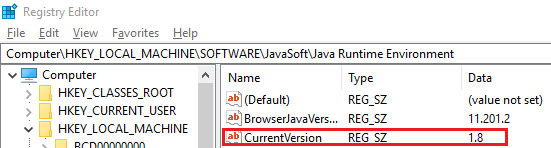
En el panel de navegación, busque una subclave que coincida exactamente con la versión (por ejemplo, 1.8) en la carpeta JRE. En el panel de detalles, debe haber una entrada JavaHome . El valor de esta entrada es la ruta de instalación JRE.

Busque la carpeta bin\server en la siguiente ruta de acceso:
C:\Program Files\Java\jre1.xx.xxx
Compruebe si esta carpeta contiene un archivo jvm.dll. Si no es así, compruebe si el archivo se encuentra en la
bin\clientcarpeta.
Nota:
- Si alguna de estas configuraciones no es como se describe en estos pasos, utilice el instalador de Windows JRE para solucionar los problemas.
- Si todas las configuraciones en estos pasos son correctas según lo descrito, es posible que falte en el sistema una biblioteca de tiempo de ejecución VC++. Puede solucionar este problema al instalar VC++ 2010 Redistributable Package.
Configuración de IR autohospedado
Error de registro del entorno de ejecución de integración
Síntomas
En ocasiones, es posible que quieras ejecutar una instancia de IR autohospedada en una cuenta diferente por cualquiera de los siguientes motivos:
- La directiva de la empresa no permite la cuenta de servicio.
- Se requiere cierta autenticación.
Después de cambiar la cuenta de servicio en el panel de servicio, es posible que el entorno de ejecución de integración deje de funcionar y reciba el siguiente mensaje de error:
Mensaje de error "El nodo de Integration Runtime (autohospedado) ha encontrado un error durante el registro. No se puede conectar al servicio de host de Integration Runtime (autohospedado)".

Causa
Muchos recursos solo se conceden a la cuenta de servicio. Al cambiar la cuenta de servicio a otra cuenta, los permisos de todos los recursos dependientes permanecen sin cambios.
Resolución
Vaya al registro de eventos de Integration Runtime para comprobar el error.

Si el error en el registro de eventos es "UnauthorizedAccessException", haga lo siguiente:
Compruebe la cuenta de servicio de inicio de sesión DIAHostService en el panel de servicios de Windows.

Compruebe si la cuenta de servicio de inicio de sesión tiene permisos de lectura y escritura para la carpeta %programdata%\Microsoft\DataTransfer\DataManagementGateway .
De forma predeterminada, si no se ha cambiado la cuenta de inicio de sesión del servicio, debe tener permisos de lectura y escritura.

Si ha cambiado la cuenta de inicio de sesión del servicio, mitigue el problema con los siguientes pasos:
- Realice una desinstalación limpia del IR autohospedado actual.
- Instale los bits IR autohospedados.
- Cambie la cuenta de servicio mediante los siguientes pasos:
- Vaya a la carpeta de instalación de IR autohospedado y, a continuación, cambie a la carpeta Microsoft Integration Runtime\4.0\Shared.
- Abra una ventana del símbolo del sistema con privilegios elevados. Reemplace <el usuario> y <la contraseña> por su propio nombre de usuario y contraseña y, a continuación, ejecute el siguiente comando:
dmgcmd.exe -SwitchServiceAccount "<user>" "<password>" - Si quiere cambiar a la cuenta LocalSystem, asegúrese de usar el formato correcto para esta cuenta:
dmgcmd.exe -SwitchServiceAccount "NT Authority\System" "" -
No use este formato:
dmgcmd.exe -SwitchServiceAccount "LocalSystem" "" - Opcionalmente, dado que el sistema local tiene privilegios más altos que el administrador, también puede cambiarlos directamente en "Servicios".
- Puede usar un usuario local o de dominio para la cuenta de inicio de sesión del servicio de IR.
- Registre el entorno de ejecución de integración.
Si el error es "Service 'Integration Runtime Service' (DIAHostService) no se pudo iniciar. Compruebe que tiene privilegios suficientes para iniciar los servicios del sistema", haga lo siguiente:
Compruebe la cuenta de servicio de inicio de sesión DIAHostService en el panel de servicios de Windows.
Compruebe si la cuenta de servicio de inicio de sesión tiene permiso de Iniciar sesión como servicio para iniciar el servicio de Windows:

Más información
Si ninguno de los dos patrones de resolución anteriores se aplica en su caso, intente recopilar los siguientes registros de eventos de Windows:
- Registros de > aplicaciones y servicios Integration Runtime
- Aplicación de registros de > Windows
No se encuentra el botón Registrarse para registrar un IR autohospedado
Síntomas
Al registrar una instancia de IR autohospedada, el botón Registrar no se muestra en el panel de Administrador de configuración.

Causa
A partir del lanzamiento de Integration Runtime 3.0, el botón Registrarse en los nodos de Integration Runtime existentes se ha eliminado para habilitar un entorno más limpio y seguro. Si un nodo se ha registrado en un entorno de ejecución de integración, esté o no en línea, vuelva a registrarlo en otro entorno de ejecución de integración desinstalando el nodo anterior y, a continuación, instale y registre el nodo.
Resolución
En el Panel de control, desinstale el entorno de ejecución de integración existente.
Importante
En el proceso siguiente, seleccione Sí. No conserve datos durante el proceso de desinstalación.

Si no tiene el archivo MSI del instalador del entorno de ejecución de integración, vaya al centro de descargas para descargar la versión más reciente del entorno de ejecución de integración.
Instale el archivo MSI y registre el entorno de ejecución de integración.
No se puede registrar el IR autohospedado debido a localhost
Síntomas
No puede registrar la instancia IR autohospedada en un equipo nuevo cuando usa get_LoopbackIpOrName.
Depurar: Se produjo un error en tiempo de ejecución. El inicializador de tipo para 'Microsoft.DataTransfer.DIAgentHost.DataSourceCache' produjo una excepción. Se produjo un error no recuperable durante una búsqueda en la base de datos.
Detalles de la excepción: System.TypeInitializationException: el inicializador de tipo para "Microsoft.DataTransfer.DIAgentHost.DataSourceCache" produjo una excepción. >--- System.Net.Sockets.SocketException: Se produjo un error no recuperable durante una búsqueda en la base de datos en System.Net.Dns.GetAddrInfo (nombre de cadena).
Causa
El problema suele producirse cuando se resuelve localhost.
Resolución
Use la dirección IP localhost 127.0.0.1 para hospedar el archivo y resolver el problema.
Error de configuración autohospedada
Síntomas
No puede desinstalar una instancia IR existente, instalar una nueva instancia IR o actualizar una instancia IR existente a una nueva IR.
Causa
La instalación del entorno de ejecución de integración depende del servicio Windows Installer. Es posible que experimente problemas de instalación por los siguientes motivos:
- Insuficiente espacio en disco disponible.
- Falta de permisos.
- El servicio Windows NT está bloqueado.
- El uso de la CPU es demasiado alto.
- El archivo MSI está alojado en una ubicación de red lenta.
- Algunos archivos o registros del sistema se han tocado involuntariamente.
La cuenta del servicio de IR no pudo recuperar el acceso al certificado
Síntomas
Al instalar una instancia de IR autohospedada a través de Microsoft Integration Runtime Administrador de configuración, se genera un certificado con una entidad de certificación (CA) de confianza. El certificado no se pudo aplicar para cifrar la comunicación entre dos nodos y se muestra el siguiente mensaje de error:
"No se pudo cambiar el modo de cifrado de comunicaciones de la intranet: No se pudo conceder a la cuenta de servicio de Integration Runtime el acceso al certificado '<nombre de certificado>'. Código de error 103"

Causa
El certificado usa almacenamiento del proveedor de almacenamiento de claves (KSP), que aún no es compatible. Hasta la fecha, IR autohospedado solo admite almacenamiento de proveedores de servicios criptográficos (CSP).
Resolución
Le recomendamos que use certificados CSP en este caso.
Solución 1
Para importar el certificado, ejecute el siguiente comando:
Certutil.exe -CSP "CSP or KSP" -ImportPFX FILENAME.pfx

Solución 2
Para convertir el certificado, ejecute los siguientes comandos:
openssl pkcs12 -in .\xxxx.pfx -out .\xxxx_new.pem -password pass: <EnterPassword>
openssl pkcs12 -export -in .\xxxx_new.pem -out xxxx_new.pfx
Antes y después de la conversión:


Integration Runtime autohospedado versión 5.x
Para la actualización a la versión 5.x del entorno de ejecución de integración autohospedado, se necesita .NET Framework Runtime 4.7.2 o posterior. En la página de descarga, encontrará enlaces de descarga para la última versión 4.x y las dos últimas versiones 5.x.
Para clientes de Azure Data Factory v2 y Azure Synapse:
- Si la actualización automática está activada y ya ha actualizado el tiempo de ejecución de .NET Framework a 4.7.2 o posterior, el entorno de ejecución de integración autohospedado se actualizará automáticamente a la versión 5.x más reciente.
- Si la actualización automática está activada y no ha actualizado .NET Framework Runtime a 4.7.2 o posterior, el entorno de ejecución de integración autohospedado no se actualizará automáticamente a la versión 5.x más reciente. El entorno de ejecución de integración autohospedado permanecerá en la versión 4.x actual. Puede ver una advertencia para una actualización de .NET Framework Runtime en el portal y en el cliente de Integration Runtime autohospedado.
- Si la actualización automática está desactivada y ya ha actualizado el tiempo de ejecución de .NET Framework a 4.7.2 o posterior, puede descargar manualmente la versión 5.x más reciente e instalarla en su equipo.
- Si la actualización automática está desactivada y no ha actualizado el tiempo de ejecución de .NET Framework a la versión 4.7.2 o posterior. Cuando intente instalar manualmente Integration Runtime 5.x autohospedado y registrar la clave, se le pedirá que actualice primero la versión de .NET Framework Runtime.
Para clientes de Azure Data Factory v1:
- Integration Runtime 5.X autohospedado no admite Azure Data Factory v1.
- El entorno de ejecución de integración autohospedado se actualizará automáticamente a la versión más reciente de 4.x. Y la última versión de 4.x no caducará.
- Si intenta instalar manualmente Integration Runtime 5.x autohospedado y registrar la clave, se le notificará que Integration Runtime 5.x no es compatible con Azure Data Factory v1.
Problemas de conectividad de IR autohospedado
El entorno de ejecución de integración autohospedado no se puede conectar al servicio en la nube
Síntomas
Al intentar registrar el entorno de ejecución de integración autohospedado, Administrador de configuración muestra el mensaje de error siguiente:
"El nodo de Integration Runtime (autohospedado) ha encontrado un error durante el registro".

Causa
El IR autohospedado no se puede conectar al back-end del servicio. Este problema suele estar causado por la configuración de red en el firewall.
Resolución
Compruebe si el servicio de entorno de ejecución de integración se está ejecutando. Si es así, vaya al paso 2.

Si no se configura ningún proxy en la instancia de IR autohospedada, que es la configuración predeterminada, ejecute el siguiente comando de PowerShell en la máquina donde está instalado el entorno de ejecución de integración autohospedado:
(New-Object System.Net.WebClient).DownloadString("https://wu2.frontend.clouddatahub.net/")Nota:
La dirección URL del servicio puede variar en función de la ubicación de la factoría de datos o de la instancia de área de trabajo de Synapse. Para buscar la dirección URL del servicio, use la página Administrar de la interfaz de usuario en la instancia de Data Factory o de Azure Synapse para buscar entornos de ejecución de integración y seleccione el IR autohospedado para editarlo. Allí, seleccione la pestaña Nodos y seleccione Ver direcciones URL de servicio.
Esta es la respuesta esperada:

Si no recibe la respuesta esperada, utilice uno de los métodos siguientes, según corresponda:
- Si recibe un mensaje de "No se pudo resolver el nombre remoto", hay un problema con el Sistema de nombres de dominio (DNS). Póngase en contacto con su equipo de red para solucionar el problema.
- Si recibió un mensaje de "el certificado SSL/TLS no es de confianza", compruebe el certificado (
https://wu2.frontend.clouddatahub.net/) para ver si es de confianza en el equipo y, a continuación, instale el certificado público mediante el Administrador de certificados. Esta acción debería mitigar el problema. - Vaya al Visor de eventos de Windows > (registros)>Registros > de aplicaciones y servicios:Integration Runtime y compruebe si hay errores causados por DNS, una regla de firewall o la configuración de red de la empresa. Si encuentra tal error, cierre la conexión a la fuerza. Como cada empresa tiene su propia configuración de red personalizada, póngase en contacto con su equipo de red para solucionar estos problemas.
Si se ha configurado "proxy" en el entorno de ejecución de integración autohospedado, compruebe que el servidor proxy puede acceder al punto de conexión de servicio. Para obtener un comando de ejemplo, consulte PowerShell, solicitudes web y proxies.
 $user = $env:username
 $webproxy = (get-itemproperty 'HKCU:\Software\Microsoft\Windows\CurrentVersion\Internet
 Settings').ProxyServer
 $pwd = Read-Host "Password?" -assecurestring
 $proxy = new-object System.Net.WebProxy
 $proxy.Address = $webproxy
 $account = new-object System.Net.NetworkCredential($user,	[Runtime.InteropServices.Marshal]::PtrToStringAuto([Runtime.InteropServices.Marshal]::SecureStringToBSTR($pwd)), "")
 $proxy.credentials = $account
 $url = "https://wu2.frontend.clouddatahub.net/"
 $wc = new-object system.net.WebClient
 $wc.proxy = $proxy
 $webpage = $wc.DownloadData($url)
 $string = [System.Text.Encoding]::ASCII.GetString($webpage)
 $string
Esta es la respuesta esperada:
Nota:
Consideraciones de poder:
- Comprueba si el servidor proxy debe incluirse en la lista de destinatarios seguros. Si es así, asegúrese de que estos dominios se encuentran en la lista de destinatarios seguros.
- Compruebe si el certificado SSL/TLS "wu2.frontend.clouddatahub.net/" es de confianza en el servidor proxy.
- Si usa la autenticación de Active Directory en el proxy, cambie la cuenta de servicio a la cuenta de usuario que puede acceder al proxy como "Integration Runtime Service".
No se pudo establecer una relación de confianza para el canal seguro SSL/TLS
Síntomas
El IR autohospedado no se pudo conectar a Microsoft Purview.
Al comprobar el registro de eventos de IR autohospedado después de ir al Visor de eventos de Windows>(registros)>Registros > de aplicaciones y servicios:Integration Runtime, encontrará el siguiente mensaje de error:
"La conexión subyacente se cerró: no se pudo establecer una relación de confianza para el canal seguro SSL/TLS. El certificado remoto no es válido de acuerdo con el procedimiento de validación."
La forma más sencilla de comprobar el certificado de servidor del servicio es abrir la dirección URL del servicio en el explorador. Por ejemplo, abra el vínculo Comprobar certificado de servidor ((https://eu.frontend.clouddatahub.net/) en el equipo donde está instalado el IR autohospedado y, a continuación, vea la información del certificado de servidor.


Causa
Hay dos posibles razones para este problema:
- Razón 1: la CA raíz del certificado de servidor del servicio no es de confianza en el equipo donde está instalado el IR autohospedado.
- Razón 2: Está usando un proxy en su entorno, el certificado de servidor del servicio se reemplaza por el proxy y la máquina donde está instalado el IR autohospedado no confía en el certificado de servidor reemplazado.
Resolución
- Por la razón 1: Asegúrese de que el equipo donde está instalado el IR autohospedado confía en el certificado de servidor del servicio y su cadena de certificados.
- Por la razón 2: Confíe en la CA raíz reemplazada en la máquina IR autohospedada o configure el proxy para que no reemplace el certificado de servidor del servicio.
Para obtener más información sobre certificados de confianza en Windows, consulte Instalación del certificado raíz de confianza.
Más información
Hemos lanzado un nuevo certificado SSL, que está firmado por DigiCert. Compruebe si DigiCert Global Root G2 se encuentra en la CA raíz de confianza.

Si no está en la CA raíz de confianza, descárguela aquí.
Pasos siguientes
Para obtener más ayuda con la solución de problemas, pruebe los siguientes recursos: