Documentación de referencia | Paquete (NuGet) | Ejemplos adicionales en GitHub
En este inicio rápido, instalará el Speech SDK para C#.
El SDK de Voz para C# es compatible con Windows, Linux y macOS.
El SDK de Voz para C# solo admite las siguientes distribuciones en las arquitecturas x64, ARM32 y ARM64:
- Ubuntu 20.04/22.04/24.04
- Debian 11/12
- Amazon Linux 2023
- Azure Linux 3.0
Important
Use la versión LTS más reciente de la distribución de Linux. Por ejemplo, si usa Ubuntu 20.04 LTS, use la versión más reciente de Ubuntu 20.04.X.
El SDK de Voz depende de las siguientes bibliotecas del sistema Linux:
- Las bibliotecas compartidas de la biblioteca GNU C, incluida la biblioteca de programación de hilos POSIX,
libpthreads.
- La biblioteca OpenSSL, versión 1.x (
libssl1) o 3.x (libssl3), y certificados (ca-certificates).
- La biblioteca compartida para aplicaciones ALSA (
libasound2).
Ejecute estos comandos:
sudo apt-get update
sudo apt-get install build-essential ca-certificates libasound2-dev libssl-dev wget
Ejecuta estos comandos:
sudo apt-get update
sudo apt-get install build-essential ca-certificates libasound2-dev libssl-dev wget
Ejecute estos comandos:
sudo yum update
sudo yum install alsa-lib ca-certificates openssl wget
Ejecute estos comandos:
sudo tdnf update
sudo tdnf install alsa-lib ca-certificates openssl wget
Se requiere una versión de macOS 10.14 o posterior.
Instale el SDK de Voz para C#
El SDK de voz para C# está disponible como paquete NuGet e implementa el estándar 2.0 de .NET. Para más información, consulte Microsoft.CognitiveServices.Speech.
El SDK de voz para C# se puede instalar desde la CLI de .NET con el siguiente comando dotnet add:
dotnet add package Microsoft.CognitiveServices.Speech
El SDK de voz para C# se puede instalar con el siguiente comando Install-Package:
Install-Package Microsoft.CognitiveServices.Speech
Documentación de referencia | Paquete (NuGet) | Ejemplos adicionales en GitHub
En este inicio rápido, instalará el Speech SDK para C++.
El SDK de Voz para C++ es compatible con Windows, Linux y macOS.
El SDK de Voz para C++ solo admite las siguientes distribuciones en las arquitecturas x64, ARM32 y ARM64:
- Ubuntu 20.04/22.04/24.04
- Debian 11/12
- Amazon Linux 2023
- Azure Linux 3.0
Important
Utilice la versión LtS más reciente de la distribución de Linux. Por ejemplo, si usa Ubuntu 20.04 LTS, use la versión más reciente de Ubuntu 20.04.X.
El SDK de Voz depende de las siguientes bibliotecas del sistema Linux:
- Las bibliotecas compartidas de GNU C, incluida la biblioteca de programación de hilos POSIX,
libpthreads.
- La biblioteca OpenSSL, versión 1.x (
libssl1) o 3.x (libssl3), y certificados (ca-certificates).
- La biblioteca compartida para aplicaciones ALSA (
libasound2).
Ejecute estos comandos:
sudo apt-get update
sudo apt-get install build-essential ca-certificates libasound2-dev libssl-dev wget
Ejecute estos comandos:
sudo apt-get update
sudo apt-get install build-essential ca-certificates libasound2-dev libssl-dev wget
Ejecute estos comandos:
sudo yum update
sudo yum install alsa-lib ca-certificates openssl wget
Ejecute estos comandos:
sudo tdnf update
sudo tdnf install alsa-lib ca-certificates openssl wget
Se requiere una versión de macOS 10.14 o posterior.
Instale Speech SDK para C++
El SDK de voz para C++ está disponible como paquete NuGet. Para más información, consulte Microsoft.CognitiveServices.Speech.
El SDK de voz para C++ se puede instalar desde la CLI de .NET con el siguiente comando dotnet add:
dotnet add package Microsoft.CognitiveServices.Speech
El SDK de voz para C++ se puede instalar con el siguiente comando Install-Package:
Install-Package Microsoft.CognitiveServices.Speech
Puede seguir estas guías para ver más opciones.
En esta guía se muestra cómo instalar el Speech SDK para Linux.
Utilice el procedimiento siguiente para descargar e instalar el SDK. Los pasos incluyen la descarga de las bibliotecas y los archivos de encabezado necesarios, como un archivo .tar.
Elija un directorio para los archivos del SDK de Voz. Establezca la variable de entorno SPEECHSDK_ROOT para que apunte a ese directorio. Esta variable facilita la referencia al directorio en futuros comandos.
Para usar el directorio speechsdk en el directorio personal, ejecute el siguiente comando:
export SPEECHSDK_ROOT="$HOME/speechsdk"
Si no existe el directorio, créelo:
mkdir -p "$SPEECHSDK_ROOT"
Descargue y extraiga el archivo .tar.gz que contiene los archivos binarios del SDK de voz:
wget -O SpeechSDK-Linux.tar.gz https://aka.ms/csspeech/linuxbinary
tar --strip 1 -xzf SpeechSDK-Linux.tar.gz -C "$SPEECHSDK_ROOT"
Valide el contenido del directorio de nivel superior del paquete extraído:
ls -l "$SPEECHSDK_ROOT"
La lista de directorios debe contener los archivos de licencia y aviso del asociado. La lista también debe contener un directorio include que contenga archivos de encabezado (.h) y un directorio lib que contenga bibliotecas para arm32, arm64 y x64.
| Path |
Description |
|
license.md |
License |
|
ThirdPartyNotices.md |
Avisos de asociados |
|
REDIST.txt |
Aviso de redistribución |
|
include |
Archivos de encabezado necesarios para C++ |
|
lib/arm32 |
Biblioteca nativa para ARM32 necesaria para vincular la aplicación |
|
lib/arm64 |
Biblioteca nativa para ARM64 necesaria para vincular la aplicación |
|
lib/x64 |
Biblioteca nativa para x64 necesaria para enlazar la aplicación |
En esta guía se muestra cómo instalar el Speech SDK para C++ en macOS 10.14 o versiones posteriores. Los pasos incluyen la descarga de las bibliotecas y los archivos de encabezado necesarios, como un archivo .zip.
Elija un directorio para los archivos del SDK de Voz. Establezca la variable de entorno SPEECHSDK_ROOT para que apunte a ese directorio. Esta variable facilita la referencia al directorio en futuros comandos.
Para usar el directorio speechsdk en el directorio principal, ejecute el siguiente comando:
export SPEECHSDK_ROOT="$HOME/speechsdk"
Si no existe el directorio, créelo:
mkdir -p "$SPEECHSDK_ROOT"
Descargue y extraiga el archivo .zip que contiene el paquete XCFramework del SDK de voz:
wget -O SpeechSDK-macOS.zip https://aka.ms/csspeech/macosbinary
unzip SpeechSDK-macOS.zip -d "$SPEECHSDK_ROOT"
Valide el contenido del directorio de nivel superior del paquete extraído:
ls -l "$SPEECHSDK_ROOT"
El directorio debe contener los archivos de licencia y el aviso del asociado y un directorio MicrosoftCognitiveServicesSpeech.xcframework.
En esta guía se muestra cómo instalar el Speech SDK para C++ en sistemas operativos de escritorio de Windows.
Esta guía de configuración requiere:
Creación de un proyecto en Visual Studio e instalación del SDK de voz
Para crear un proyecto de Visual Studio para el desarrollo de escritorio de C++, es necesario:
- Configurar las opciones de desarrollo de Visual Studio.
- Crear el proyecto.
- Seleccionar la arquitectura de destino.
- Instale el SDK de Speech.
Configura las opciones de desarrollo de Visual Studio
Para empezar, asegúrese de que Visual Studio está configurado correctamente para el desarrollo de escritorio de C++:
Abra Visual Studio 2019 para que se muestre la ventana de inicio.
Seleccione Continuar sin código para ir al IDE de Visual Studio.

En la barra de menús de Visual Studio, seleccione Herramientas>Obtener herramientas y características para abrir el Instalador de Visual Studio y ver el cuadro de diálogo Modificación.
En la pestaña Cargas de trabajo, en Windows, busque la carga de trabajo Desarrollo para el escritorio con C++. Si no está seleccionada esa carga de trabajo, selecciónela.

En la pestaña Componentes individuales, busque Administrador de paquetes NuGet. Si no está ya seleccionado, selecciónelo.
Seleccione Cerrar o Modificar. El nombre del botón varía en función de si seleccionó alguna característica para la instalación.
Si selecciona Modificar, comenzará la instalación. Este proceso puede tardar unos minutos.
Cierre el Instalador de Visual Studio.
Crear el proyecto
A continuación, cree el proyecto y seleccione la arquitectura de destino:
En la barra de menús de Visual Studio, seleccione Archivo>Nuevo>Proyecto para que se muestre la ventana Crear un nuevo proyecto.
Busque y seleccione Aplicación de consola. Asegúrese de seleccionar la versión de C++ de este tipo de proyecto, en lugar de C# o de Visual Basic.
Seleccione Siguiente.

En el cuadro de diálogo Configurar el nuevo proyecto, en Nombre del proyecto, escriba helloworld.
En Ubicación, seleccione o cree la carpeta en la que desea guardar el proyecto y elija Crear.

Seleccione la arquitectura de la plataforma de destino. En la barra de herramientas de Visual Studio, busque el cuadro desplegable Solution Platforms. Si no lo ve, seleccione Ver>Barras de herramientas>Estándar para que se muestre la barra de herramientas que contiene Plataformas de solución.
Si está ejecutando Windows de 64 bits, seleccione x64 en el cuadro desplegable. Windows de 64 bits puede ejecutar también aplicaciones de 32 bits, por lo que puede elegir x86, si lo prefiere.
Instale el SDK de Voz con Visual Studio
Por último, instale el paquete NuGet del SDK de Voz y haga referencia al SDK de Voz en el proyecto:
En el Explorador de soluciones, haga clic con el botón derecho en la solución y seleccione Manage NuGet Packages for Solution (Administrar paquetes NuGet para la solución) para ir a la ventana NuGet - Solución.
Selecciona Examinar.
En Origen del paquete, seleccione nuget.org.

En el cuadro de búsqueda, escriba Microsoft.CognitiveServices.Speech. Seleccione ese paquete después de que aparezca en los resultados de la búsqueda.
En el panel de estado del paquete situado junto a los resultados de la búsqueda, seleccione el proyecto HelloWorld.
Seleccione Instalar.

En el cuadro de diálogo Vista previa de los cambios, seleccione Aceptar.
En el cuadro de diálogo Aceptación de licencia, vea la licencia y, a continuación, seleccione Acepto. Comenzará la instalación del paquete. Una vez completada la instalación, el panel Salida muestra un mensaje similar al texto siguiente: Successfully installed 'Microsoft.CognitiveServices.Speech 1.15.0' to helloworld.
Documentación de referencia | Paquete (Go) | Ejemplos adicionales en GitHub
En este inicio rápido, instalará el Speech SDK para Go.
El SDK de Voz para Go es compatible con las siguientes distribuciones en la arquitectura x64:
- Ubuntu 20.04/22.04/24.04
- Debian 11/12
Important
Utilice la versión LTS más reciente de la distribución de Linux. Por ejemplo, si usa Ubuntu 20.04 LTS, use la versión más reciente de Ubuntu 20.04.X.
El SDK de Voz depende de las siguientes bibliotecas del sistema Linux:
- Las bibliotecas compartidas de la biblioteca GNU C, incluida la biblioteca de programación de hilos POSIX,
libpthreads.
- La biblioteca OpenSSL, versión 1.x (
libssl1) o 3.x (libssl3), y certificados (ca-certificates).
- La biblioteca compartida para aplicaciones ALSA (
libasound2).
Ejecute estos comandos:
sudo apt-get update
sudo apt-get install build-essential ca-certificates libasound2-dev libssl-dev wget
Ejecuta estos comandos:
sudo apt-get update
sudo apt-get install build-essential ca-certificates libasound2-dev libssl-dev wget
Ejecute estos comandos:
sudo yum update
sudo yum install alsa-lib ca-certificates openssl wget
Ejecute estos comandos:
sudo tdnf update
sudo tdnf install alsa-lib ca-certificates openssl wget
Instale la versión binaria de Go versión 1.13 o posterior.
Instale el SDK de Voz para Go
Utilice el procedimiento siguiente para descargar e instalar el SDK. Los pasos incluyen la descarga de las bibliotecas y los archivos de encabezado necesarios, como un archivo .tar.
Elija un directorio para los archivos del SDK de Voz. Establezca la variable de entorno SPEECHSDK_ROOT para que apunte a ese directorio. Esta variable facilita la referencia al directorio en futuros comandos.
Para usar el directorio speechsdk en el directorio principal, ejecute el siguiente comando:
export SPEECHSDK_ROOT="$HOME/speechsdk"
Si no existe el directorio, créelo:
mkdir -p "$SPEECHSDK_ROOT"
Descargue y extraiga el archivo .tar.gz que contiene los archivos binarios del SDK de voz:
wget -O SpeechSDK-Linux.tar.gz https://aka.ms/csspeech/linuxbinary
tar --strip 1 -xzf SpeechSDK-Linux.tar.gz -C "$SPEECHSDK_ROOT"
Valide el contenido del directorio de nivel superior del paquete extraído:
ls -l "$SPEECHSDK_ROOT"
La lista de directorios debe contener los archivos de licencia y aviso del asociado. La lista también debe contener un directorio include que contenga archivos de encabezado (.h) y un directorio lib que contenga bibliotecas para arm32, arm64 y x64.
| Path |
Description |
|
license.md |
License |
|
ThirdPartyNotices.md |
Avisos de asociados |
|
REDIST.txt |
Aviso de redistribución |
|
include |
Archivos de encabezado necesarios para C++ |
|
lib/arm32 |
Biblioteca nativa para ARM32 necesaria para vincular la aplicación |
|
lib/arm64 |
Biblioteca nativa para ARM64 necesaria para vincular la aplicación |
|
lib/x64 |
Biblioteca nativa para x64 necesaria para vincular la aplicación |
Los pasos siguientes permiten que su entorno de Go encuentre el SDK de Voz.
Dado que los enlaces se basan en cgo, es necesario que establezca las variables de entorno para que Go pueda encontrar el SDK.
export CGO_CFLAGS="-I$SPEECHSDK_ROOT/include/c_api"
export CGO_LDFLAGS="-L$SPEECHSDK_ROOT/lib/<architecture> -lMicrosoft.CognitiveServices.Speech.core"
Important
Reemplace <architecture> por la arquitectura de procesador de la CPU: x64, arm32, o arm64.
Para ejecutar aplicaciones y el SDK, debe indicar al sistema operativo dónde encontrar las bibliotecas.
export LD_LIBRARY_PATH="$SPEECHSDK_ROOT/lib/<architecture>:$LD_LIBRARY_PATH"
Important
Reemplace <architecture> por la arquitectura de procesador de la CPU: x64, arm32, o arm64.
Documentación de referencia | Ejemplos adicionales en GitHub
En este inicio rápido, instalará el Speech SDK para Java.
Elija su entorno de destino:
El SDK de Voz para Java es compatible con Windows, Linux y macOS.
El SDK de Voz para Java es compatible con las siguientes distribuciones en las arquitecturas x64, ARM32 y ARM64:
- Ubuntu 20.04/22.04/24.04
- Debian 11/12
- Amazon Linux 2023
- Azure Linux 3.0
Important
Utilice la versión LTS más reciente de la distribución de Linux. Por ejemplo, si usa Ubuntu 20.04 LTS, use la versión más reciente de Ubuntu 20.04.X.
El SDK de Voz depende de las siguientes bibliotecas del sistema Linux:
- Las bibliotecas compartidas de la biblioteca GNU C, incluida la biblioteca de programación de hilos POSIX,
libpthreads.
- La biblioteca OpenSSL, versión 1.x (
libssl1) o 3.x (libssl3), y certificados (ca-certificates).
- La biblioteca compartida para aplicaciones ALSA (
libasound2).
Ejecute estos comandos:
sudo apt-get update
sudo apt-get install build-essential ca-certificates libasound2-dev libssl-dev wget
Ejecute estos comandos:
sudo apt-get update
sudo apt-get install build-essential ca-certificates libasound2-dev libssl-dev wget
Ejecute estos comandos:
sudo yum update
sudo yum install alsa-lib ca-certificates openssl wget
Ejecute estos comandos:
sudo tdnf update
sudo tdnf install alsa-lib ca-certificates openssl wget
Se requiere una versión de macOS 10.14 o posterior.
El SDK de voz es compatible con dispositivos Android que tengan procesador ARM de 32/64 bits y procesadores Intel x86/x64 compatibles.
Instale un kit de desarrollo de Java como Azul Zulu OpenJDK. La compilación de Microsoft de OpenJDK o su JDK preferido también debería funcionar.
Instale el SDK de Voz para Java
Algunas de las instrucciones usan una versión específica del SDK, como 1.43.0. Para comprobar la versión más reciente, busque en nuestro repositorio de GitHub.
Elija su entorno de destino:
En esta guía se muestra cómo instalar el Speech SDK para Java en Java Runtime.
Sistemas operativos admitidos
El paquete de SDK de voz para Java está disponible en estos sistemas operativos:
Siga estos pasos para instalar el SDK de voz para Java mediante Apache Maven:
Instala Apache Maven.
Abra una línea de comandos donde desee el nuevo proyecto y cree un nuevo archivo pom.xml.
Copie el siguiente contenido XML en pom.xml:
<project xmlns="http://maven.apache.org/POM/4.0.0" xmlns:xsi="http://www.w3.org/2001/XMLSchema-instance" xsi:schemaLocation="http://maven.apache.org/POM/4.0.0 http://maven.apache.org/xsd/maven-4.0.0.xsd">
    <modelVersion>4.0.0</modelVersion>
    <groupId>com.microsoft.cognitiveservices.speech.samples</groupId>
    <artifactId>quickstart-eclipse</artifactId>
    <version>1.0.0-SNAPSHOT</version>
    <build>
        <sourceDirectory>src</sourceDirectory>
        <plugins>
        <plugin>
            <artifactId>maven-compiler-plugin</artifactId>
            <version>3.7.0</version>
            <configuration>
            <source>1.8</source>
            <target>1.8</target>
            </configuration>
        </plugin>
        </plugins>
    </build>
    <dependencies>
        <dependency>
        <groupId>com.microsoft.cognitiveservices.speech</groupId>
        <artifactId>client-sdk</artifactId>
        <version>1.43.0</version>
        </dependency>
    </dependencies>
</project>
Ejecute el siguiente comando de Maven para instalar el SDK de Voz y las dependencias.
mvn clean dependency:copy-dependencies
Cree un proyecto de Eclipse e instale el SDK de Voz
Instale el IDE de Java de Eclipse. Este IDE requiere que Java ya esté instalado.
Inicie Eclipse.
En Eclipse Launcher, en el cuadro Espacio de trabajo, escriba el nombre de un nuevo directorio de espacio de trabajo. Luego, seleccione Launch.

Al cabo de unos segundos, aparece la ventana principal del IDE de Eclipse. Cierre la pantalla de bienvenida si hay alguna.
En el menú de Eclipse, seleccione Archivo>Nuevo> Proyecto.
Aparece el cuadro de diálogo Nuevo proyecto. Seleccione Proyecto de Java y, a continuación, seleccione Siguiente.

Se inicia el asistente para nuevo proyecto de Java. En el campo Nombre del proyecto, escriba quickstart. Elija JavaSE-1.8 como entorno de ejecución. Selecciona Finalizar.
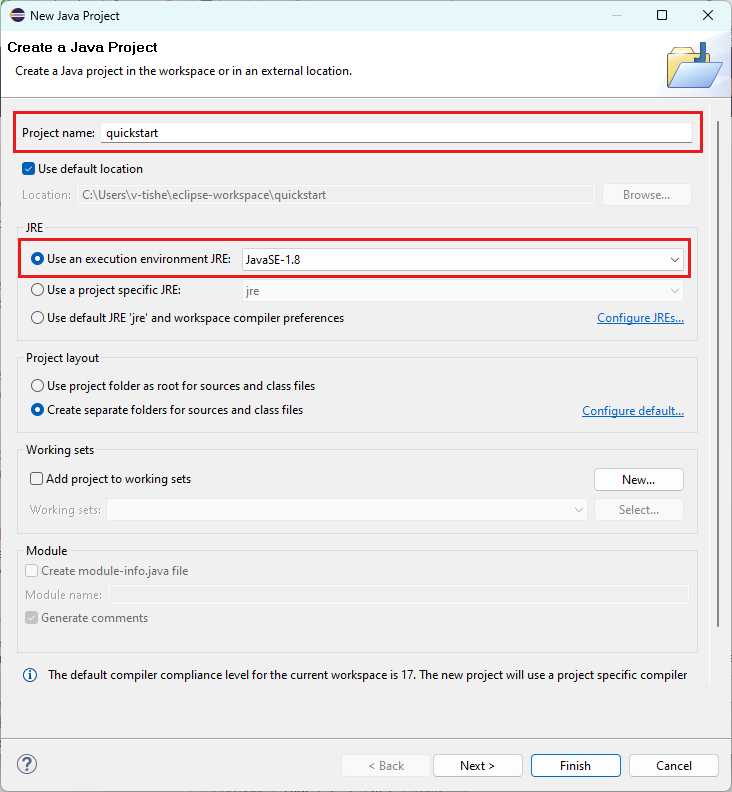
Si aparece una ventana titulada Open Associated Perspective? (¿Abrir perspectiva asociada?), seleccione Open Perspective (Abrir perspectiva).
En el Explorador de paquetes, haga clic con el botón derecho en el proyecto quickstart. Seleccione Configurar>Convertir en proyecto Maven en el menú contextual.

Aparece la ventana Create new POM. En el campo Identificador de grupo, escriba com.microsoft.cognitiveservices.speech.samples. En el campo Identificador de artefacto, escriba quickstart. Después, seleccione Finalizar.

Abra el archivo pom.xml y edítelo:
- Agregue un
dependencies elemento al final del archivo, antes de la etiqueta de cierre </project>, con el SDK de Voz como una dependencia:
<dependencies>
  <dependency>
    <groupId>com.microsoft.cognitiveservices.speech</groupId>
    <artifactId>client-sdk</artifactId>
    <version>1.43.0</version>
  </dependency>
</dependencies>
- Guardar los cambios.
Configuraciones de Gradle
Las configuraciones de Gradle requieren una referencia explícita a la extensión .jar de la dependencia:
// build.gradle

dependencies {
    implementation group: 'com.microsoft.cognitiveservices.speech', name: 'client-sdk', version: "1.43.0", ext: "jar"
}
En esta guía se muestra cómo instalar el Speech SDK para Java en Android.
El SDK de Voz para Android está empaquetado como un archivo Android Archive (AAR), que incluye las bibliotecas necesarias, así como los permisos necesarios de Android.
Instala el SDK de Voz mediante Android Studio
Cree un nuevo proyecto en Android Studio y agregue el SDK de Voz para Java como dependencia de biblioteca. La configuración se basa en el paquete de Maven de SDK de voz y Android Studio Chipmunk 2021.2.1.
Crear un proyecto vacío
Abra Android Studio y seleccione Proyecto nuevo.

En la ventana Nuevo proyecto que aparece, seleccione Teléfono y tablet>Actividad vacía y, a continuación, seleccione Siguiente.

Escriba SpeechQuickstart en el cuadro de texto Nombre.

En el cuadro de texto de Nombre del paquete, escriba samples.speech.cognitiveservices.microsoft.com.
Seleccione un directorio de proyecto en el cuadro de selección Ubicación de guardado.
Seleccione Java en la lista desplegable Idioma.
Seleccione API 26: Android 8.0 (Oreo) en el cuadro de selección Nivel mínimo de API .
Selecciona Finalizar.
Android Studio tarda algún tiempo en preparar su nuevo proyecto. La primera vez que utilice Android Studio, puede que le lleve unos minutos establecer las preferencias, aceptar las licencias y completar el asistente.
Instale el SDK de Voz para Java en Android
Agregue el SDK de voz como una dependencia en el proyecto.
Selecciona Archivo>Estructura del proyecto>Dependencias>app.
Seleccione el símbolo más (+) para agregar una dependencia en Dependencias declaradas. A continuación, seleccione Dependencia de la biblioteca en el menú desplegable.

En la ventana Agregar dependencia de biblioteca que aparece, escriba el nombre y la versión del SDK de Voz para Java: com.microsoft.cognitiveservices.speech:client-sdk:1.43.0. Luego, seleccione Buscar.
Asegúrese de que el identificador de grupo seleccionado es com.microsoft.cognitiveservices.speech y, a continuación, seleccione Aceptar.
Seleccione OK (Aceptar) para cerrar la ventana de la estructura del proyecto y aplicar los cambios al proyecto.
Documentación de referencia | Paquete (npm) | Ejemplos adicionales en GitHub | Código fuente de la biblioteca
En este inicio rápido, instalará el Speech SDK para JavaScript.
El SDK de Voz para JavaScript está disponible como un paquete npm. Consulte microsoft-cognitiveservices-speech-sdk y su repositorio complementario de GitHub cognitive-services-speech-sdk-js.
Comprenda las implicaciones arquitectónicas entre Node.js y los navegadores web del cliente. Por ejemplo, Document Object Model (DOM) no está disponible para aplicaciones del lado servidor. El sistema de archivos de Node.js no está disponible para las aplicaciones del lado cliente.
Instale el SDK de Voz para JavaScript
En función del entorno de destino, use una de las siguientes guías:
En esta guía se muestra cómo instalar el Speech SDK para JavaScript para su uso con Node.js.
Instale Node.js.
Cree un nuevo directorio, ejecute npm init y siga las indicaciones.
Para instalar el SDK de Voz para JavaScript, ejecute el siguiente comando npm install:
npm install microsoft-cognitiveservices-speech-sdk
Para obtener más información, consulte los ejemplos deNode.js.
En esta guía se muestra cómo instalar el Speech SDK para JavaScript para su uso con una página web.
Desempaquetar en una carpeta
Cree una nueva carpeta vacía. Si desea hospedar el ejemplo en un servidor web, asegúrese de que este puede acceder a la carpeta.
Descargue el SDK de Voz en forma de paquete .zip y desempaquételo en la carpeta recién creada. Estos archivos se descomprimen:
-
microsoft.cognitiveservices.speech.sdk.bundle.js: una versión legible del SDK de Voz.
-
microsoft.cognitiveservices.speech.sdk.bundle.js.map: un archivo de asignación que se usa para depurar el código del SDK.
-
microsoft.cognitiveservices.speech.sdk.bundle.d.ts: definiciones de objeto para su uso con TypeScript.
-
microsoft.cognitiveservices.speech.sdk.bundle-min.js: una versión minimizada del SDK de Voz.
-
speech-processor.js: código para mejorar el rendimiento en algunos exploradores.
Cree un nuevo archivo en la carpeta llamado index.html y ábralo con un editor de texto.
Etiqueta de script HTML
Descargue y extraiga el archivo microsoft.cognitiveservices.speech.sdk.bundle.js del SDK de voz para JavaScript. Colóquelo en una carpeta a la que su archivo HTML pueda acceder.
<script src="microsoft.cognitiveservices.speech.sdk.bundle.js"></script>;
Tip
Si el objetivo es un navegador web y se usa la etiqueta <script>, el prefijo sdk no es necesario. El prefijo sdk es un alias que se usa para asignar un nombre al módulo require.
Como alternativa, puede incluir directamente una etiqueta <script> en el elemento HTML <head>, basándose en la JSDelivr.
<script src="https://cdn.jsdelivr.net/npm/microsoft-cognitiveservices-speech-sdk@latest/distrib/browser/microsoft.cognitiveservices.speech.sdk.bundle-min.js">
</script>
Para obtener más información, consulte los ejemplos basados en navegador.
Uso del SDK de Voz
Para más información sobre import, consulte Exportación e importación en el sitio web de JavaScript.
Como alternativa, puede usar una instrucción require:
const sdk = require("microsoft-cognitiveservices-speech-sdk");
Documentación de referencia | Paquete (descarga) | Ejemplos adicionales en GitHub
En este inicio rápido, instalará el Speech SDK para Objective-C.
Instale el SDK de Voz para Objective-C
Instale el SDK de Voz para Objective-C en Mac con Swift Administrador de paquetes.
Requisitos del sistema para la aplicación Mac:
- Para macOS 10.14 o posteriores
Usa Xcode 12 o posterior para agregar el paquete Swift.
- Abra el proyecto .xcodeproj en Xcode.
- Seleccione Archivo>Agregar dependencias de paquete.
- Acceda a
https://github.com/microsoft/speech-sdk-spm y seleccione una versión a partir de 1.51.0.
- Agregue el producto
MicrosoftCognitiveServicesSpeech-macOS al destino de la app.
Como alternativa, descargue el archivo binario del SDK y extraiga su contenido. En el proyecto de Xcode, agregue una referencia a la carpeta extraída MicrosoftCognitiveServicesSpeech.xcframework y su contenido.
Instale el SDK de Voz para Objective-C en iOS con Swift Administrador de paquetes.
Requisitos del sistema para iOS:
- Compatible con iOS 11.0 o posterior
Usa Xcode 12 o posterior para agregar el paquete Swift.
- Abra el proyecto .xcodeproj en Xcode.
- Seleccione Archivo>Añadir dependencias de paquete.
- Introduzca
https://github.com/microsoft/speech-sdk-spm y seleccione una versión a partir de 1.51.0.
- Agregue
MicrosoftCognitiveServicesSpeech-iOS (estándar) o MicrosoftCognitiveServicesSpeechEmbedded-iOS (en el dispositivo o integrado) al destino de la aplicación. Seleccione solo un producto.
Como alternativa, descargue el archivo binario del SDK y extraiga su contenido. En el proyecto de Xcode, agregue una referencia a la carpeta extraída MicrosoftCognitiveServicesSpeech.xcframework y su contenido.
Documentación de referencia | Paquete (descarga) | Ejemplos adicionales en GitHub
En este inicio rápido, instalará la SDK de voz para Swift.
Instale el SDK de Voz para Swift
Instale el SDK de Voz para Swift en Mac con Swift Administrador de paquetes.
Requisitos del sistema para la aplicación Mac:
- Para macOS 10.14 o posteriores
Usa Xcode 12 o posterior para agregar el paquete Swift.
- Abra el proyecto .xcodeproj en Xcode.
- Seleccione Archivo>Añadir dependencias de paquete.
- Escriba
https://github.com/microsoft/speech-sdk-spm y seleccione una versión a partir de 1.51.0.
- Agregue el producto
MicrosoftCognitiveServicesSpeech-macOS al target de la app.
Como alternativa, descargue el archivo binario del SDK y extraiga su contenido. En el proyecto de Xcode, agregue una referencia a la carpeta extraída MicrosoftCognitiveServicesSpeech.xcframework y su contenido.
Instale el SDK de Voz para Swift en iOS con Swift Administrador de paquetes.
Requisitos del sistema para iOS:
- Requiere iOS 11.0 o posterior
Usa Xcode 12 o posterior para agregar el paquete Swift.
- Abra el proyecto .xcodeproj en Xcode.
- Seleccione Archivo>Agregar dependencias de paquete.
- Introduzca
https://github.com/microsoft/speech-sdk-spm y seleccione una versión a partir de 1.51.0.
- Agregue
MicrosoftCognitiveServicesSpeech-iOS (estándar) o MicrosoftCognitiveServicesSpeechEmbedded-iOS (en el dispositivo/integrado) al target de la app. Seleccione solo un producto.
Como alternativa, descargue el archivo binario del SDK y extraiga su contenido. En el proyecto de Xcode, agregue una referencia a la carpeta extraída MicrosoftCognitiveServicesSpeech.xcframework y su contenido.
Documentación de referencia | Paquete (PyPi) | Ejemplos adicionales en GitHub
En este inicio rápido, instalará el Speech SDK para Python.
El SDK de Voz para Python es compatible con Windows, Linux y macOS.
En Windows debe usar la arquitectura de destino de 64 bits. Se requiere Windows 11 o posterior.
Instale el Microsoft Visual C++ Redistributable para Visual Studio 2015, 2017, 2019 y 2022 para su plataforma. Durante la primera instalación del paquete, es posible que deba reiniciar.
Important
Asegúrese de que están instalados los paquetes de la misma arquitectura de destino. Por ejemplo, si instala el paquete redistribuible x64, instale el paquete de Python x64.
El SDK de voz para Python es compatible con las siguientes distribuciones en las arquitecturas x64 y ARM64:
- Ubuntu 20.04/22.04/24.04
- Debian 11/12
- Amazon Linux 2023
- Azure Linux 3.0
Important
Utilice la versión LTS más reciente de la distribución de Linux. Por ejemplo, si usa Ubuntu 20.04 LTS, use la versión más reciente de Ubuntu 20.04.X.
El SDK de Voz depende de las siguientes bibliotecas del sistema Linux:
- Las bibliotecas compartidas de la biblioteca GNU C, incluida la biblioteca de programación de hilos POSIX,
libpthreads.
- La biblioteca OpenSSL, versión 1.x (
libssl1) o 3.x (libssl3), y certificados (ca-certificates).
- La biblioteca compartida para aplicaciones ALSA (
libasound2).
Ejecute estos comandos:
sudo apt-get update
sudo apt-get install build-essential ca-certificates libasound2-dev libssl-dev wget
Ejecute estos comandos:
sudo apt-get update
sudo apt-get install build-essential ca-certificates libasound2-dev libssl-dev wget
Ejecute estos comandos:
sudo yum update
sudo yum install alsa-lib ca-certificates openssl wget
Ejecute estos comandos:
sudo tdnf update
sudo tdnf install alsa-lib ca-certificates openssl wget
Se requiere una versión de macOS 10.14 o posterior.
Instale una versión de Python desde la 3.8 en adelante.
Para comprobar la instalación, abra un terminal y ejecute el comando python --version. Si Python se instaló correctamente, se obtiene una respuesta como Python 3.8.10.
Si usa macOS o Linux, es posible que tenga que ejecutar el comando python3 --version en su lugar.
Para habilitar el uso de python, en lugar de python3, ejecute alias python='python3' para configurar un alias. Los ejemplos de inicio rápido del SDK de Voz especifican el uso de python.
Instale el Speech SDK para Python
Antes de instalar el SDK de voz para Python, asegúrese de satisfacer los requisitos de la plataforma.
Instalar desde PyPI
Para instalar el SDK de voz para Python, ejecute este comando en una ventana de consola:
pip install azure-cognitiveservices-speech
Actualice a la última versión del SDK de voz
Para actualizar al SDK de voz más reciente, ejecute este comando en una ventana de consola:
pip install --upgrade azure-cognitiveservices-speech
Puede comprobar qué versión del SDK de voz para Python está instalada actualmente mediante la inspección de la variable azure.cognitiveservices.speech.__version__. Por ejemplo, ejecute este comando en una ventana de consola:
pip list
Instale el SDK de Voz mediante Visual Studio Code
Para instalar el SDK de voz para Python:
Descargue e instale Visual Studio Code.
Ejecute Visual Studio Code e instale la extensión de Python:
- Seleccione Archivo> > Preferencias> > Extensiones.
- Busque Python, busque la extensión de Python para Visual Studio Code publicada por Microsoft, y luego seleccione Install (Instalar).
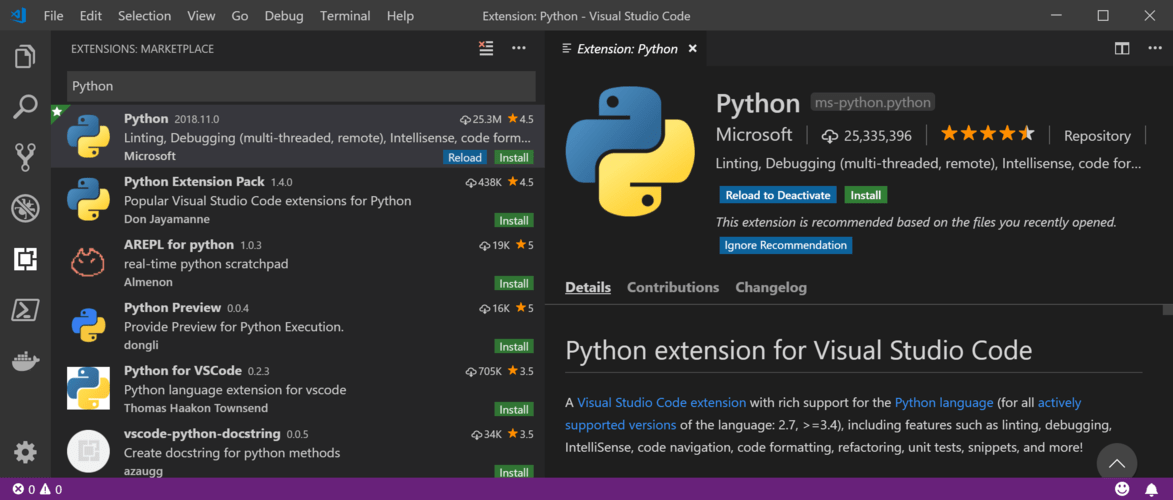
Seleccione Terminal>Nuevo terminal para abrir un terminal dentro de Visual Studio Code.
En el indicador del terminal, ejecute el siguiente comando para instalar el paquete del SDK de voz para Python.
python -m pip install azure-cognitiveservices-speech
Para obtener más información sobre Visual Studio Code y Python, consulte Visual Studio Code e Introducción a Python en VS Code.
Uso del SDK de Voz
Agregue la siguiente instrucción import para usar el SDK de voz en el proyecto de Python:
import azure.cognitiveservices.speech as speechsdk
Ejemplos de código
Los ejemplos de código están disponibles en el repositorio Azure-Samples/cognitive-services-speech-sdk en GitHub. Hay ejemplos para C# (incluida la Plataforma universal de Windows (UWP), C++, Java, JavaScript (incluido Browser y Node.js), Objective-C, Python y Swift. Los ejemplos de código para Go están disponibles en el repositorio Microsoft/cognitive-services-speech-sdk-go en GitHub.
Contenido relacionado


