Nota:
El acceso a esta página requiere autorización. Puede intentar iniciar sesión o cambiar directorios.
El acceso a esta página requiere autorización. Puede intentar cambiar los directorios.
Use el acceso condicional con Azure Data Explorer para reducir el riesgo de acceso no autorizado al requerir una comprobación adicional para los usuarios seleccionados durante las operaciones de administración de datos.
Las directivas de acceso condicional evalúan el contexto de inicio de sesión y aplican controles como la autenticación multifactor (MFA).
En este artículo, configura una directiva en Microsoft Entra ID que requiere autenticación multifactor (MFA) para determinados usuarios en la interfaz web de Azure Data Explorer.
Requisitos previos
- Una licencia Microsoft Entra ID P1 o P2. Para obtener más información sobre las licencias, consulte Comparación de las características disponibles de Microsoft Entra ID.
- Al menos el rol Administrador de acceso condicional .
Nota:
Las directivas de acceso condicional se aplican en el nivel de inquilino, por lo que afectan a todos los clústeres del inquilino. Estas directivas se aplican a Azure Data Explorer operaciones de administración de datos y no afectan a las operaciones de administración de recursos.
Configuración del acceso condicional
Siga estos pasos para crear una directiva que requiera MFA para los usuarios seleccionados en Azure Data Explorer.
Inicie sesión en Azure portal al menos como Administrador de acceso condicional.
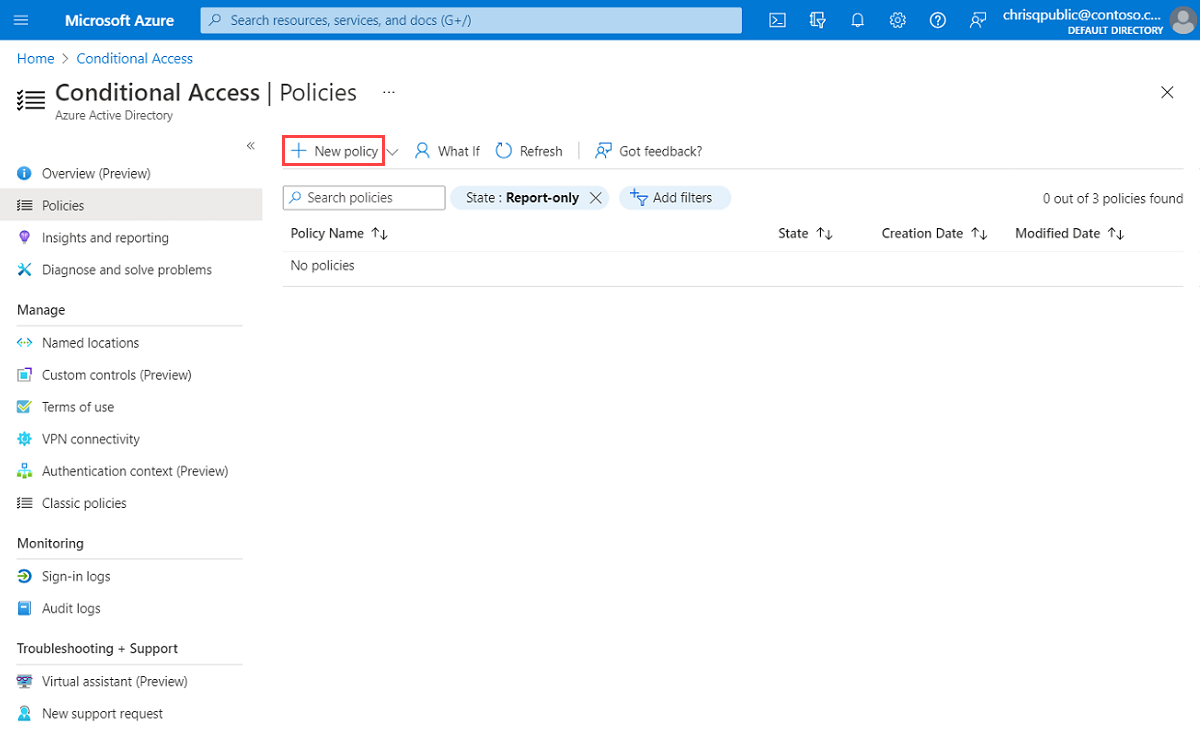
En el portal de Azure, vaya a Microsoft Entra ID>Seguridad>acceso condicional.
Seleccione Nueva directiva.
Asigna un nombre a tu política. Use un estándar de nomenclatura significativo.
En Asignaciones, seleccione Usuarios y grupos. En Incluir>Seleccionar usuarios y grupos, seleccione Usuarios y grupos, agregue el usuario o grupo que desea incluir para el acceso condicional y, después, seleccione Seleccionar.

En Aplicaciones o acciones en la nube, seleccione Aplicaciones en la nube. En Incluir, seleccione Seleccionar aplicaciones para ver una lista de todas las aplicaciones disponibles para el acceso condicional. Seleccione Azure Data Explorer>Seleccionar.
Nota:
En algunos casos, el nombre de la aplicación puede mostrarse como KustoService.

En Condiciones, establezca las condiciones que desea aplicar para todas las plataformas de dispositivos y, a continuación, seleccione Listo. Para obtener más información, consulte Acceso condicional de Microsoft Entra: Condiciones.

En Controles de acceso, seleccione Conceder, Requerir autenticación multifactor y luego Seleccionar.

Establezca Habilitar directiva en Activar y, después, seleccione Guardar.

Para comprobar la directiva, solicite a un usuario asignado que acceda a la interfaz de usuario web de Azure Data Explorer. Se solicita al usuario la autenticación multifactor.

Contenido relacionado
- Información general sobre Acceso condicional de Microsoft Entra