Nota:
El acceso a esta página requiere autorización. Puede intentar iniciar sesión o cambiar directorios.
El acceso a esta página requiere autorización. Puede intentar cambiar los directorios.
Importante
Esta característica se encuentra en su versión beta. Para usarlo, un administrador del espacio de trabajo debe activar Unity Gateway Managed Configuration desde la página Vistas previas. Consulte Administrar versiones preliminares de Azure Databricks.
Utiliza una configuración de agente de codificación para ofrecer a tu equipo una configuración compartida para agentes, modelos, servidores MCP y habilidades. Publica la configuración para los desarrolladores en tu espacio de trabajo de Azure Databricks y la CLI de Unity Gateway (ug) la recupera y la aplica en el equipo de cada desarrollador.
Para referencia al esquema de configuración, véase Esquema de configuración del agente de codificación.
Configuraciones de agentes codificadores
Un administrador de espacio de trabajo publica la configuración de un agente de codificación en un espacio de trabajo de Azure Databricks. Los desarrolladores lo aplican a sus máquinas con ug configure.
Nota:
Publicar una configuración requiere un administrador de espacio de trabajo. Los desarrolladores pueden leer y aplicar una configuración publicada con el derecho de acceso al espacio de trabajo o el derecho de acceso de consumidor. Consulte Administración de derechos.
La configuración define:
| Setting | Lo que configura |
|---|---|
| Agentes de programación | Los agentes habilitados y el agente por defecto. |
| Modelos | La fuente de modelo de cada agente y los modelos por defecto. Utiliza modelos de Azure Databricks o un proveedor externo registrado en el Catálogo de Unity. |
| Servidores MCP | Los servidores para conectarse a los agentes habilitados. |
| Habilidades | Las habilidades compartidas que se pondrán a disposición de los agentes habilitados. |
| Características de Unity Gateway | Ajustes del agente como Smart Routing y el seguimiento, cuando sea compatible. |
Haz referencia a modelos de referencia, servidores MCP y habilidades por sus nombres en Unity Catalog, o selecciónalos desde un catálogo y un esquema. Para modelos externos, consulte Proveedores de traiga su propio modelo.
Preparación de recursos
Antes de publicar, configura los modelos que tu equipo necesita y concede acceso a los desarrolladores, junto con los servidores MCP y habilidades que incluyas. Consulta Configurar capacidad del modelo.
Publicar una configuración
Uso de la interfaz de usuario
Como administrador de espacios de trabajo:
- Abra la configuración del agente de Unity Gateway > Govern >.
- Haz clic en Editar configuración para abrir el editor JSON.
- Actualiza los agentes, modelos, servidores MCP, habilidades y características en la configuración. Haz clic en Formatear JSON para formatear el JSON.
- Haz clic en Guardar para publicar la configuración de los desarrolladores en este espacio de trabajo.

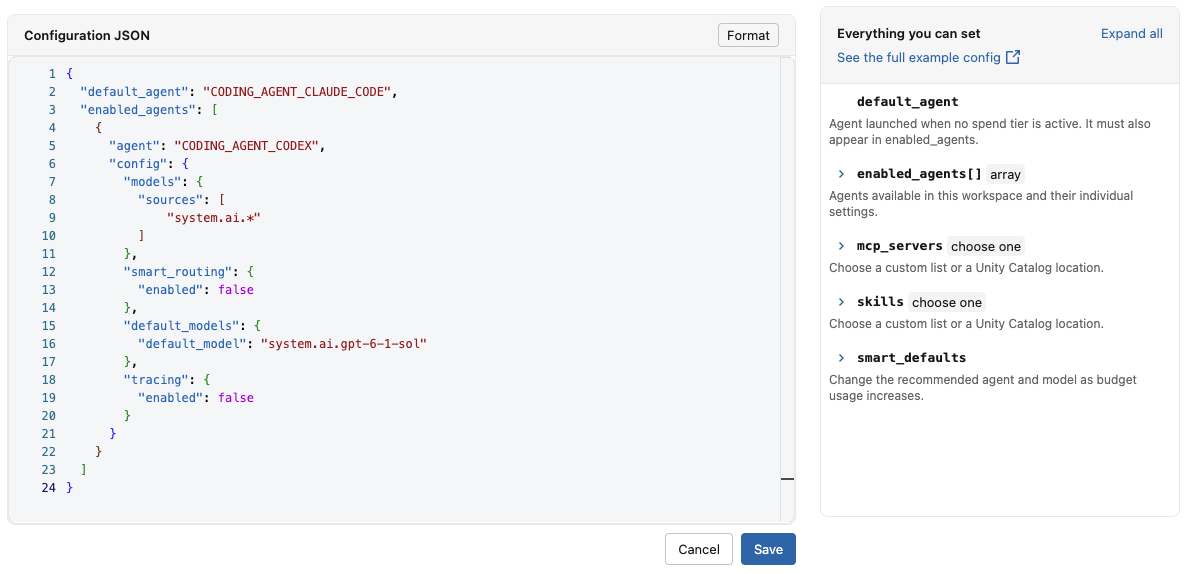
Elige fuentes modelo para cada agente
Para cada agente habilitado, configura sources en config.models con una lista de los modelos que se van a poner a disposición. Los agentes en la misma configuración pueden usar listas diferentes. Cada modelo debe soportar una API compatible con el agente. Por ejemplo, Claude Code requiere la API de Anthropic Messages. Codex requiere la API Open Responses o OpenAI Responses. GitHub Copilot es compatible con la API Anthropic Messages, la API OpenAI Responses y la API Chat Completions.
Cada entrada es un servicio modelo como system.ai.claude-haiku-5-5, un modelo detrás de un servicio proveedor modelo como main.default.anthropic_prod.claude-sonnet-5-5, o un comodín.
catalog.schema.* selecciona cada servicio de modelo en el esquema y catalog.schema.model-provider-service.* selecciona cada modelo detrás de ese servicio proveedor de modelos. Un comodín de esquema requiere al menos un servicio de modelo en el esquema, y un comodín de proveedor requiere que exista el servicio de proveedor. Un comodín debe ser todo el último segmento. La lista acepta como máximo 100 entradas, que deben ser no vacías y únicas.
{
  "models": {
    "sources": [
      "main.default.anthropic_prod.claude-sonnet-5-5",
      "system.ai.claude-haiku-5-5",
      "main.default.*",
      "main.default.openai_prod.*"
    ]
  }
}
Cada valor predeterminado en default_models debe ser un modelo específico que figure en la lista, ya sea incluido directamente o coincida mediante un comodín.
Con Smart Routing activado, el enrutador selecciona entre todos los modelos que incluye la lista, incluidos los modelos externos que se encuentran detrás de un servicio de proveedores de modelos. Cuando dos entradas se resuelven al mismo modelo, el enrutamiento inteligente utiliza solo la primera entrada en orden de lista. Para elegir qué proveedor de modelo sirve a un modelo, coloque su entrada antes de la entrada del otro proveedor.
Para cada campo models, consulte el esquema de configuración.
Para los requisitos de origen de modelo de enrutamiento inteligente, consulte limitaciones de enrutamiento inteligente.
Ejemplo de configuración
Este ejemplo configura Claude Code con un modelo por defecto, un servidor MCP y una habilidad. Sustituye los nombres de los recursos por recursos a los que tu equipo pueda acceder. Al editar una configuración existente, conserva cualquier configuración que tu equipo aún necesite.
Para cada campo soportado, véase Esquema de configuración del agente de codificación.
{
  "default_agent": "CODING_AGENT_CLAUDE_CODE",
  "enabled_agents": [
    {
      "agent": "CODING_AGENT_CLAUDE_CODE",
      "config": {
        "models": {
          "sources": ["system.ai.claude-sonnet-5-5"]
        },
        "default_models": {
          "default_model": "system.ai.claude-sonnet-5-5"
        }
      }
    }
  ],
  "mcp_servers": { "sources": ["main.developer_tools.github"] },
  "skills": { "names": ["main.team_skills.code_review"] }
}
default_agent también debe figurar en enabled_agents.
Para detalles sobre los valores predeterminados generales y de la familia Claude Code, véase Establecer un modelo por defecto.
Configuración de GitHub Copilot
Una CODING_AGENT_GITHUB_COPILOT entrada configura tanto Copilot CLI como Copilot en Visual Studio Code. Requiere default_models.default_model y vscode_integration.enabled:
-
true:ug configureconfigura Copilot CLI y Copilot en Visual Studio Code cuando se instala Visual Studio Code. Los desarrolladores pueden omitir Visual Studio Code con--no-vscode. -
false:ug configureconfigura solo la CLI de Copilot y elimina una configuración anterior de Visual Studio Code.
Smart Routing no es compatible con GitHub Copilot. Para ver un ejemplo, consulte Esquema de configuración del agente de codificación. Los desarrolladores deben ejecutar la última versión de ug para aplicar la configuración de GitHub Copilot. Pídeles que corran ug upgrade.
Uso de la API
Para publicar desde un script, guarda el JSON como coding-agent-config.json. Con la CLI de Azure Databricks autenticada en el espacio de trabajo como administrador de espacio de trabajo, crea la configuración:
databricks api post /api/ai-gateway/v2/coding-agent-configs \
  --json @coding-agent-config.json
El espacio de trabajo soporta una configuración publicada. Para cambiarlo, actualiza la configuración existente con PATCH /api/ai-gateway/v2/coding-agent-configs/{id}, usando el nombre del recurso devuelto y un update_mask parámetro de consulta que identifique los campos a cambiar. Mantén el archivo JSON en control de versiones para revisar los cambios antes de publicarlos.
Sincronizar actualizaciones de configuración
Cuando los desarrolladores lanzan un agente a través de ug, comprueba la configuración publicada y aplica ajustes actualizados de agentes y modelos. Los cambios pueden tardar unos minutos en aparecer.
Para refrescar inmediatamente y sincronizar servidores y habilidades MCP gestionados, ejecuta:
ug configure
En el caso de GitHub Copilot en Visual Studio Code, los desarrolladores reinician Visual Studio Code después de ug configure.
Permitir que los desarrolladores visualizen el gasto
Configura umbrales de presupuesto compartido o por usuario con Bloquear uso activado. Los desarrolladores pueden entonces correr ug usage para ver sus límites de gasto aplicables, o ug usage --all para ver todos los límites.
Para instrucciones de configuración, consulte Establecer presupuestos y límites de gasto para Unity Gateway. Para obtener más información sobre los comandos, consulte Comprobación del uso.