Nota:
El acceso a esta página requiere autorización. Puede intentar iniciar sesión o cambiar directorios.
El acceso a esta página requiere autorización. Puede intentar cambiar los directorios.
Las visualizaciones de mapa muestran los resultados en un mapa geográfico. El conjunto de resultados de la consulta debe incluir los datos geográficos adecuados:
- Coropleto: Colorea localidades geográficas, como países o estados, según los valores agregados de cada columna clave. La consulta debe devolver las ubicaciones geográficas por nombre (véanse tablas de consulta por región para nombres soportados) o como columna GEOMETRY o GEOGRAPHY . Para un ejemplo, véase el mapa de Coropleth.
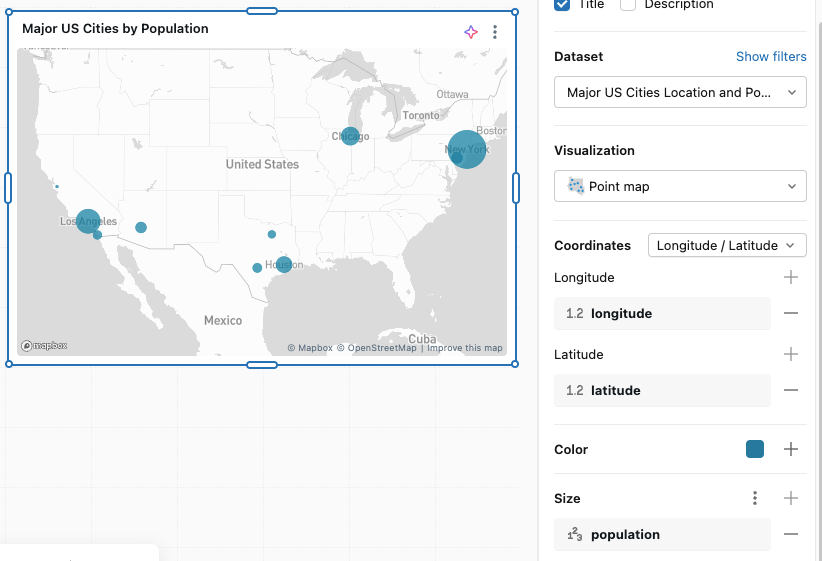
- Mapa de puntos: Coloca un marcador en un conjunto de coordenadas del mapa. El resultado de la consulta debe devolver pares de latitud y longitud o una columna GEOMETRY o GEOGRAPHY . Para un ejemplo, véase mapa de puntos.
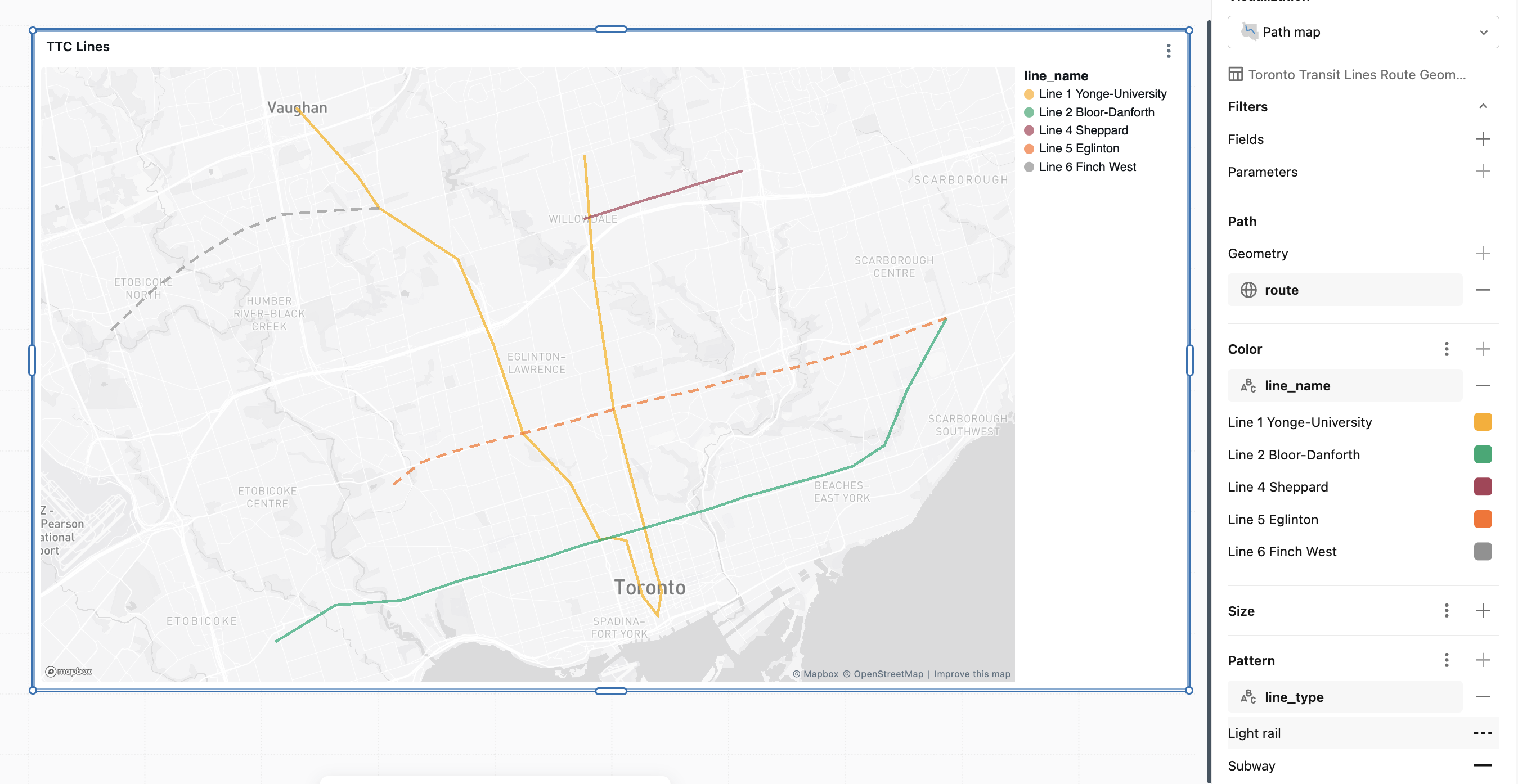
- Mapa de camino: Dibuja líneas en el mapa a partir de una columna de línea de GEOMETRÍA o GEOGRAFÍA , con una línea por fila, o conectando una secuencia de puntos en una línea. Úsalo para rutas, líneas de transporte, ríos, fronteras o trayectorias punto por punto como rastreos GPS. Para un ejemplo, véase Mapa de camino.
También puede representar formas desde una columna GEOMETRY o GEOGRAPHY en lugar de confiar en límites administrativos predefinidos o columnas de latitud y longitud independientes. Consulte Datos geográficos personalizados.
Opciones de Choropleth
Un mapa de choropleth colores regiones geográficas (como países, estados o condados) en función de un valor numérico en los datos.
Configurar un mapa coropleto
En la pestaña Datos , haga clic en + Agregar conjunto de datos SQL, pegue la siguiente consulta y ejecútelo:
Conjunto de datos de ejemplo
SELECT state, total_sales
FROM VALUES
  ('California', 98750),
  ('Texas', 87200),
  ('New York', 76300),
  ('Florida', 65100),
  ('Illinois', 54800),
  ('Pennsylvania', 48200),
  ('Ohio', 43500),
  ('Georgia', 41200),
  ('North Carolina', 39700),
  ('Michigan', 36100),
  ('New Jersey', 34800),
  ('Virginia', 32500),
  ('Washington', 31200),
  ('Arizona', 29700),
  ('Massachusetts', 28400),
  ('Tennessee', 26900),
  ('Indiana', 25100),
  ('Missouri', 23800),
  ('Maryland', 22600),
  ('Wisconsin', 21300),
  ('Minnesota', 20100),
  ('Colorado', 19400),
  ('Alabama', 18200),
  ('South Carolina', 17600),
  ('Louisiana', 16900),
  ('Kentucky', 15800),
  ('Oregon', 14700),
  ('Oklahoma', 13600),
  ('Connecticut', 12500),
  ('Utah', 11900),
  ('Iowa', 11200),
  ('Nevada', 10800),
  ('Arkansas', 10100),
  ('Mississippi', 9600),
  ('Kansas', 9200),
  ('New Mexico', 8700),
  ('Nebraska', 8300),
  ('West Virginia', 7900),
  ('Idaho', 7400),
  ('Hawaii', 7100),
  ('New Hampshire', 6800),
  ('Maine', 6400),
  ('Montana', 6100),
  ('Rhode Island', 5800),
  ('Delaware', 5400),
  ('South Dakota', 5100),
  ('North Dakota', 4800),
  ('Alaska', 4500),
  ('Vermont', 4200),
  ('Wyoming', 3900)
AS t(state, total_sales);
En el editor de visualización, configure lo siguiente:
- Establezca el tipo de visualización en mapa Choropleth.
- En la sección de Región, bajo País, haz clic
 En Values, haga clic en Seleccionar un país y seleccione Estados Unidos.
 - En la sección de Región, en Estado/Provincia, haz clic En Campos, seleccione
state. -
En Color, haz clic en , selecciona
total_sales, y configura la transformación en SUM.

Region
La configuración Región indica al mapa cómo interpretar los valores de ubicación de los datos. Elija el formato que coincida con los datos. Databricks soporta límites administrativos, códigos postales, áreas estadísticas del censo de EE. UU. (CSA y CBSA), distritos legislativos de EE. UU. y regiones NUTS de la UE. Para los niveles disponibles en cada formato, junto con los nombres, abreviaturas o códigos que aceptan, consulte las tablas de consulta por región.
Si un valor de la columna de ubicación no coincide con el formato seleccionado, no se muestra ningún dato para esa región.
Alternativamente, selecciona Geometría personalizada para renderizar los límites de regiones directamente desde una columna GEOMETRY o GEOGRAPHY en tus datos. Consulte Datos geográficos personalizados.
Color
Los colores se rellenan automáticamente para cada región que tiene datos. Haga clic en la muestra de color para elegir otro color.

Para colorear regiones mediante un campo numérico, haz clic en la sección de Color y selecciona un campo. Puede aplicar una transformación como SUM o MEDIAN. El mapa aplica un degradado de color en el intervalo de valores. Para personalizar los colores, degradado y etiquetas, haga clic en la muestra de colores.
Tablas de consulta por regiones
Busca la sección que coincida con tu configuración de región y descarga su tabla de consulta para comprobar qué nombres, abreviaturas o códigos son compatibles.
Administrativa
| Level | Tabla de búsqueda |
|---|---|
| País | country-names.csv |
| Estado o provincia | state-province-names.csv |
| Condado/Ciudad | county-district-names.csv |
| Municipio/municipio | town-names.csv |
| Ciudad/Pueblo | city-village-names.csv |
Nota:
Para los límites de admin-0 (país), puede usar nombres en inglés de la columna directamente como identificador de la name_en consulta. Para otros niveles de región, use la name_en columna para buscar valores admitidos, pero use una de las otras columnas como identificador de la consulta.
Correo
Los códigos postales o postales usanzipcode-codes.csv.
CSA / CBSA
CSA (Áreas Estadísticas Combinadas) agrupa áreas metropolitanas y micropolitanas adyacentes con vínculos económicos. CBSA (Áreas Estadísticas Centrales) abarca áreas metropolitanas y micropolitanas individuales.
| Level | Tabla de búsqueda |
|---|---|
| Áreas estadísticas combinadas | us-csa-codes.csv |
| Áreas Estadísticas Centrales | us-cbsa-codes.csv |
Legislativo
| Level | Tabla de búsqueda |
|---|---|
| Distritos del Senado estatal | senate-names.csv |
| Distritos congresionales | congressional-district-codes.csv |
NUTS
NUTS es la Nomenclatura de Unidades Territoriales de la UE para Estadística, con tres niveles: NUTS 1 (principales regiones socioeconómicas), NUTS 2 (regiones básicas para política regional) y NUTS 3 (regiones pequeñas para diagnósticos específicos).
| Level | Tabla de búsqueda |
|---|---|
| NUTS 1 | eu-nuts-1-codes.csv |
| NUTS 2 | eu-nuts-2-codes.csv |
| NUTS 3 | eu-nuts-3-codes.csv |
Opciones de mapa de puntos
Un mapa de puntos coloca un marcador en un conjunto de coordenadas para cada fila de tus datos.
Configurar un mapa puntual
En la pestaña Datos , haga clic en + Agregar conjunto de datos SQL, pegue la siguiente consulta y ejecútelo:
Conjunto de datos de ejemplo
SELECT city, latitude, longitude, population
FROM VALUES
  ('New York',     40.7128,  -74.0060, 8336817),
  ('Los Angeles',  34.0522, -118.2437, 3979576),
  ('Chicago',      41.8781,  -87.6298, 2693976),
  ('Houston',      29.7604,  -95.3698, 2320268),
  ('Phoenix',      33.4484, -112.0740, 1608139),
  ('Philadelphia', 39.9526,  -75.1652, 1603797),
  ('San Antonio',  29.4241,  -98.4936, 1434625),
  ('San Diego',    32.7157, -117.1611, 1386932),
  ('Dallas',       32.7767,  -96.7970, 1304379),
  ('San Jose',     37.3382, -121.8863, 1013240)
AS t(city, latitude, longitude, population);
En el editor de visualización, configure lo siguiente:
- En Coordenadas, seleccione Longitud/Latitud.
- En Longitud, haz clic y selecciona
longitude. - En Latitude, haz clic y selecciona
latitude.
- En Longitud, haz clic
-
En Tamaño, haz clic y selecciona
population.
Coordenadas
Use el editor de visualización para configurar las coordenadas:
- Longitud y latitud: elija la columna que contiene los componentes Longitud y Latitud de las coordenadas del mapa.
- Geometría: seleccione una columna GEOMETRY o GEOGRAPHY que se usará como ubicación de punto en lugar de columnas de latitud y longitud independientes. Consulte Datos geográficos personalizados.
Color
Para los datos sin agrupar, haga clic en la muestra de color para cambiar los colores de punto que se muestran en el mapa. Para aplicar una estrategia de agrupamiento, haz clic en la sección de Color del editor de visualización. Para ajustar los colores asignados automáticamente, haga clic en la muestra de colores situada junto a cada etiqueta de grupo del editor.
Tamaño
Haz clic en la sección de Tamaño para elegir un campo que refleje la cantidad. Esto te permite mostrar puntos de distintos tamaños según el valor de los datos.
Opciones de mapa de ruta
Un mapa de trayectoria traza líneas en el mapa. Cada línea proviene de una columna de geometría, con una línea por fila, o de una secuencia de puntos que están conectados en orden.
Configurar un mapa de ruta
En la pestaña Datos , haga clic en + Agregar conjunto de datos SQL, pegue la siguiente consulta y ejecútelo:
Conjunto de datos de ejemplo
SELECT line_name, line_type, ST_GEOMFROMTEXT(wkt, 4326) AS route
FROM VALUES
  ('Line 1 Yonge-University', 'Subway',     'LINESTRING(-79.4103 43.7804, -79.4065 43.7442, -79.3985 43.7057, -79.3860 43.6709, -79.3826 43.6612, -79.3790 43.6524, -79.3807 43.6453, -79.3868 43.6509, -79.3884 43.6549, -79.3934 43.6672, -79.3998 43.6681, -79.4041 43.6674, -79.4160 43.6840, -79.4353 43.6987, -79.4473 43.7247, -79.4617 43.7497, -79.4936 43.7647, -79.5022 43.7740, -79.5273 43.7942)'),
  ('Line 2 Bloor-Danforth',  'Subway',     'LINESTRING(-79.5357 43.6375, -79.5115 43.6482, -79.4843 43.6497, -79.4595 43.6558, -79.4526 43.6570, -79.4263 43.6622, -79.4111 43.6659, -79.3998 43.6681, -79.3860 43.6709, -79.3585 43.6767, -79.3450 43.6801, -79.3126 43.6866, -79.3016 43.6890, -79.2886 43.6952, -79.2795 43.7113, -79.2635 43.7325)'),
  ('Line 4 Sheppard',        'Subway',     'LINESTRING(-79.4106 43.7615, -79.3866 43.7669, -79.3762 43.7691, -79.3661 43.7714, -79.3462 43.7757)'),
  ('Line 5 Eglinton',        'Light rail', 'LINESTRING(-79.4880 43.6835, -79.4770 43.6900, -79.4650 43.6930, -79.4540 43.6952, -79.4420 43.6975, -79.4353 43.6987, -79.4190 43.7015, -79.4090 43.7035, -79.3985 43.7057, -79.3830 43.7085, -79.3660 43.7112, -79.3470 43.7150, -79.3250 43.7180, -79.3050 43.7220, -79.2850 43.7270, -79.2635 43.7325)'),
  ('Line 6 Finch West',      'Light rail', 'LINESTRING(-79.4936 43.7647, -79.5170 43.7638, -79.5330 43.7628, -79.5500 43.7580, -79.5680 43.7500, -79.5850 43.7410, -79.6030 43.7285)')
AS lines(line_name, line_type, wkt);
En el editor de visualización, configure lo siguiente:
- Configura el tipo de visualización en Path map.
-
En Camino, deja el conjunto de tipo fuente en Geometría. Junto a Geometría, haz clic y selecciona
route. -
En Color, haz clic y selecciona
line_name. -
En Patrón, haz clic y selecciona
line_type.
Fuente de camino
En Ruta, selecciona el tipo de fuente que coincida con cómo tus datos definen cada línea:
-
Geometría: Selecciona una columna de GEOMETRÍA o GEOGRAFÍA de
LineStringoMultiLineStringvalores. Cada fila se dibuja como una sola línea. Utiliza esta fuente para líneas almacenadas como rutas, líneas de transporte, ríos o fronteras. Consulte Datos geográficos personalizados. - Secuencia larga/lat: Dibuja una línea conectando una secuencia de puntos desde columnas separadas de longitud y latitud. Establece Longitud y Latitud a las columnas de coordenadas, y Orden a la columna que secuencia los puntos. Ver Orden.
-
Secuencia de puntos de geometría: Dibuja una línea conectando una secuencia de puntos de una sola
Pointcolumna de GEOMETRÍA o GEOGRAFÍA. La geometría de los puntos de ajuste a la columna, y el orden de establecer a la columna que secuencia los puntos. SoloPointse extraen valores; se ignoran otros tipos de geometría.
Las fuentes de secuencia Long/Lat y secuencia puntual Geometría conectan varias filas en una línea. Las filas se agrupan en una línea para cada combinación de los campos categóricos que enlazes, como Color o Patrón, de la misma manera que un gráfico de líneas agrupa sus datos. No hay un campo identificador de ruta separado.
Orden
Para las fuentes de secuencia de puntos Long/Lat y Geometría , establece Order a la columna que determina la secuencia de puntos dentro de cada línea, como una marca de tiempo o un número de paso. Los puntos están conectados en orden ascendente. El campo Orden no se aplica a la fuente de Geometría .
Color
Para datos no agrupados, haz clic en la muestra de color para cambiar el color de la línea que aparece en el mapa. Para colorear líneas por un campo, haz clic en en la sección de Color y selecciona un campo. Para ajustar los colores asignados automáticamente, haga clic en la muestra de colores situada junto a cada etiqueta de grupo del editor.
Tamaño
Haz clic en la sección Tamaño para elegir un campo numérico que varía el grosor de la línea según el valor de los datos. El espesor de línea variable según el campo solo está disponible para la fuente de caminos geométricos . Las líneas de la secuencia Larga/Lat y las fuentes de secuencia puntual Geometría utilizan un ancho constante.
Patrón
Haz clic en la sección de Patrón para elegir un campo categórico que varía el estilo de guion de cada línea.
Datos geográficos personalizados
Puede representar mapas directamente desde una columna GEOMETRY o GEOGRAPHY en cualquier conjunto de datos. Úselo para visualizar formas personalizadas, como territorios de ventas, distritos escolares y áreas de captación de tiendas, o para trazar puntos sin dividir coordenadas en columnas de latitud y longitud independientes.
El mapa dibuja cada fila de forma independiente, así que las formas o puntos pueden solaparse si tus datos tienen varias filas por región. Para combinar filas en una sola forma por región, use una medida de geometría en una vista métrica. Consulte Limitaciones y vistas de métricas locales.
Definición de una vista de métrica con una medida de geometría
En la vista de métricas YAML, establezca la columna geometry o geography como medida mediante una de las agregaciones admitidas: ST_UNION_AGG, ST_ENVELOPE_AGG, FIRSTo LAST. Use dimensiones para las columnas que no son de geometría por las que desea agrupar.
La siguiente vista de métrica local define region como una dimensión, total_sales como una medida numérica, y usa ST_UNION_AGG para combinar límites por fila en una sola forma por región:
version: 0.1
source: sales.territories

dimensions:
  - name: region
    expr: region

measures:
  - name: total_sales
    expr: SUM(sales_amount)
  - name: region_shape
    expr: ST_UNION_AGG(boundary)
Si los datos geográficos se almacenan como una cadena serializada o un valor binario, lo convierten en GEOMETRY o GEOGRAPHY en la expresión de medida.
Crear un mapa de choropleth
Los mapas de choropleto admiten Polygon y MultiPolygon formas.
- Agregue la vista de métricas como un conjunto de datos.
- Establezca el tipo de visualización en mapa Choropleth.
- En Región, seleccione Geometría personalizada y seleccione la medida de geometría (por ejemplo,
region_shape). - En Color, seleccione una medida numérica como
total_sales.
Creación de un mapa de puntos
Compatibilidad con mapas de puntos Point y MultiPoint formas. Use una Pointmedida de geometría con valores como FIRST(location) o ST_UNION_AGG(location).
- Agregue la vista de métricas como un conjunto de datos.
- Establezca el tipo de visualización en Mapa de puntos.
- En Coordenadas, seleccione Geometría y seleccione la medida de geometría.
- Opcional: En Tamaño, selecciona una medida numérica para variar el tamaño de los puntos.
Crear un mapa de ruta
Soporte LineStringMultiLineString y formas de mapas de camino. Utiliza una LineStringmedida geométrica con valores en , o combina segmentos por fila en un solo camino por grupo con ST_UNION_AGG.
- Agregue la vista de métricas como un conjunto de datos.
- Configura el tipo de visualización en Path map.
- En Camino, selecciona tu medida de geometría.
- Opcional: En Color, selecciona un campo para colorear las líneas.
Limitaciones
Los datos geográficos personalizados tienen las siguientes limitaciones:
-
GROUP BYno se admite enGEOMETRYcolumnas oGEOGRAPHY. Para combinar varias filas en una sola forma por grupo, agregue geometría como medida de vista métrica medianteST_UNION_AGG,ST_ENVELOPE_AGG,FIRSToLAST. De lo contrario, cada fila se representa de forma independiente y las formas pueden superponerse. - El representador de mapa usa WGS84 (
SRID 4326). Databricks reproyectaGEOMETRYcolumnas en otros SRIDs automáticamente;GEOGRAPHYlas columnas ya deben serSRID 4326. Use ST_Transform en la expresión de medida para volver a proyectos si es necesario. -
GEOMETRYLas columnas conSRID 0(sistema de coordenadas desconocido) no se representan. -
GeometryCollectionno se admiten valores y columnas que mezclan varios tipos de formas. - Las codificaciones de etiquetas no se admiten en mapas que usan una columna geometry o geography.