Nota:
El acceso a esta página requiere autorización. Puede intentar iniciar sesión o cambiar directorios.
El acceso a esta página requiere autorización. Puede intentar cambiar los directorios.
Note
Esta página trata sobre cómo programar las indicaciones de Código Genio para que se ejecuten como chats interactivos de forma recurrente. Si quieres ejecutar Genie Code como parte de un flujo de trabajo de trabajos de Lakeflow, consulta la tarea de Genie Code para trabajos.
Cree tareas programadas para ejecutar mensajes de Genie Code según una programación, por lo que puede convertir el análisis periódico en una tarea en segundo plano. Por ejemplo, puede hacer que Genie Code resuma cada mañana los resultados de una tarea nocturna, revise los tickets de Jira que tiene asignados y empiece a trabajar en ellos, o vuelva a ejecutar una investigación semanal sin tener que indicárselo cada vez.
Cada tarea ejecuta el mensaje como una sesión completa de Genie Code y genera un nuevo chat. El chat aparece en la lista de chats y puede abrirlo para revisar los resultados o continuar la conversación, como cualquier otro chat de Genie Code.
Creación de una tarea programada
Use cualquiera de los métodos siguientes para crear una tarea programada:
Describirlo en chat: Pida a Genie Code en lenguaje natural que ejecute una tarea según una programación, por ejemplo: "Cada mañana a las 6:00, resuma el estado de mis trabajos nocturnos". Genie Code podría formular preguntas aclarando, como el tiempo de ejecución y, a continuación, crea la tarea programada.
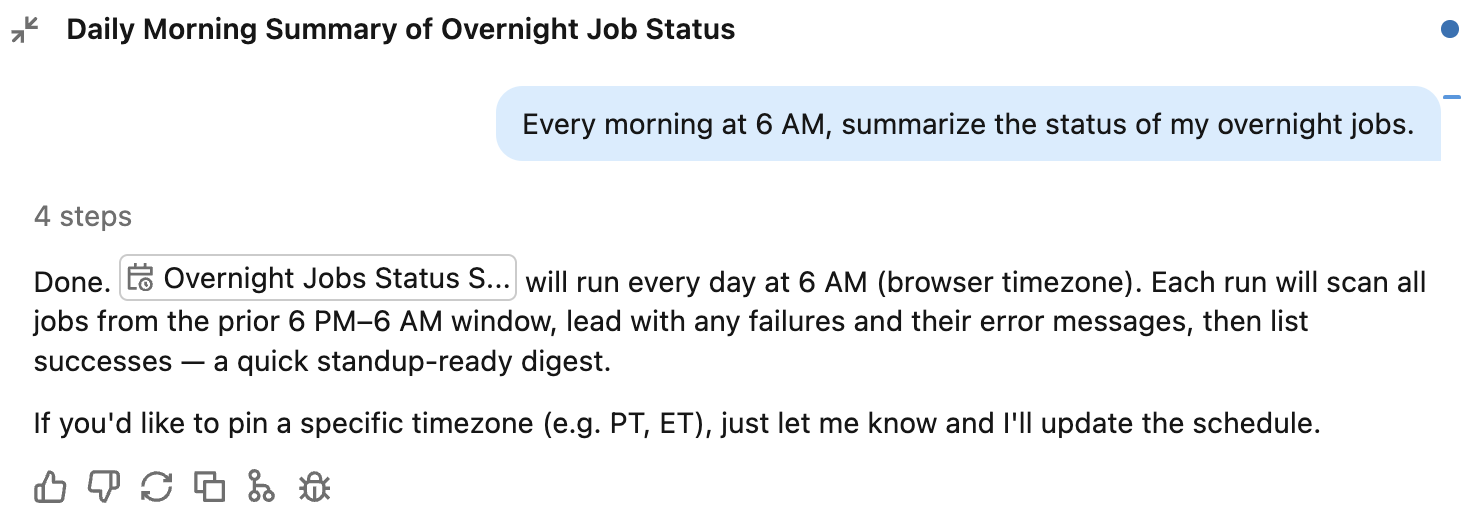
Empiece con una tarea sugerida: en Genie Code en página completa, haga clic en
 Programaciones para abrir el panel de tareas programadas y, a continuación, haga clic en una tarea sugerida para enviar su prompt a Genie Code. También puedes abrir el panel de tareas programadas desde el
  menú de tres puntos en el panel lateral de Genie Code.
Crear manualmente: en el panel Tareas programadas , haga clic en la lista desplegable Crear y seleccione Crear manualmente. Rellene los campos Título, Símbolo del sistema, Programación y Zona horaria y, a continuación, haga clic en Crear.

Cómo funcionan las ejecuciones programadas
Cuando se ejecuta una tarea programada, Genie Code ejecuta el mensaje con las mismas funcionalidades que tiene en una sesión interactiva. Las ejecuciones tienen el siguiente comportamiento:
- La aprobación automática siempre está activada para las ejecuciones programadas. Como una ejecución programada se realiza sin su presencia para aprobar individualmente las acciones de las herramientas, Genie Code aprueba automáticamente las acciones de las herramientas durante la ejecución. Un clasificador de IA revisa cada acción en función de la solicitud y bloquea las de riesgo. No se puede desactivar esto para una ejecución programada. Para comprender cómo funciona la aprobación automática y sus límites, consulte Aprobar acciones de la herramienta.
- Cada ejecución crea un nuevo chat. Cada ejecución genera su propio chat de Genie Code, en lugar de añadirse a una única conversación en curso. Puede abrir cualquier chat de ejecución para revisar lo que hizo Genie Code y continuar la conversación de forma interactiva.
- Las ejecuciones se realizan con tus permisos. Una ejecución programada accede a los datos y realiza operaciones con los permisos del usuario que creó la tarea, regido por los permisos del catálogo de Unity.
Administrar tareas programadas
Vea las tareas programadas en el panel Tareas programadas . En este panel se enumeran todas las tareas, su programación y cuándo se planea la siguiente ejecución.
Para administrar una tarea programada, haga clic en ella para abrir sus detalles:

- Para desencadenar manualmente una ejecución, haga clic en
 Ejecute ahora.
 - Para pausar una tarea programada, desactívala.
- Para editar una tarea programada, haga clic en Editar. Actualice el título, el símbolo del sistema, la programación o la zona horaria y, a continuación, haga clic en Guardar.
- Para eliminar una tarea programada, haz clic en el menú de tres puntos y, a continuación, haz clic en
 Eliminar. Haga clic en Eliminar de nuevo para confirmar.
 - Para revisar una ejecución, selecciónela en Historial de ejecución. Cada ejecución se abre en un chat de Genie Code.
Limitaciones
- Las tareas programadas no se pueden compartir con otros usuarios. No obstante, puedes compartir chats individuales de ejecuciones programadas como cualquier otro chat de Genie Code. Consulte Compartir un chat.
- Las tareas programadas se contabilizan como parte de tu uso de Genie. Si alcanza el límite de uso de Genie Code, Genie Code sigue intentando la ejecución programada y se produce un error de la misma manera que lo haría una sesión interactiva. Para obtener más información sobre el uso y los presupuestos de Genie, consulte Administración de presupuestos y controles de costos para Genie.