Nota:
El acceso a esta página requiere autorización. Puede intentar iniciar sesión o cambiar directorios.
El acceso a esta página requiere autorización. Puede intentar cambiar los directorios.
En este inicio rápido, usa GitHub Copilot para Azure en modo de agente para crear recursos de Azure Cosmos DB e importar datos de ejemplo con Python. El modo de agente realiza acciones en Visual Studio Code: crear archivos, ejecutar comandos en el terminal, etc.
Sin GitHub Copilot para el modo de agente de Azure, configurar Cosmos DB e importar datos requiere escribir infraestructura como código, un script de Python y administrar las dependencias manualmente. Con GitHub Copilot para el modo de agente de Azure, describe el resultado y Copilot controla el resto.
Prerequisites
- Una suscripción a Azure. Si no tiene una, cree una cuenta gratuita.
- Grupo de recursos de Azure. Use este grupo de recursos en el procedimiento siguiente.
- Visual Studio Code con la extensión GitHub Copilot para la extensión Azure instalada.
- Python 3.9 o posterior.
-
CLI de Azure. Inicie sesión antes de empezar: ejecute
az loginy seleccione la suscripción que desea usar. - Una suscripción GitHub Copilot con acceso al modo de agente.
- Familiaridad con la introducción a GitHub Copilot para Azure.
Configuración del entorno
- Cree un directorio nuevo en su equipo local.
- Abra Visual Studio Code desde ese directorio local (área de trabajo).
- Descargue los datos de productos y guárdelo en el nuevo directorio local (área de trabajo).
Descargue los datos del producto de CosmicWorks y guárdelo como products.json en la carpeta del área de trabajo.
Compilación de la solución de importación de Azure Cosmos DB
En Visual Studio Code, abra la ventana de chat de GitHub Copilot.
Cambie de Aprobaciones predeterminadas a Autopilot (versión preliminar).
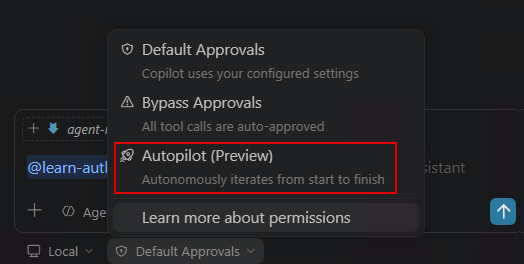
Cambie al modo de agente y seleccione el modelo preferido. Escriba el siguiente mensaje:
Using the products.json file in my workspace, create a Python virtual environment, then set up an Azure Cosmos DB for NoSQL environment in West US (resource group named "<resource-group-name>", account, database, and container with partition key "/categoryId"). Write and run a Python script to import all records into the container. Verify the import by querying the first 5 items. If there are errors, fix them and retry.
Using the products.json file in my workspace, create a Python virtual environment, then set up an Azure Cosmos DB for NoSQL environment in West US (resource group named "<resource-group-name>", account, database, and container with partition key "/categoryId"). Write and run a Python script to import all records into the container. Verify the import by querying the first 5 items. If there are errors, fix them and retry.
Sustituya <resource-group-name> por un valor único propio.
El modo de agente controla todo el flujo de trabajo: crear el entorno virtual, aprovisionar cada recurso Azure, generar el script de importación Python, instalar dependencias, ejecutar la importación y comprobar los resultados. Revise el código generado antes de permitir la ejecución.
Limpieza de recursos
Cuando haya terminado, elimine el grupo de recursos para evitar cargos continuos:
Use the Azure CLI to delete the resource group `<resource-group-name>` and all its resources.
O bien, ejecute el comando directamente en el terminal:
az group delete --name <resource-group-name> --yes --no-wait