Nota:
El acceso a esta página requiere autorización. Puede intentar iniciar sesión o cambiar directorios.
El acceso a esta página requiere autorización. Puede intentar cambiar los directorios.
En este artículo se muestra cómo crear un grupo de DevOps administrado y ejecutar una canalización en el nuevo grupo.
Requisitos previos
Antes de completar los pasos de este artículo, debe configurar la suscripción de Azure y la organización de Azure DevOps para su uso con grupos de DevOps administrados, como se describe en el artículo Requisitos previos . Estos pasos solo deben completarse una vez por suscripción de Azure y la organización de Azure DevOps.
Crear el recurso Grupos de DevOps administrados
Inicie sesión en Azure Portal.
Busque Grupos de DevOps administrados y selecciónelo en las opciones disponibles.
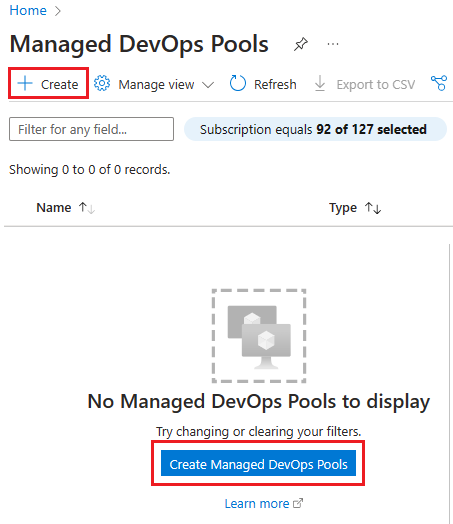
Elija Crear o Crear grupos de DevOps administrados si se trata de su primer grupo.
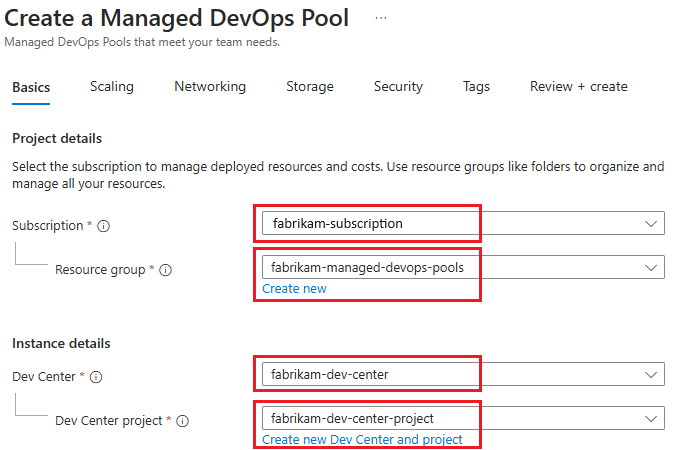
Especifique la Suscripción, el grupo de recursos, el Centro de desarrollo y el proyecto de Centro de desarrollo. Si aún no ha creado un grupo de recursos, un Dev Center o un proyecto de Dev Center, puede crearlos en este paso.
Especifique la organización de Azure DevOps que desea usar con el grupo, el nombre del grupo y la región del grupo.

Importante
El nombre del grupo de DevOps administrado debe ser único globalmente en Azure.
De forma predeterminada, los grupos están configurados para todos los proyectos de una sola organización. Puede configurar organizaciones adicionales o limitar los proyectos en la pestaña Seguridad . Elija una región cercana a los demás recursos de Azure que use para obtener el mejor costo y rendimiento.
Especifique el número máximo de agentes que desea que estén disponibles (Máximo de agentes), el tamaño de máquina virtual de los agentes (tamaño del agente) y el tipo de disco del sistema operativo para los agentes. D2adsV5 es el tamaño predeterminado del agente; elija Cambiar tamaño para elegir otro tamaño si lo desea.

Los tamaños de agente (SKU) con cuotas disponibles de Managed DevOps Pools se marcan como Disponible. Puede solicitar más cuota para las SKU no disponibles . Una vez aprobada una solicitud de cuota para una SKU no disponible , se mostrará como Disponible. Obtenga más información sobre las cuotas de grupos de DevOps administrados.
Configure las imágenes de su grupo. De forma predeterminada, los grupos se crean con una sola imagen. Para cambiar la imagen o configurar varias imágenes, elija Añadir desde la biblioteca de imágenes y seleccione la imagen o las imágenes que desea usar para su grupo de recursos.

Para configurar las opciones adicionales deseadas para el grupo, elija la pestaña correspondiente. Vea cada pestaña para ver la configuración predeterminada de los grupos de DevOps administrados y consulte los vínculos siguientes para obtener más información sobre la configuración disponible en cada pestaña. Para usar la configuración predeterminada para las secciones siguientes, continúe con Revisar y crear.

- Escalado : configure las opciones de escalado para administrar el rendimiento y el costo del grupo de DevOps administrado. La configuración predeterminada establece agentes sin estado y no incluye agentes en espera.
- Redes : agregue agentes desde el grupo de DevOps administrado a la red virtual. La configuración predeterminada es una red virtual aislada para los agentes.
- Almacenamiento: conecte un disco de datos vacío a sus agentes. De forma predeterminada, no hay ningún disco de datos adjunto.
- Seguridad: configure la organización y el acceso al proyecto, especifique permisos de grupo y configure el modo interactivo para las pruebas. El valor predeterminado es un grupo configurado para todos los proyectos de la organización especificados en la organización de Azure DevOps.
- Etiquetas : use etiquetas para organizar los recursos de Azure y la jerarquía de administración.
Elija Revisar y crear y elija Crear para confirmar.
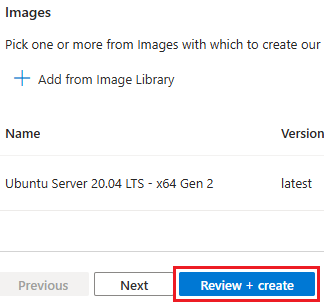
El proceso de aprovisionamiento puede tardar unos instantes. Una vez completada la creación del grupo de agentes, puede ver el grupo en Azure DevOps y ejecutar canalizaciones en ese grupo.
Si la suscripción no dispone de capacidad para configurar el grupo con la SKU de VM de Azure deseada y el número máximo de agentes, se produce un error al crear el grupo similar al del siguiente mensaje.
Cores needed to complete this request is 8, which exceeds the current limit of 0 for SKU family standardDDSv4Family in region eastus. Please choose a different region if possible, or request additional quota at https://portal.azure.com/#view/Microsoft_Azure_Support/NewSupportRequestV3Blade/issueType/quota/subscriptionId/subscription_id_placeholder/topicId/3eadc5d3-b59a-3658-d8c6-9c729ba35b97. Para resolver el problema, consulte Revisión de las cuotas de DevOps administradas.
Visualización del grupo de agentes en Azure DevOps
Vaya al portal de Azure DevOps e inicie sesión en la organización de Azure DevOps (
https://dev.azure.com/{your-organization}).Vaya a Azure DevOps>Configuración de la organización.

Vaya a Canalizaciones>Grupos de agentes y compruebe que se muestra el nuevo grupo. Si acaba de crear el grupo administrado de DevOps, puede que el nuevo grupo tarde unos instantes en aparecer en la lista de agentes.

Ejecutar una canalización en su nuevo grupo
En este paso, crearemos una canalización sencilla en el repositorio predeterminado de un proyecto de Azure DevOps y lo ejecutaremos en el nuevo grupo de DevOps administrado.
Vaya al portal de Azure DevOps e inicie sesión en la organización de Azure DevOps (
https://dev.azure.com/{your-organization}).Vaya al proyecto donde desea ejecutar la canalización y elija Canalizaciones.

Elija Nueva canalización (o Crear canalización si esta es la primera canalización).

Elija Git de Azure Repos.

Elija el repositorio que tiene el mismo nombre que el proyecto. En este ejemplo, el proyecto se denomina FabrikamFiber, por lo que se elige el repositorio con el mismo nombre.

Elija Canalización de inicio.

De forma predeterminada, la plantilla de inicio usa un agente de Linux hospedado por Microsoft. Edite la plantilla de canalización y cambie la sección
poolpara que haga referencia al grupo que creó en los pasos anteriores.# Change these two lines as shown in the following example. pool: vmImage: ubuntu-latestEn este ejemplo, el grupo administrado de DevOps se llama
fabrikam-managed-pool, así que reemplacevmImage: ubuntu-latestporname: fabrikam-managed-poolsy especifique el nombre de su grupo administrado de DevOps.# Replace fabrikam-managed-pools with the name # of your Managed DevOps Pool. pool: name: fabrikam-managed-poolElija Guardar y ejecutar y elija Guardar y ejecutar una segunda vez para confirmar.

Si se trata de la primera ejecución de canalización en este grupo, es posible que se le pida que conceda permisos antes de que se ejecute la canalización. Para obtener más información, consulte Esta canalización necesita permiso para acceder a un recurso antes de que esta ejecución pueda continuar.
Observe la ejecución de la canalización en Azure DevOps, y cambie a Azure Portal para ver el agente en ejecución en la vista Agentes.