Nota:
El acceso a esta página requiere autorización. Puede intentar iniciar sesión o cambiar directorios.
El acceso a esta página requiere autorización. Puede intentar cambiar los directorios.
Las cargas de trabajo son agrupaciones lógicas que ayudan a organizar los recursos de Azure dentro de un enclave de Azure Enclave. Cada carga de trabajo está asociada a uno o varios grupos de recursos de carga de trabajo en los que se implementan recursos en tutoriales posteriores.
En este tutorial, la tercera de ocho partes, crea cargas de trabajo dentro de un enclave. Aprenderá a:
- Cree cargas de trabajo de front-end y back-end en un enclave.
- Asocie cada carga de trabajo a un grupo de recursos de carga de trabajo.
- Vea las cargas de trabajo en el portal de Azure.
Antes de empezar
Completa Tutorial 1-2: crear enclaves en una comunidad. Este tutorial supone que:
- Una cuenta de Azure con una suscripción activa.
- Una comunidad de enclave de Azure denominada
cmt-fabrikam. - Un enclave denominado
Enclave-WebApp. - Permisos para crear recursos de carga de trabajo de Azure Enclave y grupos de recursos dentro de la suscripción.
Creación de cargas de trabajo mediante Azure Enclave
Antes de crear recursos de Azure en un enclave, cree los recursos de carga de trabajo de Azure Enclave y asícielos con grupos de recursos de carga de trabajo. Azure Enclave aplica la directiva de enclave, la barrera de protección, la denegación de asignaciones y la configuración de RBAC a los grupos de recursos de carga de trabajo durante su creación.
Importante
En este tutorial se usan nombres de ejemplo como wl-webapp-frontend, wl-webapp-backend, rg-webapp-frontendy rg-webapp-backend. Si usa nombres diferentes, actualice los tutoriales posteriores para que coincidan con su entorno.
En Azure Portal, vaya a
Azure Enclave.En el menú de la izquierda, seleccione
Enclaves.En la
Enclavespágina de lacmt-fabrikamcomunidad, seleccione elve-Enclave-WebAppenclave que creó en tutorial 1-2: Creación de enclaves en una comunidad.
En
Manage, seleccioneWorkloads.En la
Workloadspágina, seleccioneCreate.
En la
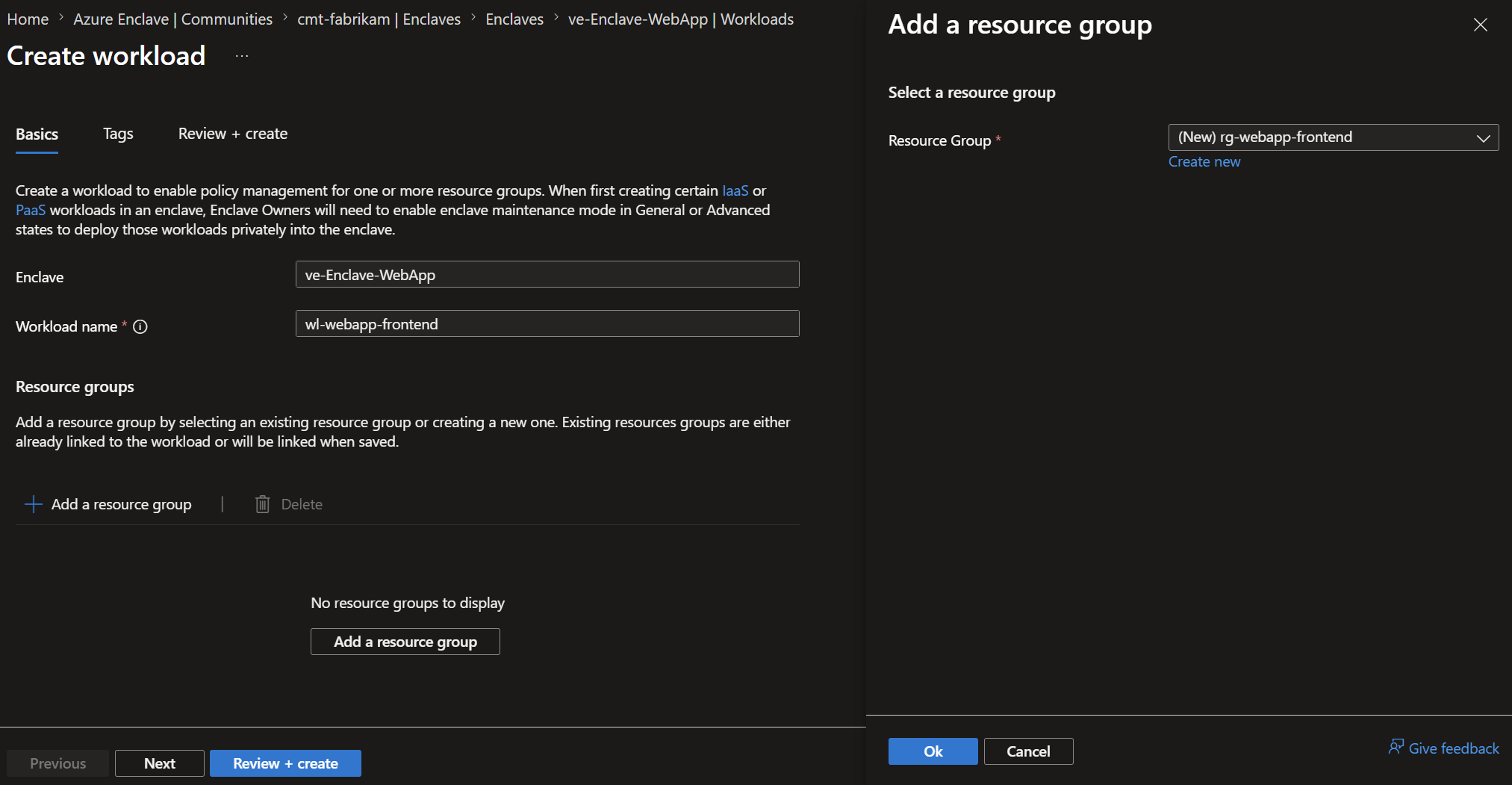
Basicspestaña, escriba los siguientes valores para la carga de trabajo de front-end:-
Enclave: confirme queve-Enclave-WebAppestá seleccionado. -
Workload name: Escribawl-webapp-frontend. -
Resource groups: seleccioneAdd. -
Create new: escribarg-webapp-frontendy, a continuación, seleccioneOK.
Nota:
Elija nombres de grupo de recursos y carga de trabajo que coincidan con la convención de nomenclatura de la organización. Para obtener instrucciones, consulte Definición de la convención de nomenclatura.
-
Seleccione
Review + create, confirme los detalles de la carga de trabajo y, después, seleccioneCreate.Para crear la carga de trabajo de back-end, repita los pasos anteriores con estos valores:
-
Enclave: confirme queve-Enclave-WebAppestá seleccionado. -
Workload name: Escribawl-webapp-backend. -
Resource groups: seleccioneAdd. -
Create new: escribarg-webapp-backendy, a continuación, seleccioneOK.
-
Seleccione
Review + create, confirme los detalles de la carga de trabajo y, después, seleccioneCreate.


Validación de las cargas de trabajo
Una vez completadas ambas implementaciones, vuelve a la Workloadspágina de Enclave-WebApp.
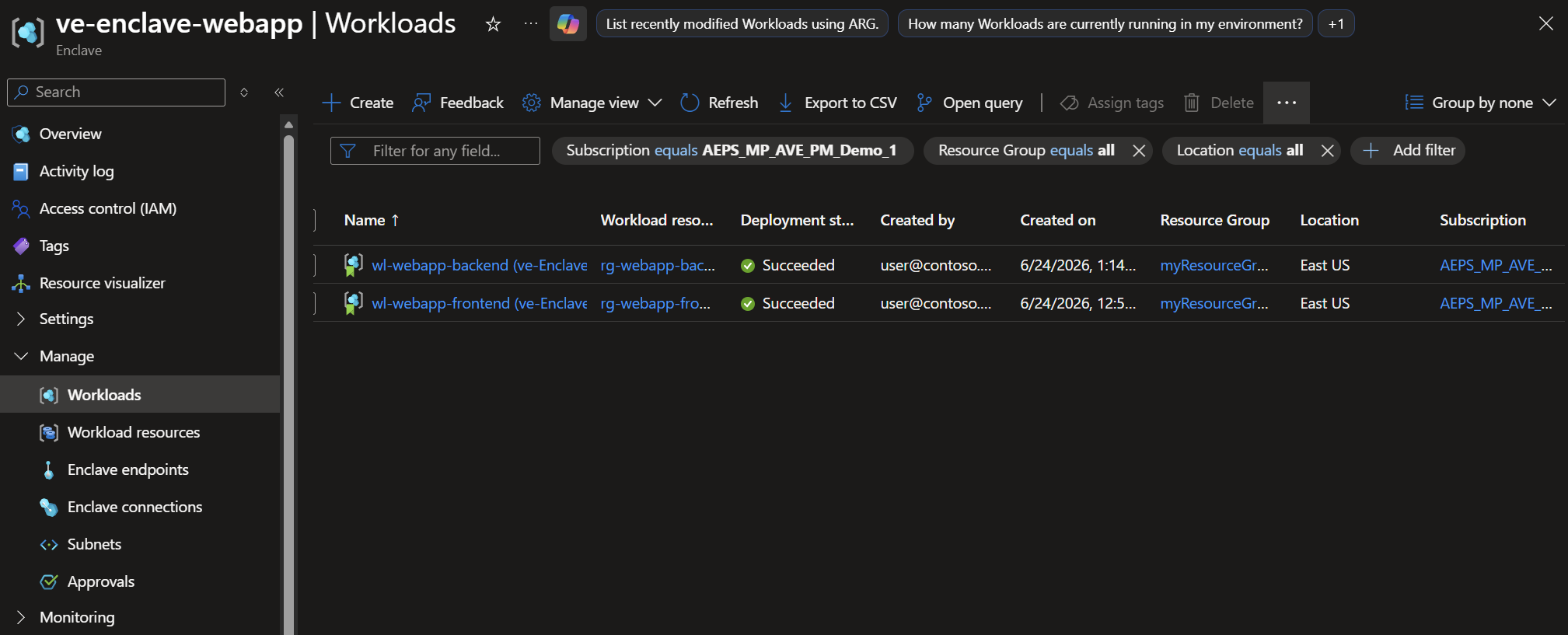
Confirme que:
-
wl-webapp-frontendaparece en la lista de cargas de trabajo. -
wl-webapp-backendaparece en la lista de cargas de trabajo. - Cada carga de trabajo está asociada al grupo de recursos de carga de trabajo esperado.
Limpieza de recursos
Si tiene previsto continuar con la serie de tutoriales, mantenga estas cargas de trabajo. El tutorial 1-4 los utiliza para implementar recursos de Azure desde el catálogo de servicios.
Si necesita quitar las cargas de trabajo creadas en este tutorial, elimine primero los recursos de los grupos de recursos de carga de trabajo asociados. Se puede producir un error en la eliminación de cargas de trabajo cuando los grupos de recursos asociados no están vacíos.
Una vez que los grupos de recursos de carga de trabajo estén vacíos, elimine los wl-webapp-frontend recursos de carga de trabajo y wl-webapp-backend del portal de Azure.
Pasos siguientes
En este tutorial, ha creado cargas de trabajo de ejemplo en un enclave mediante el portal de Azure. En el siguiente tutorial, implementará recursos de Azure en esas cargas de trabajo mediante el catálogo de servicios.