Nota:
El acceso a esta página requiere autorización. Puede intentar iniciar sesión o cambiar directorios.
El acceso a esta página requiere autorización. Puede intentar cambiar los directorios.
Como parte de una implementación de alta disponibilidad, las máquinas virtuales a menudo se agrupan en varios conjuntos de disponibilidad.
Load Balancer admite más de un conjunto de disponibilidad con máquinas virtuales en el grupo de servidores back-end.
En este tutorial, aprenderá a:
- Crear una puerta de enlace NAT para la conectividad saliente
- Creación de una red virtual y un grupo de seguridad de red
- Crear un equilibrador de carga de Azure con SKU estándar
- Creación de cuatro máquinas virtuales y dos conjuntos de disponibilidad
- Incorporación de máquinas virtuales en conjuntos de disponibilidad al grupo de servidores back-end del equilibrador de carga
- Prueba del equilibrador de carga
Requisitos previos
- Una cuenta de Azure con una suscripción activa. Cree una cuenta gratuita.
Crear puerta de enlace NAT
En esta sección, creará una puerta de enlace NAT.
En el cuadro de búsqueda que aparece en la parte superior del portal, escriba Puerta de enlace NAT. Seleccione Puertas de enlace NAT en los resultados de búsqueda.
Seleccione + Create.
En la pestaña Aspectos básicos de Crear puerta de enlace de traducción de direcciones de red (NAT), escriba o seleccione la siguiente información:
Configuración Valor Detalles del proyecto Suscripción Selecciona tu suscripción. Grupo de recursos Seleccione Crear un nuevo grupo de recursos.
Escriba load-balancer-rg en Nombre.
Seleccione Aceptar.Detalles de instancia Nombre de NAT Gateway Escriba lb-nat-gateway. Región Seleccione Este de EE. UU. SKU Seleccione Standard V2 (Recommended) (Estándar V2 [Recomendado]). Habilitación de NAT64 Déjelo sin seleccionar. Tiempo de espera de inactividad de TCP (minutos) Escriba 15. Seleccione la pestaña IP de salida o seleccione el botón Siguiente en la parte inferior de la página.
Seleccione Agregar direcciones IP públicas o prefijos.
En la página Administrar direcciones IP públicas y prefijos , seleccione Crear una dirección IP pública y escriba nat-gw-public-ip en Nombre.
Seleccione Aceptar y Guardar.
Seleccione el botón azul Revisar y crear en la parte inferior de la página, o seleccione la pestaña Revisar y crear.
Seleccione Crear.
Creación de una red virtual
El siguiente procedimiento crea una red virtual con una subred de recurso.
En el portal, busque y seleccione Redes virtuales.
En la página Redes virtuales, seleccione y Crear.
En la pestaña Datos básicos de Crear una red virtual, introduce o selecciona la siguiente información:
Configuración Valor Detalles del proyecto Suscripción Selecciona tu suscripción. Grupo de recursos Seleccione Crear nuevo.
Escriba load-balancer-rg en Nombre.
Seleccione Aceptar.Detalles de instancia Nombre Escriba lb-vnet. Región Seleccione Este de EE. UU. Seleccione la pestaña Direcciones IP o haga clic en los botones Siguiente: Seguridad y Siguiente: Direcciones IP situados en la parte inferior de la página.
En el cuadro espacio de direcciones de Subredes, seleccione la subred predeterminada.
En Editar subred, escriba o seleccione la información siguiente:
Configuración Valor Detalles de subred Plantilla de subred Deje el valor predeterminado. Nombre Escriba backend-subnet. Dirección inicial Deje el valor predeterminado de 10.0.0.0. Tamaño de la subred Deje el valor predeterminado de /24(256 direcciones). Seguridad NAT Gateway Seleccione lb-nat-gateway. Seleccione Guardar.
Seleccione Revisar y crear en la parte inferior de la pantalla y, cuando se supere la validación, seleccione Crear.
Crear un grupo de seguridad de red
En esta sección, creará un grupo de seguridad de red (NSG) para las máquinas virtuales del grupo de back-end del equilibrador de carga. El NSG permitirá el tráfico entrante en el puerto 80.
En el cuadro de búsqueda que aparece en la parte superior del portal, escriba Grupo de seguridad de red.
En los resultados de la búsqueda, seleccione Grupos de seguridad de red.
Seleccione el botón + Crear o Crear grupo de seguridad de red.
En la pestaña Básico, escriba o seleccione esta información:
Configuración Valor Detalles del proyecto Suscripción Selecciona tu suscripción. Grupo de recursos Seleccione lb-resource-group. Detalles de instancia Nombre Escriba lb-NSG. Región Seleccione (EE. UU.) Este de EE. UU. . Seleccione la pestaña Revisar y crear o el botón azul Revisar y crear en la parte inferior de la página.
Seleccione Crear.
Una vez finalizada la implementación, seleccione Ir al recurso.
En la sección Configuración de la página lb-NSG, seleccione Reglas de seguridad de entrada.
Seleccione +Agregar.
En la ventana Agregar regla de seguridad de entrada, especifique o seleccione los siguientes datos:
Configuración Valor Origen Seleccione Cualquiera. Intervalos de puertos de origen Escriba *. Destino Seleccione Cualquiera. Servicio Seleccione HTTP. Acción seleccione Permitir. Prioridad Escriba 100. Nombre Escriba lb-NSG-HTTP-rule. Seleccione Agregar.
Creación de un equilibrador de carga
En esta sección va a crear un equilibrador de carga para las máquinas virtuales.
En el cuadro de búsqueda que aparece en la parte superior del portal, escriba Load Balancer. Seleccione Equilibradores de carga en los resultados de la búsqueda.
En la página Equilibrador de carga, seleccione Crear o el botón Crear equilibrador de carga.
En la pestaña Conceptos básicos de la página Crear equilibrador de carga, escriba o seleccione la siguiente información:
Configuración Valor Detalles del proyecto Suscripción Selecciona tu suscripción. Grupo de recursos Seleccione lb-resource-group. Detalles de instancia Nombre Escriba load-balancer Región Seleccione (EE. UU.) Este de EE. UU. . SKU Deje el valor predeterminado Estándar. Tipo Seleccione Público. Nivel En Regional, deje el valor predeterminado. Seleccione la pestaña Configuración de IP de front-end o seleccione el botón Siguiente: Configuración de IP de front-end en la parte inferior de la página.
En Configuración de IP de front-end, seleccione + Agregar una IP de front-end.
Escriba lb-frontend-IP en Nombre.
Seleccione IPv4 o IPv6 para Versión de IP.
Nota:
IPv6 no se admite actualmente con preferencia de enrutamiento o equilibrio de carga entre regiones (nivel global).
Seleccione Dirección IP para Tipo de IP.
Nota:
Para más información sobre prefijos de IP, consulte Prefijo de dirección IP pública de Azure.
Seleccione Crear nueva en Dirección IP pública.
En Agregar una dirección IP pública, escriba lb-public-IP para Nombre.
Seleccione Con redundancia de zona en Zona de disponibilidad.
Nota:
En las regiones con Zonas de disponibilidad, puede seleccionar ninguna zona (opción predeterminada), una zona específica o redundancia entre zonas. La elección dependerá de sus requisitos específicos en cuanto a fallos del dominio. En regiones sin Availability Zones, este campo no aparecerá.
Para más información sobre las zonas de disponibilidad, consulte Introducción a las zonas de disponibilidad.Seleccione Aceptar.
Seleccione Agregar.
Seleccione el botón Siguiente: Grupos de back-end> situado en la parte inferior de la página.
En la pestaña Grupos de back-end, seleccione + Agregar un grupo de back-end.
Escriba lb-backend-pool en el campo Nombre de Agregar grupo de back-end.
Seleccione lb-VNet en Red virtual.
Seleccione Dirección IP en Configuración del grupo de back-end y seleccione Guardar.
Seleccione la pestaña Reglas de entrada o seleccione el botón Siguiente: Reglas de entrada en la parte inferior de la página.
En Regla de equilibrio de carga de la pestaña Reglas de entrada, seleccione + Agregar regla de equilibrio de carga.
En Agregar regla de equilibrio de carga, escriba o seleccione la siguiente información:
Configuración Valor Nombre Escriba lb-HTTP-rule Versión de IP Seleccione IPv4 o IPv6 en función de sus requisitos. Dirección IP del front-end Seleccione lb-frontend-IP. Grupo back-end Seleccione lb-backend-pool. Protocolo seleccione TCP. Puerto Escriba 80. Puerto del servidor Escriba 80. Sondeo de mantenimiento Seleccione Crear nuevo.
En Nombre, escriba lb-health-probe.
Seleccione HTTP en Protocolo.
Deje el resto de los valores predeterminados y seleccione Guardar.Persistencia de la sesión Seleccione Ninguno. Tiempo de espera de inactividad (minutos) Escriba 15. Habilitar reinicio de TCP Seleccione la casilla de verificación. Habilitación de la IP flotante Seleccione la casilla de verificación. Traducción de direcciones de red de origen (SNAT) de salida Deje el valor predeterminado, (Recommended) Use outbound rules to provide backend pool members access to the internet ([Recomendado] Usar reglas de salida para que los miembros del grupo de servidores de back-end puedan acceder a Internet). Seleccione Guardar.
Seleccione el botón azul Revisar y crear en la parte inferior de la página.
Seleccione Crear.
Nota:
En este ejemplo, hemos creado una puerta de enlace NAT para proporcionar acceso saliente a Internet. La pestaña de reglas de salida de la configuración se omite, ya que es opcional y no se necesita con la puerta de enlace NAT. Para más información sobre la puerta de enlace NAT de Azure, consulte ¿Qué es Azure Virtual Network NAT? Para más información sobre las conexiones salientes en Azure, consulte Traducción de direcciones de red de origen (SNAT) para conexiones salientes.
Creación de máquinas virtuales
En esta sección creará dos grupos de disponibilidad con dos máquinas virtuales por grupo. Estas máquinas se agregarán al grupo de servidores back-end del equilibrador de carga durante la creación.
Creación del primer conjunto de máquinas virtuales
Seleccione + Crear un recurso en la esquina superior izquierda del portal.
En Nuevo, seleccione Compute>Máquina virtual.
En la pestaña Conceptos básicos de Crear una máquina virtual, escriba o seleccione la siguiente información:
Configuración Valor Detalles del proyecto Suscripción Selecciona la suscripción Grupo de recursos Seleccione lb-resource-group. Detalles de instancia Nombre de la máquina virtual Escriba lb-VM1. Región Seleccione (EE. UU.) Este de EE. UU. . Opciones de disponibilidad Seleccione Conjunto de disponibilidad. Conjunto de disponibilidad Seleccione Crear nuevo.
Escriba lb-availability-set1 en Name.
Seleccione Aceptar.Tipo de seguridad Seleccione Máquinas virtuales de inicio seguro. Imagen Seleccione Windows Server 2022 Datacenter - x64 Gen2. Instancia Spot de Azure Deje esta casilla desactivada, tal y como está de forma predeterminada. Tamaño Seleccione un tamaño para la máquina virtual. Cuenta de administrador Nombre de usuario Especifique un nombre de usuario. Contraseña Escriba una contraseña. Seleccione la pestaña Redes o Next: Disks (Siguiente: Discos) y, después, Next: Networking (Siguiente: Redes) en la parte inferior de la página.
En la pestaña Redes, escriba o seleccione la siguiente información:
Configuración Valor Interfaz de red Red de área virtual Seleccione lb-VNet. Subnet Seleccione backend-subnet. Dirección IP pública Seleccione Ninguno. Grupo de seguridad de red de NIC Seleccione Advanced (Avanzadas). Configuración del grupo de seguridad de red Omita esta configuración hasta que se complete el resto de la configuración. Complételo tras Seleccionar un grupo de servidores back-end. Equilibrio de carga Opciones de equilibrio de carga Seleccione Azure Load Balancer. Seleccionar un equilibrador de carga Seleccione load-balancer. Seleccionar un grupo de back-end Seleccione lb-backend-pool. Configuración del grupo de seguridad de red Seleccione Crear nuevo.
En la página Crear grupo de seguridad de red, escriba lb-NSG en Nombre.
En Reglas de entrada, seleccione +Agregar una regla de entrada.
En Servicio, seleccione HTTP.
En Prioridad, escriba 100.
En Nombre, escriba lb-NSG-Rule
Seleccione Agregar
Seleccione AceptarSeleccione la pestaña Revisar y crear o el botón Revisar y crear que encontrará en la parte inferior de la pantalla.
Seleccione Crear.
Repita los pasos del 1 al 7 para crear la segunda máquina virtual del conjunto. Reemplace la configuración de la máquina virtual por la siguiente información:
Configuración Valor Nombre Escriba lb-VM2. Conjunto de disponibilidad Seleccione lb-availability-set1. Virtual Network Seleccione lb-VNet. Subnet Seleccione backend-subnet. Dirección IP pública Seleccione Ninguno. Grupo de seguridad de red de NIC Seleccione Advanced (Avanzadas). Configuración del grupo de seguridad de red Omita esta configuración hasta que se complete el resto de la configuración. Complételo tras Seleccionar un grupo de servidores back-end. Opciones de equilibrio de carga Seleccione Azure Load Balancer. Seleccionar un equilibrador de carga Seleccione load-balancer. Seleccionar un grupo de back-end Seleccione lb-backend-pool. Configuración del grupo de seguridad de red Seleccione lb-NSG.
Creación de un segundo conjunto de máquinas virtuales
Seleccione + Crear un recurso en la esquina superior izquierda del portal.
En Nuevo, seleccione Compute>Máquina virtual.
En la pestaña Conceptos básicos de Crear una máquina virtual, escriba o seleccione la siguiente información:
Configuración Valor Detalles del proyecto Suscripción Selecciona la suscripción Grupo de recursos Seleccione lb-resource-group. Detalles de instancia Nombre de la máquina virtual Escriba lb-VM3. Región Seleccione (EE. UU.) Este de EE. UU. . Opciones de disponibilidad Seleccione Conjunto de disponibilidad. Conjunto de disponibilidad Seleccione Crear nuevo.
Escriba lb-availability-set2 en Nombre.
Seleccione Aceptar.Tipo de seguridad Seleccione Máquinas virtuales de inicio seguro. Imagen Seleccione Windows Server 2022 Datacenter - x64 Gen2. Instancia Spot de Azure Deje esta casilla desactivada, tal y como está de forma predeterminada. Tamaño Seleccione un tamaño para la máquina virtual. Cuenta de administrador Nombre de usuario Especifique un nombre de usuario. Contraseña Escriba una contraseña. Seleccione la pestaña Redes o Next: Disks (Siguiente: Discos) y, después, Next: Networking (Siguiente: Redes) en la parte inferior de la página.
En la pestaña Redes, escriba o seleccione la siguiente información:
Configuración Valor Interfaz de red Red de área virtual Seleccione lb-VNet. Subnet Seleccione backend-subnet. Dirección IP pública Seleccione Ninguno. Grupo de seguridad de red de NIC Seleccione Advanced (Avanzadas). Configuración del grupo de seguridad de red Omita esta configuración hasta que se complete el resto de la configuración. Complételo tras Seleccionar un grupo de servidores back-end. Equilibrio de carga Opciones de equilibrio de carga Seleccione Azure Load Balancer. Seleccionar un equilibrador de carga Seleccione load-balancer. Seleccionar un grupo de back-end Seleccione lb-backend-pool. Configuración del grupo de seguridad de red Seleccione lb-NSG. Seleccione la pestaña Revisar y crear o el botón Revisar y crear que encontrará en la parte inferior de la pantalla.
Seleccione Crear.
Repita los pasos del 1 al 7 para crear la segunda máquina virtual del conjunto. Reemplace la configuración de la máquina virtual por la siguiente información:
Configuración Valor Nombre Escriba lb-VM4. Conjunto de disponibilidad Seleccione lb-availability-set2. Virtual Network Seleccione lb-VM3. Grupo de seguridad de red de NIC Seleccione Advanced (Avanzadas). Configuración del grupo de seguridad de red Omita esta configuración hasta que se complete el resto de la configuración. Complételo tras Seleccionar un grupo de servidores back-end. Opciones de equilibrio de carga Seleccione Azure Load Balancer. Seleccionar un equilibrador de carga Seleccione load-balancer. Seleccionar un grupo de back-end Seleccione lb-backend-pool. Configuración del grupo de seguridad de red Seleccione lb-NSG.
Instalación de IIS
En esta sección usará el host de Azure Bastion que creó anteriormente para conectarse a las máquinas virtuales e instalar IIS.
En el cuadro de búsqueda que aparece en la parte superior del portal, escriba Máquina virtual.
En los resultados de la búsqueda, seleccione Máquinas virtuales.
Seleccione lb-VM1.
En el menú de la izquierda, en Payload, seleccione Ejecutar comando > RunPowerShellScript.
En la ventana Script de PowerShell, agregue los siguientes comandos a:
- Instalar el servidor IIS
- Eliminar el archivo predeterminado iisstart.htm
- Agregue un nuevo archivo iisstart.htm que muestre el nombre de la máquina virtual:
 # Install IIS server role
 Install-WindowsFeature -name Web-Server -IncludeManagementTools

 # Remove default htm file
 Remove-Item  C:\inetpub\wwwroot\iisstart.htm

 # Add a new htm file that displays server name
 Add-Content -Path "C:\inetpub\wwwroot\iisstart.htm" -Value $("Hello World from " + $env:computername)
Seleccione Ejecutar y espere a que se complete el comando.
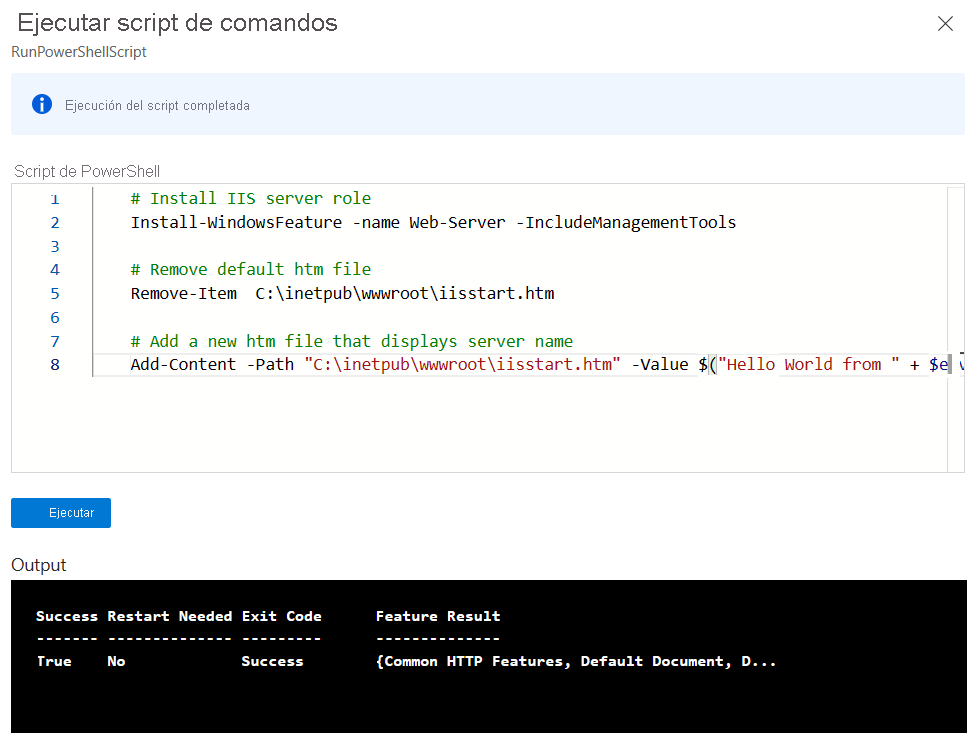
Repita los pasos del 1 al 8 para lb-VM2, lb-VM3 y lb-VM4.
Prueba del equilibrador de carga
En esta sección detectará la dirección IP pública del equilibrador de carga. Usará la dirección IP para probar el funcionamiento del equilibrador de carga.
En el cuadro de búsqueda que aparece en la parte superior del portal, escriba IP pública.
Seleccione Direcciones IP públicas en los resultados de la búsqueda.
Seleccione lb-Public-IP.
Anote la dirección IP pública que aparece en Dirección IP en la página Información general de lb-Public-IP:

Abra un explorador web y escriba la dirección IP pública en la barra de dirección:

Seleccione Actualizar en el explorador para ver el tráfico equilibrado a las otras máquinas virtuales del grupo de servidores back-end.
Limpieza de recursos
Si no va a seguir usando esta aplicación, elimine el equilibrador de carga y los recursos auxiliares mediante los siguientes pasos:
- Escriba Grupo de recursos en el cuadro de búsqueda que se encuentra en la parte superior del portal.
- Seleccione Grupos de recursos en los resultados de la búsqueda.
- Seleccione lb-resource-group.
- En la página de información general de lb-resource-group, seleccione Eliminar grupo de recursos.
- Seleccione Aplicar la eliminación forzada a las máquinas virtuales y los conjuntos de escalado de máquinas virtuales seleccionados.
- Escriba lb-resource-group en Escriba el nombre del grupo de recursos para confirmar la eliminación.
- Seleccione Eliminar.
Pasos siguientes
En este tutorial, aprenderá a:
- Ha creado una red virtual y un grupo de seguridad de red.
- Se ha creado un equilibrador de carga Azure Standard.
- Se crearon dos conjuntos de disponibilidad con dos máquinas virtuales en cada uno.
- Ha instalado IIS y probado el equilibrador de carga.
Pase al siguiente artículo para aprender a crear una instancia de Azure Load Balancer entre regiones: