Nota:
El acceso a esta página requiere autorización. Puede intentar iniciar sesión o cambiar directorios.
El acceso a esta página requiere autorización. Puede intentar cambiar los directorios.
Se aplica a: Azure Logic Apps (consumo + estándar)
Prueba tu flujo de trabajo sin tocar la producción configurando y devolviendo resultados simulados o estáticos de tus operaciones de flujo de trabajo. No es necesario llamar a sus aplicaciones, datos, servicios o sistemas en producción.
Cuando configuras salidas simuladas, puedes:
- Prueba diferentes trayectorias de acción basadas en diversas condiciones.
- Forzar errores para comprobar el manejo de fallos.
- Proporcione cuerpos de mensaje de respuesta específicos.
- Salta los pasos que no quieres correr.
Configurar salidas simuladas de una acción no ejecuta esa acción en producción, sino que devuelve la salida de prueba.
Por ejemplo, si configuras salidas simuladas para la acción de enviar correo de Outlook 365, Azure Logic Apps devuelve las salidas simuladas que proporcionaste, en lugar de enviar un correo electrónico.
En esta guía, aprenderá a:
- Configurar salidas simuladas en una acción
- Busca ejecuciones que usen salidas simuladas
- Desactiva las salidas simuladas
Prerrequisitos
Una cuenta y una suscripción de Azure. Obtenga una cuenta gratuita de Azure.
El recurso y el flujo de trabajo de la aplicación lógica en los que desea configurar salidas ficticias. En este artículo se usa un desencadenador Periodicidad y una acción HTTP como flujo de trabajo de ejemplo.
Si eres nuevo en las aplicaciones de lógica, crea primero un flujo de trabajo:
Limitaciones
Las salidas simuladas (resultados estáticos) están disponibles solo para acciones, no para desencadenadores.
Actualmente no existe ninguna opción para habilitar y desactivar dinámica o programáticamente las salidas de simulacros.
No existen indicios a nivel de la aplicación lógica de que las salidas simuladas estén habilitadas. En su lugar, busca estas señales:
En la forma de acción, la esquina inferior derecha muestra el icono de beaker de prueba (
 ).
).En el panel de detalles de la acción, en pestaña Probar, la opción Resultado estático está habilitada.
En la vista de código, la definición JSON de la acción incluye las siguientes propiedades en el objeto JSON
runtimeConfiguration:"runtimeConfiguration": { "staticResult": { "name": "{action-name-ordinal}", "staticResultOptions": "Enabled" } }En el historial de ejecución del flujo de trabajo, aparece la columna Resultados estáticos con la palabra Habilitado junto a cualquier ejecución en la que al menos una acción tenga habilitada esta funcionalidad.
Configurar salidas ficticias en una acción
En Azure Portal, abra el flujo de trabajo de la aplicación lógica de consumo en el diseñador.
En el diseñador, seleccione la acción en la que desea devolver salidas ficticias.
En el panel de información de la acción, seleccione Pruebas, por ejemplo:
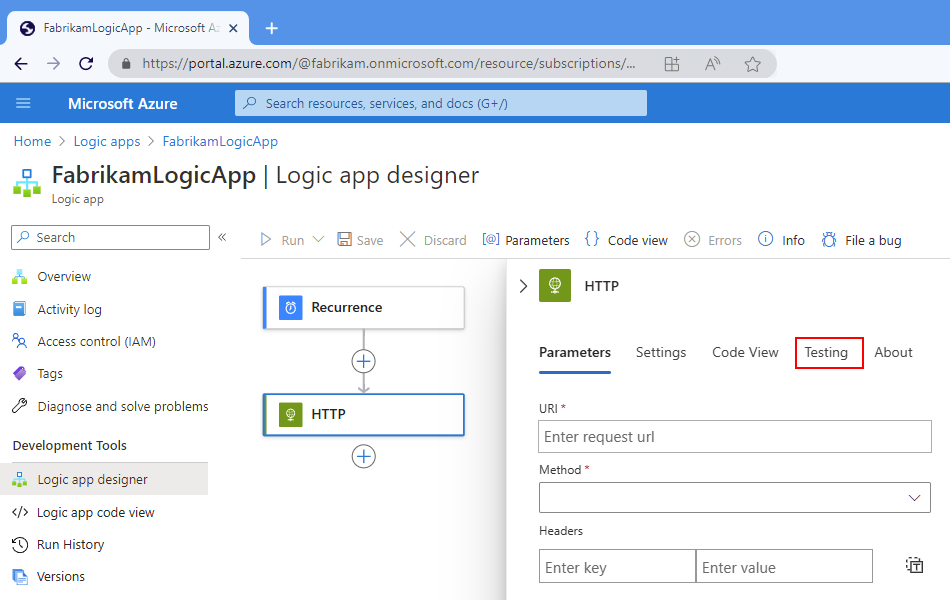
En la pestaña Pruebas, seleccione Habilitar resultado estático.
En la lista Seleccionar campos, seleccione las propiedades en las que desea especificar salidas ficticias que se devolverán en la respuesta de la acción.
Las propiedades disponibles difieren en función del tipo de acción seleccionado. Por ejemplo, la acción HTTP tiene las siguientes secciones y propiedades:
Sección o propiedad Obligatorio Descripción Estado Sí Estado de la acción que se va a devolver.
- Si selecciona Correcto, también debe seleccionar Salidas en la lista Seleccionar campos.
- Si selecciona Erróneo, también debe seleccionar Error en la lista Seleccionar campos.Código No Código específico que se va a devolver para la acción Error Sí, cuando el Estado es Error El mensaje de error y un código de error opcional que se va a devolver Salida Sí, cuando el Estado es Correcto El código de estado, el contenido del encabezado y un cuerpo opcional que se va a devolver En el ejemplo siguiente se muestra cuando Estado se establece en Erróneo, que requiere que seleccione el campo Error y proporcione valores para las propiedades Mensaje de error y Código de error:

Cuando esté listo, seleccione Guardar.
La esquina inferior derecha de la acción muestra ahora un icono de beaker de prueba (
), que indica que ha habilitado los resultados estáticos.
Para buscar ejecuciones de flujo de trabajo que usan salidas simuladas, vea Buscar ejecuciones que usan resultados estáticos más adelante en esta guía.


Búsqueda de ejecuciones que usan salidas simuladas (solo consumo)
Para buscar ejecuciones de flujo de trabajo anteriores en las que las acciones usan salidas simuladas, revise el historial de ejecución de ese flujo de trabajo. Esta sección se aplica únicamente a los flujos de trabajo de consumo. Para flujos de trabajo estándar, consulta Ver historial de ejecución de flujo de trabajo.
En Azure Portal, abra el flujo de trabajo de la aplicación lógica de consumo en el diseñador.
En el menú de recursos de la aplicación lógica, seleccione Introducción.
En la sección Essentials, seleccione Historial de ejecuciones, si no está seleccionado.
En la tabla, Historial de ejecuciones, busque la columna Resultados estáticos.
Cualquier ejecución que incluya acciones con salidas ficticias tiene la columna Resultados estáticos establecida en Habilitado, por ejemplo:

Para ver las acciones de una ejecución que usa salidas ficticias, seleccione la ejecución en la que la columna Resultados estáticos está establecida en Habilitado.
En el panel de detalles de ejecución del flujo de trabajo, las acciones que usan resultados estáticos muestran el icono de beaker de prueba (
), por ejemplo:


Deshabilitar salidas ficticias
Al desactivar los resultados estáticos en una acción no se quitan los valores de la última configuración. Si vuelves a activar los resultados estáticos en la misma acción, puedes seguir usando tus valores anteriores.
En Azure Portal abra el flujo de trabajo de la aplicación lógica en el diseñador.
Busque y seleccione la acción en la que desea deshabilitar las salidas ficticias.
En el panel de detalles de la acción, seleccione la pestaña Pruebas.
Seleccione Deshabilitar resultado estático>Guardar.


Referencia
Para más información sobre esta configuración en tus definiciones de flujo de trabajo subyacentes, consulta: