Nota:
El acceso a esta página requiere autorización. Puede intentar iniciar sesión o cambiar directorios.
El acceso a esta página requiere autorización. Puede intentar cambiar los directorios.
Este tutorial le guía a través de la conversión de esquemas de base de datos de Oracle en Azure Database for PostgreSQL mediante la extensión Visual Studio Code PostgreSQL con Microsoft Foundry para generar y revisar las definiciones de PostgreSQL.
En él se explica cómo conectarse a la fuente de Oracle y al destino de Azure Database for PostgreSQL, cómo configurar Microsoft Foundry, cómo ejecutar el asistente de migración y cómo revisar los artefactos de PostgreSQL generados. Antes de empezar, asegúrese de que tiene acceso a la red y credenciales para los servidores y una implementación de Microsoft Foundry.
Esto es lo que puede esperar durante la conversión:
- Detección de esquemas: la herramienta analiza los objetos de esquema de Oracle.
- procesamiento AI: Microsoft Foundry procesa y convierte objetos compatibles.
- Comprobaciones de la base de datos temporal: La herramienta intenta la compilación y las comprobaciones estáticas disponibles. La validación funcional, de datos y de aplicaciones sigue siendo independiente.
- Revisión de objetos: use el Explorador de objetos de conversión para inspeccionar los resultados y refinar las definiciones de PostgreSQL generadas.
- Generación de salida: los objetos convertidos correctamente se guardan como archivos PostgreSQL.
Prerequisites
En esta sección se describen los requisitos previos para usar la característica de conversión de esquemas de Oracle a Azure Database for PostgreSQL en Visual Studio Code antes de iniciar una conversión.
Requisitos del sistema
| Categoría | Detalles |
|---|---|
| Versión de Visual Studio Code | 1.95.2 o posterior |
| suscripción GitHub Copilot | Pro+, Business, Enterprise |
Compatibilidad con sistema operativo
| Sistema operativo | Detalles de soporte técnico |
|---|---|
| Windows | Solo arquitectura x64 |
| Linux | Arquitectura x64 |
| macOS | macOS 13+ |
Requisitos de Azure Database for PostgreSQL de destino
| Componente | Requisito de versión |
|---|---|
| Base de datos de Azure para PostgreSQL | PostgreSQL versión 15 o posterior |
| Base de datos de borrador | Azure Database para PostgreSQL - servidor flexible |
Requisitos del modelo de IA
Necesita uno de los siguientes componentes de IA configurados:
| Componente de IA | Versión del modelo |
|---|---|
| Microsoft Foundry | Implementación de GPT-5.2 |
configuración de implementación de Microsoft Foundry
En Microsoft Foundry, cree una implementación que use el modelo de gpt-5.2. El nombre de implementación es el que eligió al crear la implementación; no tiene que coincidir con el nombre del modelo.
El punto de conexión es la dirección URL del recurso Microsoft Foundry. Los recursos de Microsoft Foundry exponen varios nombres de host equivalentes; cualquiera de los siguientes formatos es válido:
https://{your-resource}.services.ai.azure.comhttps://{your-resource}.openai.azure.comhttps://{your-resource}.cognitiveservices.azure.com
Reemplace {your-resource} por el nombre del recurso Microsoft Foundry (por ejemplo, oracletopg). Si necesita llamar directamente a una ruta de inferencia, la ruta de vista previa actual es /openai/responses?api-version=2025-04-01-preview.
Para obtener más información sobre los formatos de punto de conexión y las rutas de inferencia, vea Endpoints for Microsoft Foundry Models.
Tip
Para enrutar el tráfico de Microsoft Foundry a través de Azure API Management para una gobernanza centralizada, la limitación de velocidad y la observabilidad, configure una puerta de enlace de IA delante de su recurso de Foundry y use la dirección URL de la puerta de enlace como punto de conexión. Para más información, consulte Configuración de AI Gateway en los recursos de Foundry.
Privilegios de base de datos necesarios
Antes de ejecutar la conversión de esquemas, compruebe el acceso a metadatos de origen y los permisos de base de datos temporal con los administradores de bases de datos. La cuenta de Oracle necesita acceso a los metadatos de esquema y las vistas de diccionario, no a los datos de fila de la aplicación. La cuenta de PostgreSQL debe poder quitar y volver a crear esquemas coincidentes y crear objetos para la validación. Utiliza una cuenta dedicada siempre que sea posible y sigue el principio del mínimo privilegio.
Privilegios de origen de Oracle
Se requieren los siguientes privilegios mínimos en la base de datos de Oracle de origen:
| Privilegio | Purpose |
|---|---|
| CONNECT | Conexión básica de base de datos |
| SELECT_CATALOG_ROLE | Acceso a vistas de diccionario de datos |
| SELECCIONAR CUALQUIER DICCIONARIO | Leer los metadatos del sistema y los objetos de diccionario |
SELECCIONAR SYS.ARGUMENT$ |
Acceso a información de procedimientos y argumentos de función |
SELECCIONAR SYS.V_$RESOURCE_LIMIT |
Acceso a la utilización y los límites de la sesión y del proceso a través de V$RESOURCE_LIMIT |
Privilegios de base de datos de prueba
Configura el siguiente acceso en la base de datos temporal seleccionada. El nivel de base de datos CREATE no concede permiso para eliminar un esquema propiedad de otro rol.
| Access | Purpose |
|---|---|
CONNECT en la base de datos |
Conéctese para la conversión y validación. |
CREATE en la base de datos |
Cree esquemas de validación. |
| Propiedad de los esquemas correspondientes o un rol debidamente autorizado | Elimine los esquemas correspondientes antes de volver a crearlos. |
| Permiso para crear objetos en los esquemas de validación | Cree y compile las definiciones convertidas. |
| Permisos de instalación de la extensión o asistencia de un administrador | Instale las extensiones necesarias para la conversión y validación. |
Requisitos de red
- Conectividad saliente: puntos de conexión de Microsoft Foundry.
- Conectividad de base de datos: tanto el origen es Oracle como el destino es Azure Database for PostgreSQL Flexible Server.
- HTTPS access: Visual Studio Code Extensions Marketplace y servicios GitHub Copilot.
- Acceso al repositorio de GitHub: https://github.com/microsoft/pgsql-tools/.
Oracle Instant Client (para el modo de cliente pesado)
La herramienta de conversión de esquemas se conecta a Oracle mediante el modo de cliente fino de forma predeterminada, lo que no requiere software adicional. Si el entorno requiere el modo de cliente grueso, instale Oracle Instant Client en el equipo que ejecuta Visual Studio Code. La herramienta lee la configuración de sqlnet.ora y tnsnames.ora y cambia automáticamente al modo completo cuando un ajuste lo requiere.
Puede determinar si se requiere el modo de cliente grueso comprobando los archivos de configuración de red de Oracle en el entorno de origen. Busque los parámetros siguientes en el sqlnet.ora archivo (normalmente ubicado en $ORACLE_HOME/network/admin/):
| Parámetro | Indica que se requiere el modo grueso. |
|---|---|
SQLNET.CRYPTO_CHECKSUM_CLIENT |
Establecer en REQUIRED o REQUESTED para el cifrado de red nativo |
SQLNET.ENCRYPTION_CLIENT |
Establecer en REQUIRED o REQUESTED para el cifrado de red nativo |
autenticación de Microsoft Foundry
Configure uno de los métodos de autenticación siguientes para Microsoft Foundry:
| Método de autenticación | Requisitos |
|---|---|
| Clave de API | La dirección URL del punto de conexión de Microsoft Foundry y la clave de API. |
| Microsoft Entra ID | Sesión iniciada en la extensión Cuenta de Azure, rol Usuario de Foundry (anteriormente Usuario de Azure AI) asignado al recurso de Microsoft Foundry. |
Proceso de migración
En esta sección se explica el flujo de trabajo de conversión. Instale la extensión, inicialice un proyecto, conéctese a Oracle, revise Discovery y configure la base de datos temporal y Microsoft Foundry. La conversión intenta la compilación y las comprobaciones estáticas disponibles en la base de datos temporal. A continuación, revise y perfeccione el resultado, impleméntelo en una base de datos independiente que no sea de producción y valídelo de forma independiente antes de su uso en producción.
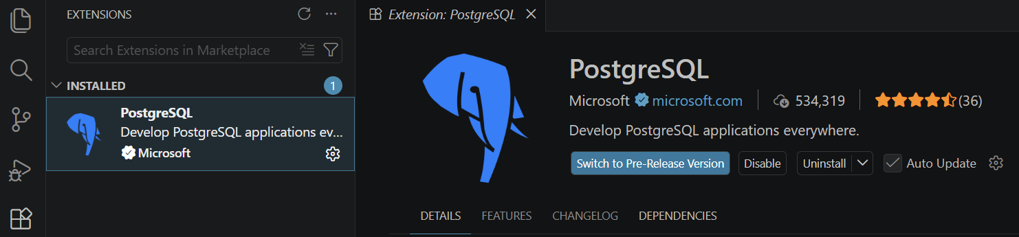
Paso 1: Instalación de la extensión de Visual Studio Code de PostgreSQL
Inicie Visual Studio Code.
Vaya a la vista Extensiones (
Ctrl+Shift+X).Busque PostgreSQL e instale la extensión PostgreSQL publicada por Microsoft.
Paso 2: Crear una conexión a Azure Database for PostgreSQL
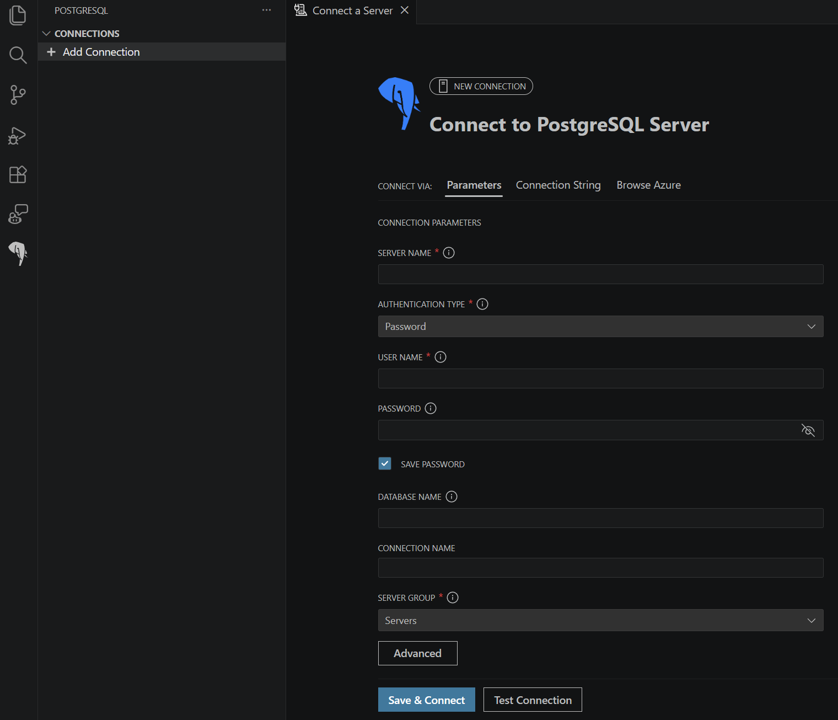
En el panel de la extensión de PostgreSQL, cree una conexión a la instancia de servidor flexible de Azure Database for PostgreSQL.
Escriba los detalles de conexión (host, base de datos, nombre de usuario, contraseña).
Pruebe y guarde la conexión.
Paso 3: Abrir una nueva área de trabajo
Cree una carpeta en la máquina local para el proyecto de migración.
Abra la carpeta como nuevo área de trabajo en Visual Studio Code.


Paso 4: Inicialización de un proyecto de migración
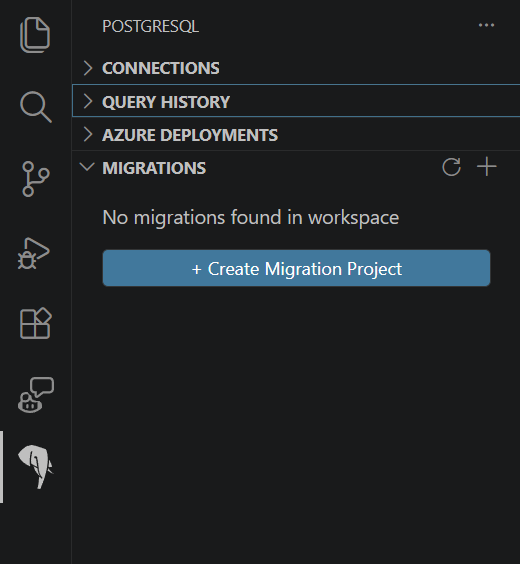
Abra la extensión PostgreSQL.
Vaya al panel Migraciones .
Seleccione Crear proyecto de migración.
Paso 5: Configurar las opciones del proyecto
En el Asistente para migración, escriba el nombre del proyecto.
Seleccione Siguiente para continuar.


Paso 6: Configurar la conexión de Oracle
Escriba los detalles de conexión de Oracle:
- Nombre de host o servidor.
- Número de puerto.
- Nombre de la base de datos o del servicio.
- Nombre de usuario y contraseña.
La herramienta selecciona automáticamente el modo de cliente ligero o pesado según la configuración de
sqlnet.oraytnsnames.ora; la interfaz de usuario no muestra un selector manual. El modo fino se usa de forma predeterminada. Si susqlnet.orarequiere el modo Thick, asegúrese de que Oracle Instant Client esté instalado y de que su ubicación esté incluida en la variable de entornoPATHantes de continuar. Para obtener más información, consulte Oracle Instant Client.Seleccione Cargar esquemas. La herramienta prueba la conexión de Oracle y, si se ejecuta correctamente, enumera todos los esquemas definidos por el usuario disponibles en Oracle.
Seleccione uno o varios esquemas para convertir en PostgreSQL.
Seleccione Siguiente: Discovery.


Paso 7: Revisar los resultados de Discovery
Discovery muestra el inventario de origen y el alcance de extracción previsto. No se extrae ningún DDL en esta fase. Para obtener una explicación de los recuentos resumidos y el alcance, consulte Discovery en la descripción general de la conversión de esquemas.
Espere a que la detección finalice.
En Permisos de origen, revise cada comprobación, su propósito y su resultado. Revise las comprobaciones fallidas con su administrador de la base de datos Oracle. Después de resolver problemas de permisos, seleccione Actualizar detección y revise los resultados actualizados. Para obtener los permisos necesarios, consulte Privilegios de Oracle de origen.
Revise los recuentos resumidos de Objetos detectados, Objetos que se van a extraer, Objetos excluidos y Objetos no válidos.
Despliega Tipos de objetos compatibles para revisar los recuentos de A extraer, Excluidos y Objetos no válidos por tipo. Un tipo admitido todavía puede tener objetos excluidos; estos recuentos no son resultados de conversión.
Despliega Tipos de objetos no compatibles para revisar las categorías no compatibles encontradas en el origen. Para obtener detalles de soporte técnico y alternativas de PostgreSQL, consulte Limitaciones de conversión de esquemas.
En Esquemas dependientes, revisa los esquemas a los que se hace referencia y que no has seleccionado. Seleccione Mostrar diagrama para ver las referencias. Los números de las conexiones representan referencias de dependencia, no recuentos de objetos que se van a extraer o convertir.
Consulte el aviso independiente sobre los esquemas del sistema Oracle a los que se hace referencia y que no se migran. No trate estas referencias como esquemas de aplicación adicionales seleccionados para la conversión.
Si necesita cambiar la selección de esquema, seleccione Anterior para volver a Conectarse a Oracle, actualizar esquemas y volver a seleccionar Siguiente: Detección . Revise el alcance actualizado antes de continuar.
Seleccione He revisado los objetos, exclusiones y esquemas dependientes.
Seleccione Siguiente: Conexión de PostgreSQL.


Paso 8: Configurar una base de datos temporal de Azure Database for PostgreSQL
Utilice una base de datos temporal vacía o dedicada, sin usar, que no contenga objetos ni datos que deba conservar. Para obtener instrucciones de preparación, consulte Preparar la base de datos temporal.
Seleccione la conexión Azure Database for PostgreSQL que definió en la extensión PostgreSQL.
Seleccione la base de datos de destino en la lista desplegable.
Seleccione Comprobar extensiones. Si aparece la advertencia De extensiones recomendadas no instaladas , revise las extensiones que faltan. Siga las instrucciones de preparación de la base de datos temporal para agregar las extensiones necesarias a la lista de permitidos del servidor e instalarlas en la base de datos seleccionada y, a continuación, vuelva a seleccionar Comprobar extensiones . Puede continuar a pesar de la advertencia, pero es posible que los objetos que dependan de extensiones que faltan requieran cambios manuales.
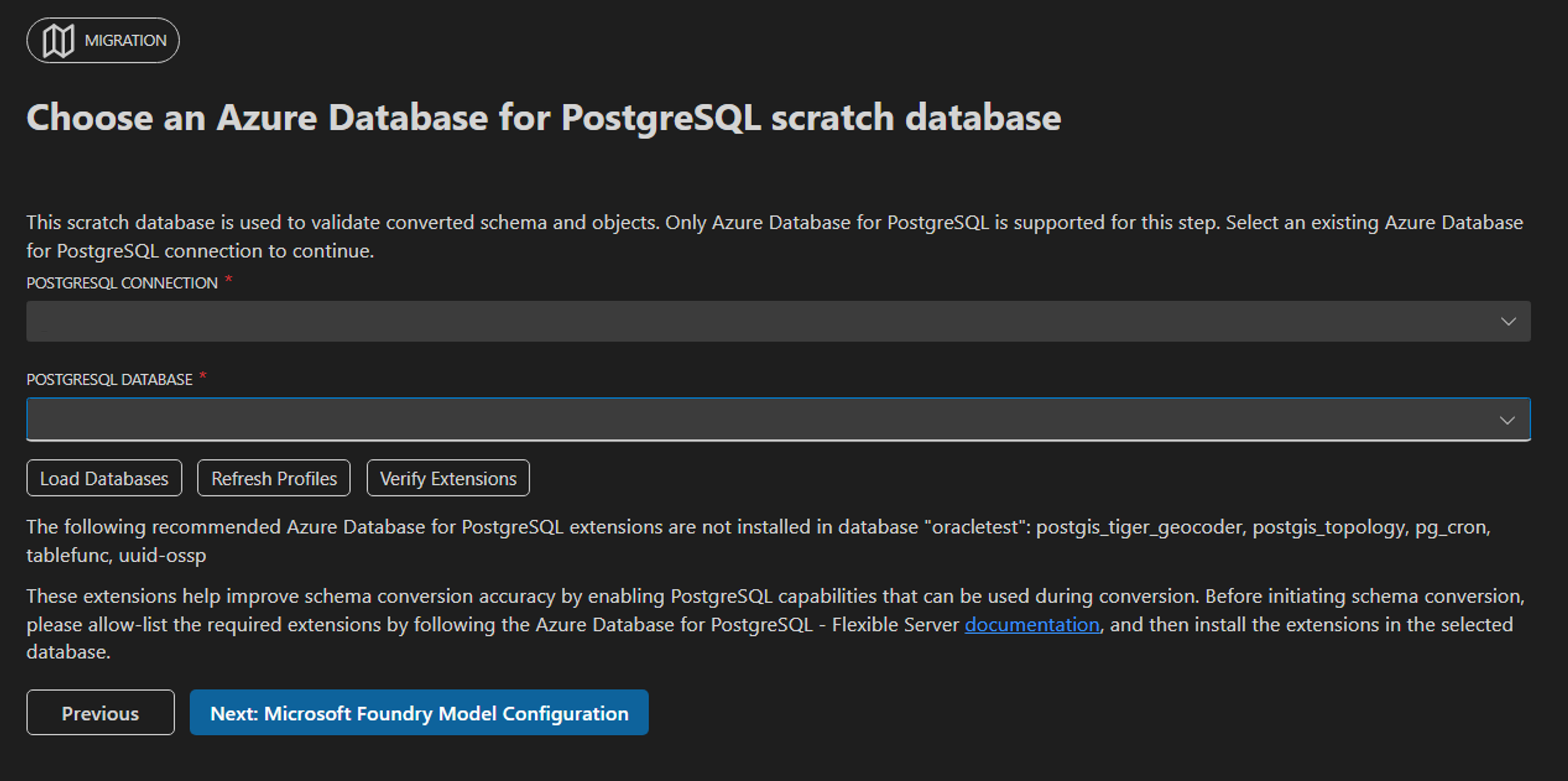
Marque la casilla de verificación para confirmar que los esquemas temporales que coincidan con los esquemas de Oracle seleccionados se eliminarán y se volverán a crear durante la conversión, lo que supondrá la eliminación de sus objetos y datos existentes.
Seleccione Siguiente: Configuración del modelo de Microsoft Foundry.
Paso 9: Configurar el modelo de lenguaje Microsoft Foundry
En Microsoft Foundry, asigne una cuota de implementación superior a 1 000 000 de tokens por minuto (TPM). El ejemplo de implementación siguiente está configurado para 2,3 millones de TPM; la cuota disponible que se muestra es específica de ese entorno.

Vuelva al Asistente para la migración en Visual Studio Code para configurar la conexión del modelo:
- Escriba los detalles de Microsoft Foundry:
- Dirección URL del punto de conexión.
- Nombre de implementación (el nombre asignado a la implementación en Microsoft Foundry; el modelo subyacente debe ser
gpt-5.2).
- Seleccione el método de autenticación:
- API: escriba la clave de API para la implementación de Microsoft Foundry.
- Microsoft Entra ID: inicie sesión con la extensión de cuenta de Azure. La herramienta adquiere automáticamente el token de autenticación. Asegúrese de que la identidad de sesión tiene el rol Foundry User (anteriormente Azure AI User) en el recurso Microsoft Foundry. Para obtener más información, consulte Control de acceso basado en rol para Microsoft Foundry.
- Seleccione Test Microsoft Foundry Connection para comprobar la configuración.
- Después de que la conexión se haya realizado correctamente, seleccione Crear proyecto de migración.
Paso 10: Ejecutar la conversión de esquema
El sistema navega al Asistente para la migración principal.
Seleccione Migrar para iniciar el proceso de conversión de esquema.
Supervise el progreso de la conversión en la interfaz Visual Studio Code.
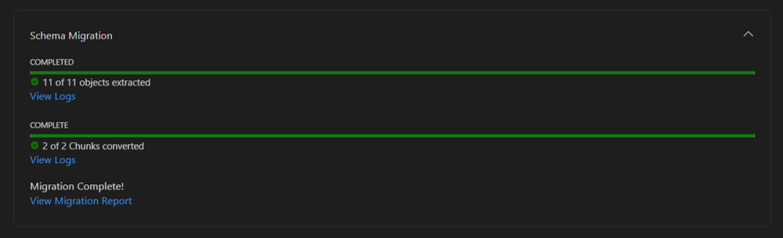
Cuando finaliza la conversión, el proyecto muestra Que la conversión de esquema está completa y la acción Revisar resumen de conversión .
Paso 11: Revise el informe de conversión del esquema
- Una vez finalizada la conversión de esquema, el informe de conversión HTML se abre automáticamente.
- Revise los resultados de detección, extracción y conversión y las notas a nivel de objeto.
- Para obtener orientación sobre cómo interpretar el informe, consulta Ver el informe HTML de la conversión del esquema de Oracle.
Paso 12: Revisar y refinar objetos convertidos
En el proyecto de migración completado, seleccione Revisar resumen de conversión.
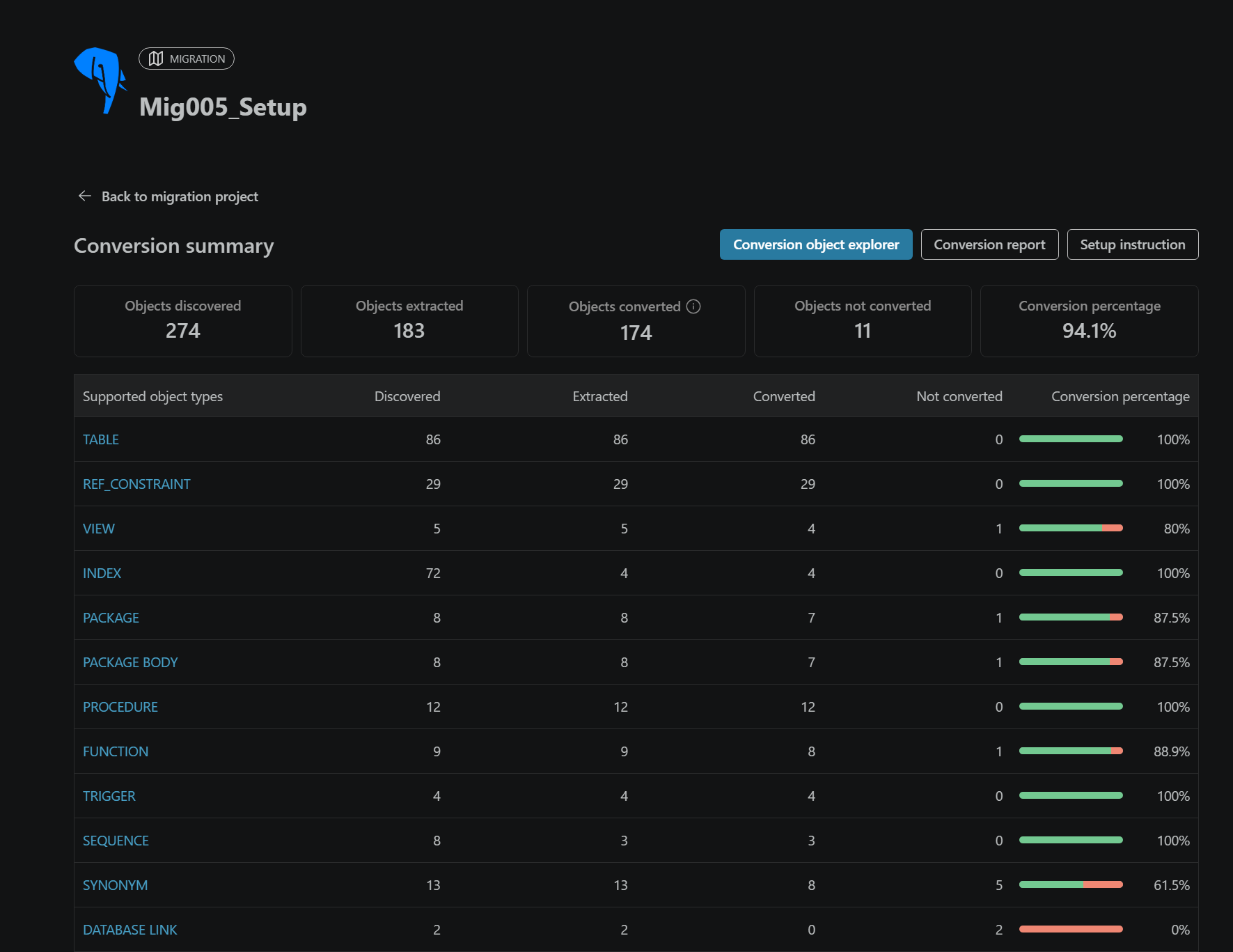
En la página Resumen de conversión , seleccione Explorador de objetos de conversión.
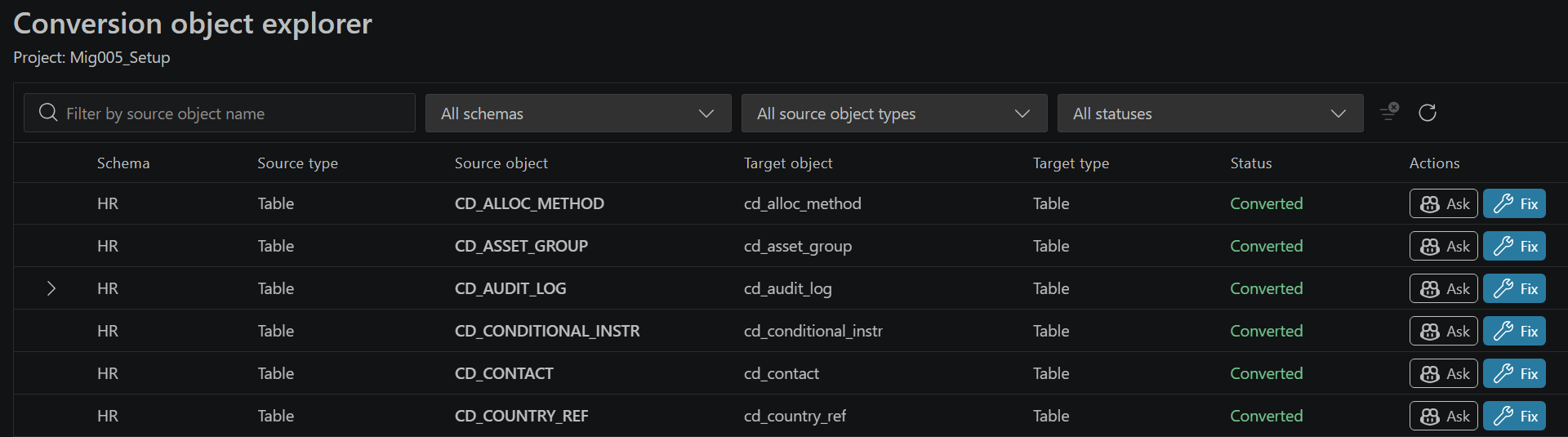
Seleccione un objeto para comparar sus definiciones de Oracle y PostgreSQL y lea sus notas de conversión.
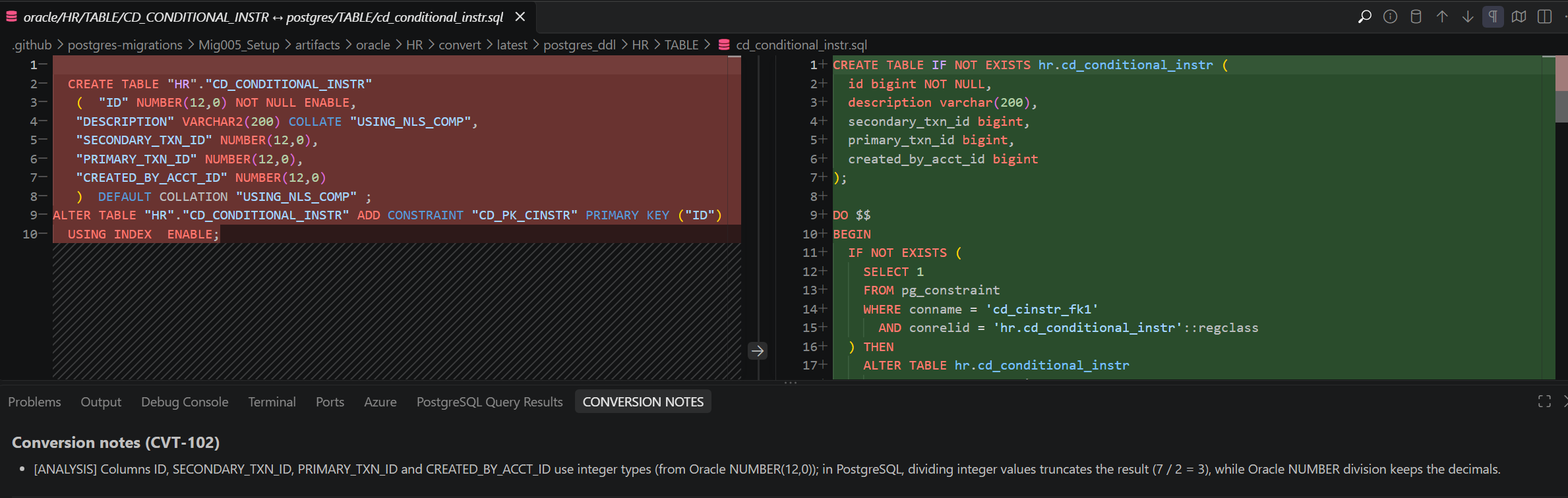
Utiliza Preguntar para obtener explicaciones sobre la conversión y sus dependencias, o Corregir para abrir un cuadro de diálogo de Copilot y realizar cambios en el archivo de PostgreSQL.
Revise las modificaciones y confirme que el sql de implementación incluye las correcciones que quiere implementar. No dé por sentado que al editar un archivo por objeto se actualiza el
deploy.sqlgenerado.
Para los pasos de filtrado, comparación y compilación manual, consulte Revisar objetos convertidos en el Explorador de objetos de conversión.
Paso 13: Preparar la implementación con Setup Experience
El flujo de trabajo de conversión genera automáticamente archivos de instalación cuando finaliza. Abrir las instrucciones de configuración no inicia una implementación.
- En el proyecto de migración completado, seleccione Revisar resumen de conversión.
- En la página Resumen de conversión, seleccione Instrucciones de configuración. Esta acción estará disponible cuando los archivos de instalación estén listos.
- Revise el archivo generado
setup_instructions.md, que se abre en el editor. Visual Studio Code también revela la carpeta de instalación en el Explorador. - Siga Implementar esquemas convertidos con la experiencia de configuración para preparar una base de datos de destino independiente que no sea de producción, ejecutar comprobaciones de preparación, implementar los esquemas convertidos y revisar los resultados de la implementación.
Paso 14: Validar el esquema implementado antes del uso de producción
Use la base de datos que no es de producción implementada en el paso anterior para la validación funcional, de datos y de aplicación, no la base de datos temporal de conversión.
Si cambia un objeto después de la implementación, aplique la corrección manualmente:
- Conecte el editor de SQL al servidor postgreSQL que no es de producción y a la base de datos donde se implementa el esquema convertido. Confirme la base de datos activa del editor.
- Revisa las referencias del esquema y selecciona la instrucción o instrucciones completas que pretendes ejecutar.
- Seleccione el botón Reproducir para ejecutar solo las instrucciones seleccionadas. Revise la salida de ejecución y resuelva los errores antes de continuar.
- Confirme que los archivos de objeto y sql de implementación contienen las correcciones probadas antes de la implementación de producción. La actualización de un archivo, la actualización de un objeto desplegado y la actualización de
deploy.sqlson acciones independientes.
Valide de forma independiente el esquema implementado con datos de prueba representativos y cargas de trabajo de aplicación. Verifica las dependencias, las restricciones, la lógica de negocio y los conjuntos de resultados comparándolos con la fuente de Oracle, y vuelve a realizar pruebas tras las correcciones. Revisa cualquier objeto que no se haya convertido o implementado, en lugar de limitarte a probar solo las conversiones que se han realizado correctamente.
Importante
Responsabilidad de validación del cliente: el mismo motor de IA que se usa para la conversión de esquemas también puede ayudar con la validación y revisión. Los sistemas de inteligencia artificial pueden confirmar ocasionalmente sus propios errores. Para evitar la pérdida de datos, regresiones funcionales o problemas de seguridad, valide de forma independiente todos los objetos convertidos y correcciones de nivel de objeto antes de implementar en producción. Como parte de los controles, considere la posibilidad de habilitar el filtrado de contenido de Microsoft Foundry para ayudar a reducir las salidas perjudiciales o no deseadas. Para obtener instrucciones, consulte Content filtering for Microsoft Foundry Models.
Para obtener más información sobre la extensión de Visual Studio Code, visita Extensión de PostgreSQL para Visual Studio Code y Cursor.
Contenido relacionado
- ¿Qué es la conversión de esquemas de Oracle a Azure Database for PostgreSQL - Flexible Server?
- Revise los objetos convertidos en el Explorador de objetos de conversión
- Implementar los esquemas convertidos con la Setup Experience
- Limitaciones de la conversión de esquemas de Oracle a Azure Database for PostgreSQL - Flexible Server