Nota:
El acceso a esta página requiere autorización. Puede intentar iniciar sesión o cambiar directorios.
El acceso a esta página requiere autorización. Puede intentar cambiar los directorios.
Una asignación identifica una cuenta de almacenamiento y un subconjunto de objetos en esa cuenta a los que la tarea se dirige. Una asignación también define cuándo se ejecuta la tarea y dónde se almacenan los informes de ejecución.
Este artículo te ayuda a crear y habilitar una asignación de tareas, y si es necesario, a detener una ejecución en curso. Para más información sobre las asignaciones de tareas de almacenamiento, consulte Asignaciones de tareas de almacenamiento.
Importante
Antes de habilitar la asignación de tareas de almacenamiento, asegúrate de conceder acceso a servicios de Azure confiables en la configuración de red de cada cuenta de almacenamiento objetivo. Para más información, consulte Concesión de acceso a servicios de Azure de confianza.
Creación y administración de una asignación
Cree una asignación para cada cuenta de almacenamiento de destino. Una tarea de almacenamiento puede contener hasta 50 asignaciones.
Nota:
En la versión actual, solo puede tener como destino las cuentas de almacenamiento que se encuentran en la misma región que las tareas de almacenamiento.
Crear una asignación desde el menú de tareas de almacenamiento
Puede crear una asignación en el contexto de una tarea de almacenamiento. Esta opción puede ser cómoda si es el autor de la tarea y quiere tener como destino varias cuentas de almacenamiento. Para cada asignación, identifique la cuenta de almacenamiento a la que quiere apuntar.
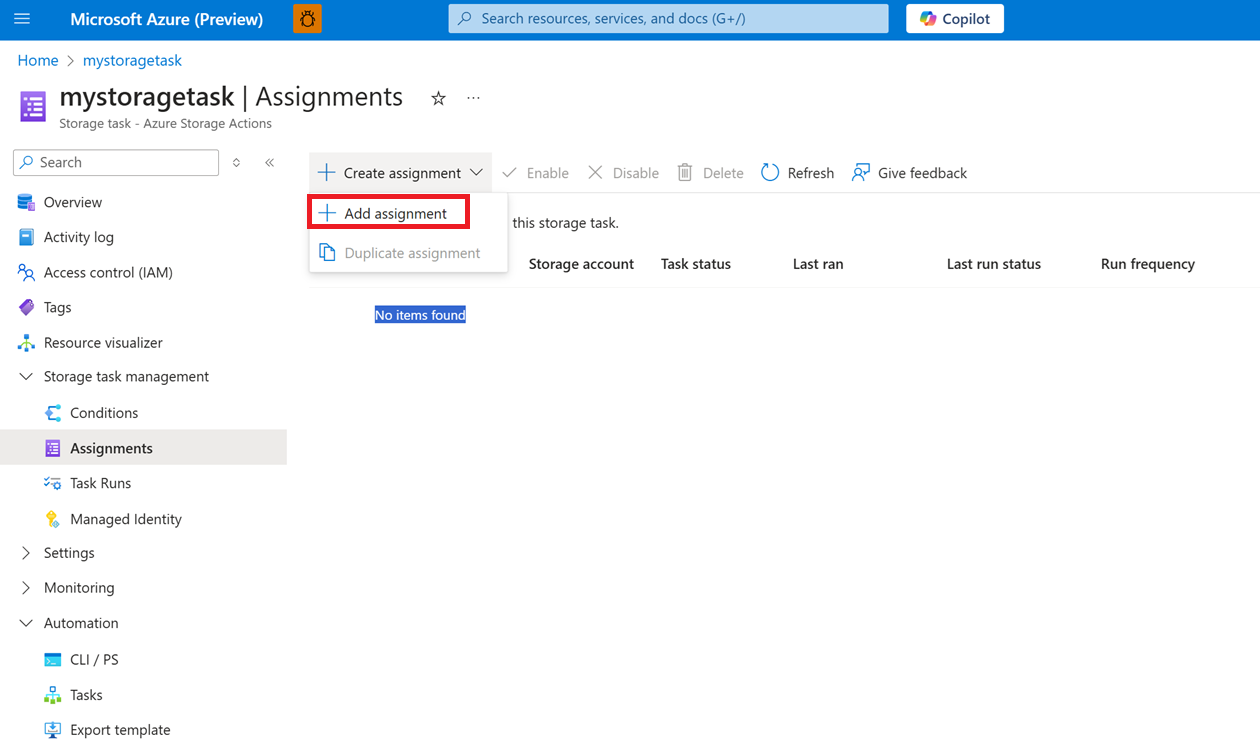
Vaya a la tarea de almacenamiento en Azure Portal y, a continuación, en Administración de tareas de almacenamiento, seleccione Asignaciones.
En la página de Asignaciones , selecciona + Añadir asignación y aparecerá el panel de Añadir asignación .
Crear una asignación desde el menú de la cuenta de almacenamiento
También puedes crear una asignación de tareas desde la página de Acciones de Almacenamiento en el portal de cuentas de almacenamiento. Esta opción puede ser cómoda si desea usar una tarea existente para procesar objetos en la cuenta de almacenamiento. Para cada asignación, selecciona la tarea de almacenamiento que quieres asignar a tu cuenta.
Vaya a la cuenta de almacenamiento en Azure Portal. En Gestión de Datos, selecciona Acciones de Almacenamiento.
En Acciones de almacenamiento, selecciona la pestaña de asignación de tareas, selecciona + Crear asignación y luego selecciona + Añadir asignación.

Aparece el panel Agregar asignación .
Selección de un ámbito
En la sección Seleccionar ámbito , seleccione una suscripción y asigne un nombre a la asignación. A continuación, seleccione la cuenta de almacenamiento a la que desea dirigirse.
Si abriste el panel de Añadir asignación en el contexto de la cuenta de almacenamiento, selecciona una tarea de almacenamiento en lugar de la cuenta de almacenamiento.
Para obtener una descripción de cada propiedad, consulte Configuración de asignación.
Adición de una asignación de roles
En la sección de asignación de roles , selecciona el rol que quieres asignar a la identidad gestionada de la tarea de almacenamiento desde la lista desplegable de Roles . Para garantizar una asignación de tareas correcta, use roles que tengan permisos de propietario de datos de blobs. Para más información, consulte Roles de Azure necesarios para asignar tareas.
Nota:
Elija el tipo de identidad administrada (asignado por el sistema o asignado por el usuario) como parte de la creación de la tarea de almacenamiento.

Para obtener una descripción de cada propiedad, consulte Configuración de asignación.
Agregar un filtro
En la sección Filtrar objetos , elija si desea establecer como destino un subconjunto de blobs basados en un filtro. Los filtros le ayudan a restringir el ámbito de ejecución. Si quieres que la tarea evalúe todos los contenedores y blobs de una cuenta, selecciona la opción No filtrar . El siguiente ejemplo utiliza un filtro para dirigirse solo a los blobs que existen en un contenedor llamado mycontainer.

Para obtener una descripción de cada propiedad, consulte Configuración de asignación.
Definición del desencadenador
En la sección Detalles del Trigger, selecciona cómo quieres que se ejecute esta tarea. Elige entre los siguientes tipos de ejecución:
- Ejecutar una vez: ejecute la tarea una sola vez.
- Ejecución recurrente: ejecute la tarea según una programación periódica. Elija una hora de inicio y finalización y especifique el número de días entre cada ejecución.
- Ejecución simulada: simulación de la ejecución de la tarea sin realizar ninguna operación en blobs. Una ejecución simulada examina y evalúa los blobs según las condiciones de la tarea y genera un informe detallado que muestra qué blobs coincidieron y qué operaciones se habrían realizado. No se modifica ningún dato. Para obtener más información, consulte Creación y uso de una ejecución ficticia.
Para todos los tipos de ejecuciones, especifica dónde quieres almacenar los informes de ejecución.
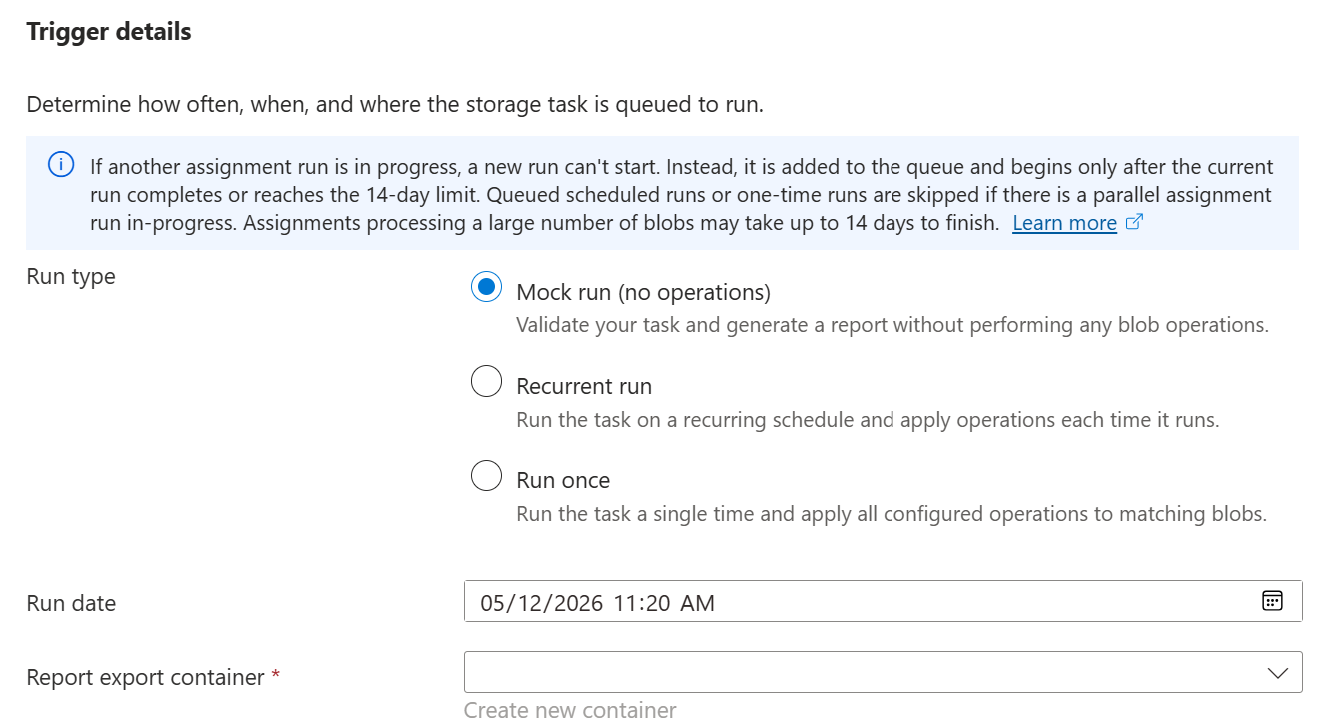
Para obtener una descripción de cada propiedad, consulte Configuración de asignación.
Guardar la asignación
Seleccione el botón Agregar para crear la asignación.
El panel Agregar asignación se cierra. Una vez completada la implementación, la asignación aparece en la página Asignaciones . Si no ves la asignación en esa página, selecciona el botón Actualizar .

Habilitar una asignación
La asignación está deshabilitada de forma predeterminada. Para habilitar la asignación y programar su ejecución, seleccione la casilla junto a la asignación y, a continuación, seleccione Enable.

Después de que la tarea se ejecuta, genera un informe de ejecución y lo almacena en el contenedor que especificaste cuando creaste la asignación. Para más información sobre el informe y cómo visualizar métricas que capturan el número de objetos seleccionados, el número de operaciones intentadas y el número de operaciones exitosas, consulte Analizar ejecuciones de tareas de almacenamiento.
Edición de una asignación
Una asignación se convierte en un subrecurso de la cuenta de almacenamiento objetivo. Por lo tanto, después de crear la tarea, solo puedes editar su frecuencia de ejecución. Los otros campos de una tarea se vuelven de solo lectura. La opción de ejecución única (solo una vez) también pasa a ser de solo lectura.
Para editar la frecuencia de ejecución de una asignación en el contexto de una tarea de almacenamiento, navega hasta la tarea de almacenamiento en el portal de Azure. En Administración de tareas de almacenamiento, seleccione Asignaciones.
Para editar la frecuencia de ejecución de una asignación en el contexto de una cuenta de almacenamiento, ve a la cuenta de almacenamiento en el portal de Azure. En Gestión de Datos, selecciona Acciones de Almacenamiento.
Detener una ejecución en curso
Puedes detener una ejecución en curso de una asignación de tarea de Azure Storage Actions. Puede apuntar a una única asignación en una cuenta de almacenamiento, o solicitar que las ejecuciones en curso se detengan para todas las asignaciones de tarea asociadas a una tarea de almacenamiento.
Antes de enviar la solicitud, verifique que su identidad tiene permiso para el ámbito al que apunta. Vea Permiso para administrar las asignaciones de tareas de almacenamiento.
Detener una ejecución es asíncrono. Una solicitud de parada aceptada no significa que el procesamiento ya esté detenido.
En las solicitudes REST, una respuesta 202 Accepted incluye un encabezado Azure-AsyncOperation. Usa la URL de ese encabezado para monitorizar la operación de parada. Compruebe el estado de la ejecución de tarea afectada por separado para determinar si la ejecución terminó. Al apuntar a múltiples asignaciones, revisa los resultados de cada asignación en lugar de asumir que todas las ejecuciones se detuvieron.
Para obtener información sobre cómo comprobar el estado de la ejecución y revisar los informes, vea Supervisar una solicitud de detención.