Nota:
El acceso a esta página requiere autorización. Puede intentar iniciar sesión o cambiar directorios.
El acceso a esta página requiere autorización. Puede intentar cambiar los directorios.
Utiliza las herramientas de Azure Stream Analytics para Visual Studio Code y así probar tus trabajos de Stream Analytics localmente con datos de muestra. Probar localmente te permite validar rápidamente tu lógica de consulta antes de ejecutar el trabajo en Azure. Visual Studio Code guarda los resultados de salida como archivos JSON en la carpeta LocalRunOutputs de tu proyecto.
Prerequisites
Finalización de la guía de inicio rápido Crear un trabajo de Stream Analytics con Visual Studio Code.
El SDK de .NET instalado. Reinicia Visual Studio Code después de instalar el SDK.
Preparación de datos de ejemplo
Prepara primero los archivos de datos de entrada de ejemplo. Si ya tienes archivos de datos de muestra en tu máquina, puedes saltarte este paso.
Para validar tu consulta con un origen de streaming en directo en lugar de con datos de ejemplo guardados, consulta Probar consultas de Stream Analytics de forma local con una entrada de streaming en directo mediante Visual Studio Code.
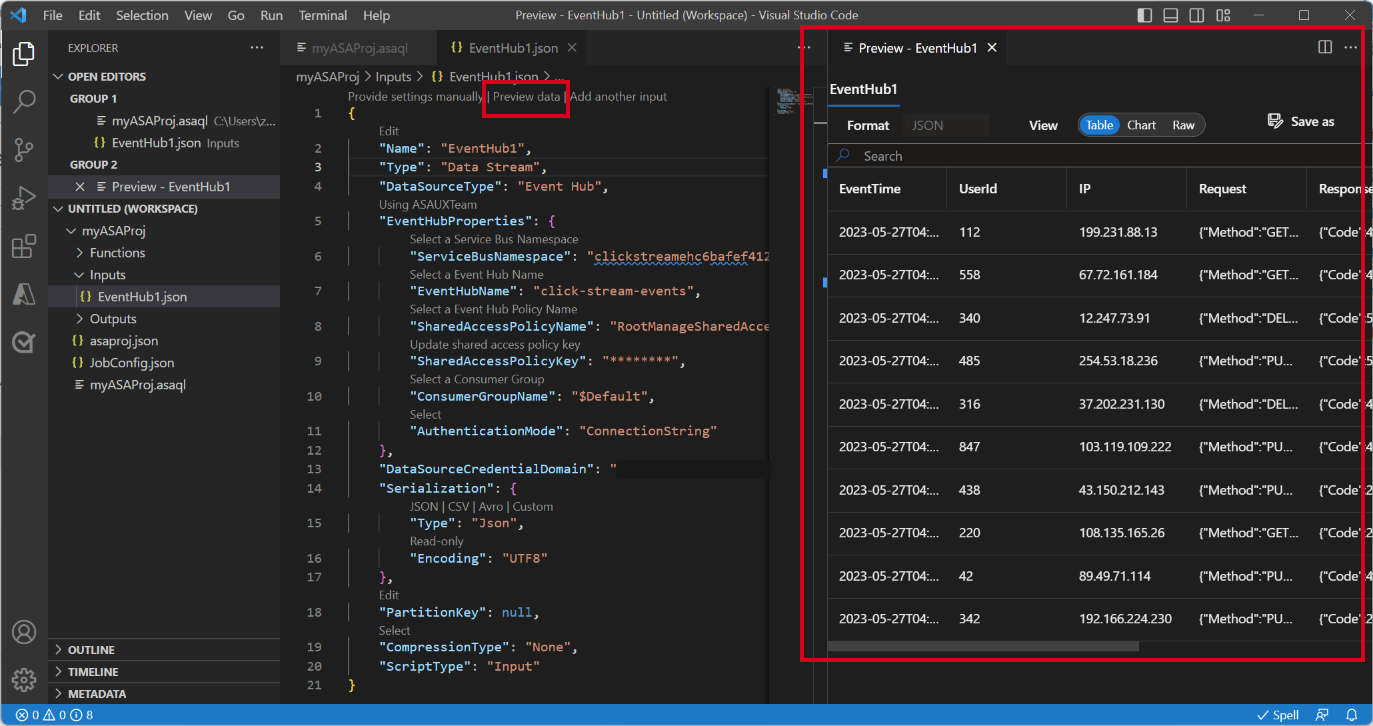
Selecciona Datos de previsualización en tu archivo de configuración de entrada desde la línea superior. Visual Studio Code obtiene algunos datos de entrada de IoT Hub y los muestra en la ventana de vista previa.
Cuando aparezcan los datos, selecciona Guardar como para guardarlos en un archivo local.
Defina una entrada local
Define una entrada local en tu proyecto de Stream Analytics para que tu consulta pueda leerse desde el archivo de datos de muestra en lugar de una fuente en vivo. Utiliza los siguientes pasos para añadir y configurar la entrada local:
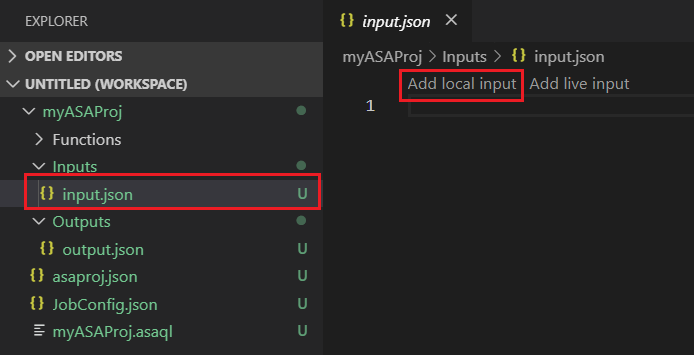
Selecciona input.json bajo la carpeta Inputs en tu proyecto de Análisis de Flujos. Luego selecciona Añadir entrada local desde la línea superior.
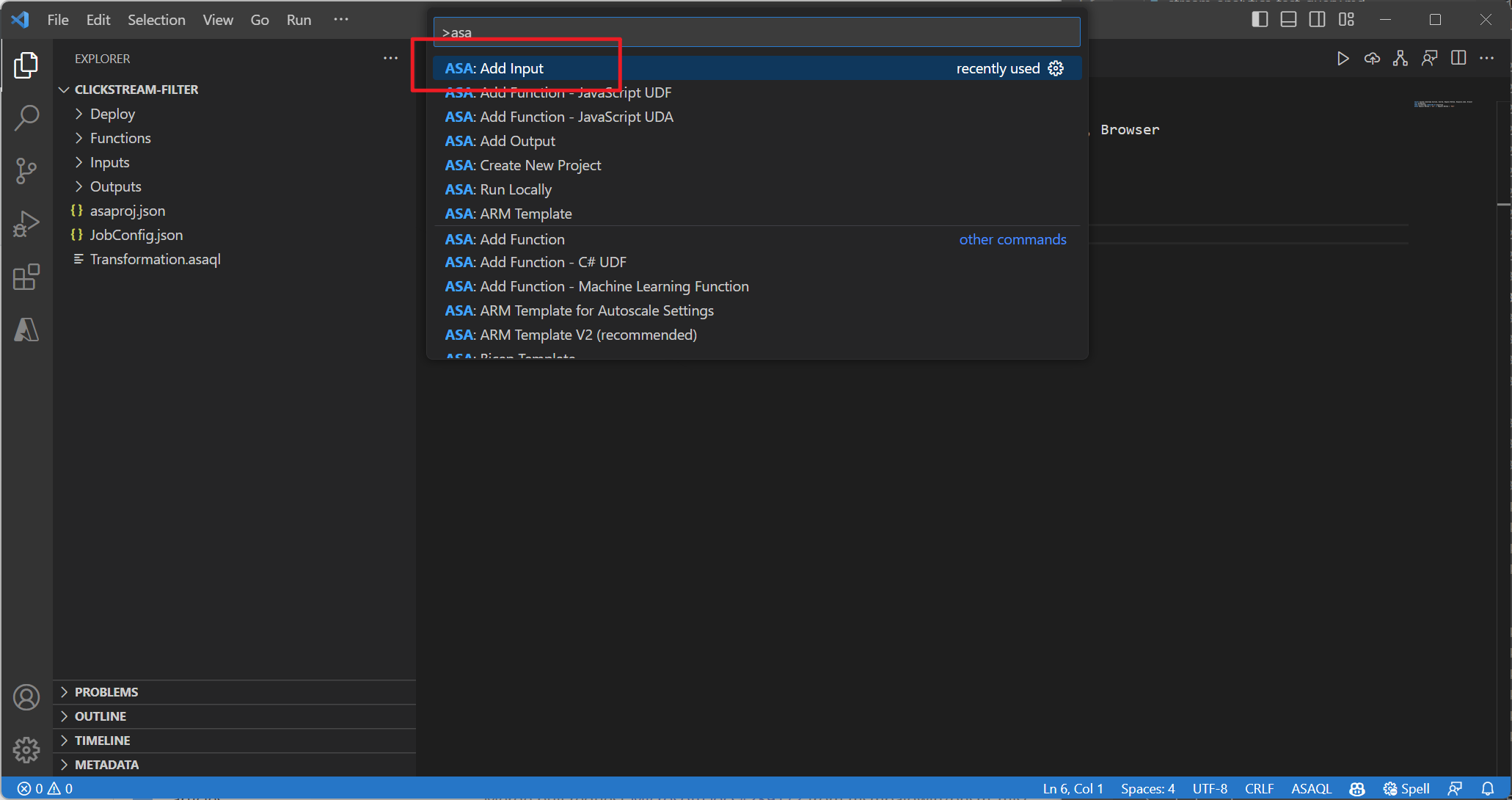
También puedes usar Ctrl+Shift+P para abrir la paleta de comandos e introducir ASA: Añadir entrada.
Selecciona entrada local.

Seleccionar + Nueva entrada local.

Introduce el mismo alias de entrada que usaste en tu consulta.

En el archivo deLocalInput_Input.json recién generado, introduce la ruta hacia tu archivo de datos local.

Selecciona Datos de vista previa para previsualizar los datos de entrada. Visual Studio Code detecta automáticamente el tipo de serialización (JSON o CSV) para tus datos. Utiliza el selector para ver tus datos en formato Tabla o Sin procesar. La tabla siguiente es un ejemplo de datos en formato Tabla:

La tabla siguiente es un ejemplo de datos en formato Raw:

Ejecutar consultas localmente
Ejecuta tu consulta contra la entrada local para validar la lógica de consulta antes de ejecutar el trabajo en Azure.
Vuelve a tu editor de consultas y selecciona Ejecutar localmente. Luego selecciona Usar entrada local en la lista desplegable.


Revisa el resultado en la ventana correcta. Selecciona Ejecutar para probar de nuevo, o selecciona Abrir en carpeta para ver los archivos de resultados en el explorador de archivos y ábrelos con otras herramientas. Los archivos de resultados solo están disponibles en formato JSON.
