Nota:
El acceso a esta página requiere autorización. Puede intentar iniciar sesión o cambiar directorios.
El acceso a esta página requiere autorización. Puede intentar cambiar los directorios.
Si aún no ha instalado Visual Studio y las herramientas de Microsoft C y C++, aquí se muestra cómo empezar.
instalación de Visual Studio
Bienvenido a Visual Studio! Es fácil elegir e instalar solo las características que necesita. Debido a su superficie mínima reducida, Visual Studio se instala rápidamente y con menos impacto en el sistema.
Nota:
Este artículo se aplica a la instalación de Visual Studio en Windows. visual Studio Code es un entorno de desarrollo ligero y multiplataforma que se ejecuta en sistemas Windows, Mac y Linux. La extensión Microsoft C/C++ para Visual Studio Code admite IntelliSense, depuración, formato de código y finalización automática. Visual Studio para Mac no admite Microsoft C++, pero admite lenguajes .NET y desarrollo multiplataforma. Para obtener instrucciones de instalación, consulte Instalación de Visual Studio para Mac.
Para obtener información sobre las novedades de esta versión, consulte las notas de la versión de Visual Studio 2026.
¿Listo para instalar? Use la siguiente guía paso a paso.
Paso 1: Preparación del equipo para Visual Studio
Antes de empezar a instalar Visual Studio:
Compruebe los requisitos del sistema para Visual Studio. Estos requisitos le ayudan a saber si el equipo admite Visual Studio.
Aplique las actualizaciones más recientes de Windows. Estas actualizaciones garantizan que el equipo tenga las actualizaciones de seguridad más recientes y los componentes del sistema necesarios para Visual Studio.
Reinicie el equipo. El reinicio garantiza que las instalaciones o actualizaciones pendientes no impidan la instalación de Visual Studio.
Liberar espacio en disco. Quite los archivos y aplicaciones innecesarios de %SystemDrive% ejecutando, por ejemplo, la aplicación Liberar espacio.
Para obtener preguntas sobre cómo ejecutar versiones anteriores de Visual Studio en paralelo, consulte Visual Studio Compatibilidad y destinatarios de la plataforma.
Paso 2: Descargar Visual Studio
Seleccione el siguiente botón para ir a la página de descarga de Visual Studio y descargar el archivo instalador de Visual Studio. Seleccione la edición de Visual Studio que desee y elija el botón Prueba gratuita o el botón Descarga gratuita.
Sugerencia
La edición Community es para desarrolladores individuales, aprendizaje educativo, investigación académica y desarrollo de código abierto. Para otros usos, instale Visual Studio Professional o Visual Studio Enterprise.
Paso 3: Instalar el instalador de Visual Studio
Ejecuta el archivo bootstrap que descargaste para instalar Visual Studio Installer. Este nuevo instalador ligero incluye todo lo que necesita para instalar y personalizar Visual Studio.
En su carpeta Descargas, haga doble clic en el archivo bootstrapper llamado
VisualStudioSetup.exe.Si recibe un mensaje de Control de cuentas de usuario, seleccione Sí para permitir que el instalador se ejecute.
Acepte los términos de licencia de Microsoft y la declaración de privacidad de Microsoft. Selecciona Continuar.
Paso 4: Elegir cargas de trabajo
Use el instalador para personalizar la instalación seleccionando las cargas de trabajo o conjuntos de características que desee.
Busque la carga de trabajo que desee en la pantalla Instalando Visual Studio.
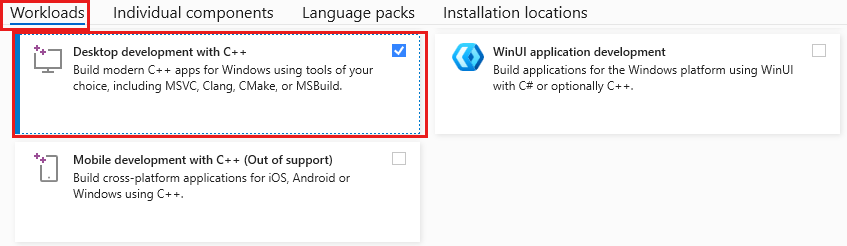
Para obtener compatibilidad principal con C y C++, elija la carga de trabajo Desarrollo para el escritorio con C++. Viene con el editor principal predeterminado, que incluye compatibilidad básica de edición de código para más de 20 idiomas, la capacidad de abrir y editar código desde cualquier carpeta sin necesidad de un proyecto y el control de código fuente integrado.
En el panel Detalles de instalación se enumeran los componentes incluidos y opcionales que instala cada carga de trabajo. Se pueden seleccionar o anular la selección de los componentes opcionales de esta lista. Por ejemplo, para admitir el desarrollo mediante los conjuntos de herramientas del compilador de Visual Studio 2017 o 2015, elija los componentes opcionales MSVC v141 o MSVC v140. Puede agregar compatibilidad con MFC, la extensión de lenguaje Modules experimental, IncrediBuild y mucho más.
Sugerencia
Para instalar una versión específica de las herramientas de compilación de MSVC (versión preliminar, versión más reciente o una versión anterior de soporte técnico), consulte Instalación de las herramientas de compilación de C++ (MSVC) de Microsoft.
Otras cargas de trabajo admiten más tipos de desarrollo. Por ejemplo, elija la carga de trabajo Desarrollo de la Plataforma universal de Windows para crear aplicaciones que usen Windows Runtime para Microsoft Store. Elija Desarrollo de juegos con C++ para crear juegos que usen DirectX, Unreal o Cocos2d. Elija Desarrollo para Linux con C++ para establecer como destino las plataformas Linux, incluido el desarrollo para IoT.
Después de elegir las cargas de trabajo y los componentes opcionales que desee, elija Instalar.
A continuación, aparecen pantallas de estado que muestran el progreso de la instalación de Visual Studio.
Sugerencia
En cualquier momento después de la instalación, puede instalar cargas de trabajo o componentes que no instaló inicialmente. Si tiene Visual Studio abierto, vaya a Tools>Obtener herramientas y características... que abre el Instalador de Visual Studio. O bien, abra el Instalador de Visual Studio desde el menú Inicio. Desde allí, puede elegir las cargas de trabajo o los componentes que desea instalar. A continuación, elija Modificar.
Paso 5: Elegir componentes individuales (opcional)
Si no desea usar la característica Cargas de trabajo para personalizar la instalación de Visual Studio o desea agregar más componentes que las instalaciones de una carga de trabajo, puede instalar o agregar componentes individuales desde la pestaña Componentes individuales. Elija lo que desee y siga las indicaciones.
Paso 6: Instalar paquetes de idioma (opcional)
De forma predeterminada, el instalador de Visual Studio intenta coincidir con el idioma del sistema operativo cuando se ejecuta por primera vez. Para instalar Visual Studio en un idioma que elija, seleccione la pestaña Paquetes de idioma del instalador de Visual Studio y, a continuación, siga las indicaciones.

Cambiar el idioma del instalador desde la línea de comandos
Puede cambiar el idioma predeterminado ejecutando el instalador desde la línea de comandos. Por ejemplo, puede forzar que el instalador se ejecute en inglés mediante el comando siguiente: vs_installer.exe --locale en-US. El instalador recuerda esta configuración la próxima vez que se ejecute. El instalador admite los siguientes tokens de idioma: zh-cn, zh-tw, cs-cz, en-us, es-es, fr-fr, de-de, it-it, ja-jp, ko-kr, pl-pl, pt-br, ru-ruy tr-tr.
Paso 7: Cambiar la ubicación de instalación (opcional)
Puede reducir la huella de instalación de Visual Studio en la unidad de sistema. Mueva la caché de descarga, los componentes compartidos, los SDK y las herramientas a diferentes unidades y mantenga Visual Studio en la unidad que lo ejecuta más rápido.
Importante
Solo puede seleccionar una unidad diferente cuando instale Visual Studio por primera vez. Si ya la instaló y quiere cambiar las unidades, debe desinstalar Visual Studio y volver a instalarla.
Paso 8: Empezar a desarrollar
Una vez completada Visual Studio instalación, seleccione el botón Iniciar para empezar a desarrollar con Visual Studio.
En la ventana de inicio, seleccione Crear un proyecto.
En el cuadro de búsqueda, escriba el tipo de aplicación que desea crear para ver una lista de plantillas disponibles. La lista de plantillas depende de las cargas de trabajo que haya elegido durante la instalación. Para ver diferentes plantillas, elija diferentes cargas de trabajo.
También puede filtrar la búsqueda de un lenguaje de programación específico mediante la lista desplegable Language. Además, puede filtrar mediante la lista Plataforma y la lista Tipo de proyecto.
Visual Studio abre el nuevo proyecto y está listo para codificar.
Paso 9: Instalación de GitHub Copilot
Puede usar GitHub Copilot en Visual Studio para ayudarle con el desarrollo de C++. Copilot es un asistente de codificación con tecnología de inteligencia artificial que le ayuda a escribir código más rápido, reducir los errores y explorar nuevas soluciones.
Algunas ventajas de usar Copilot para los escenarios de codificación de C++:
- Genere funciones o clases completas de C++ a medida que escriba.
- Sugerir finalizaciones de código basadas en comentarios o avisos de lenguaje simple.
- Obtenga ayuda con algoritmos complejos, estructuras de datos y uso de bibliotecas estándar.
- Obtenga información sobre las nuevas API y los patrones modernos de C++ a través de ejemplos en contexto.
- Recibir sugerencias contextualmente informadas en función de tus comentarios o tu código.
- Depurar errores en el código.
- Simplifique y refactorice el código existente.
Para probar GitHub copilot para crear una aplicación de C++, siga las instrucciones de Uso de IA para crear una aplicación de consola de C++ en Visual Studio.
Cuando Visual Studio se esté ejecutando, estará a punto para continuar con el paso siguiente.