Nota:
El acceso a esta página requiere autorización. Puede intentar iniciar sesión o cambiar directorios.
El acceso a esta página requiere autorización. Puede intentar cambiar los directorios.
Microsoft Defender for Cloud Apps te permite controlar las aplicaciones descubiertas aprobando aplicaciones seguras (Sancionadas) o prohibiendo aplicaciones no deseadas (No autorizadas). Las aplicaciones autorizadas se marcan como aprobadas para su uso, mientras que las no autorizadas pueden ser monitorizadas o bloqueadas. Este artículo explica cómo sancionar o desautorizar aplicaciones, bloquear aplicaciones mediante flujos o scripts de bloqueo integrados, y resolver conflictos de gobernanza.
Requisitos previos
Antes de bloquear las aplicaciones en la nube descubiertas, asegúrate de cumplir con estos requisitos:
- Configurar la protección en la nube en Microsoft Defender para punto de conexión
- Activa la Protección de Red en Microsoft Defender para punto de conexión
- Instala el complemento Microsoft Defender Browser Protection en todos los navegadores que no sean Microsoft de tu organización.
Sanción o no autorización de una aplicación
Puede marcar una aplicación de riesgo específica como no autorizada haciendo clic en los tres puntos al final de la fila. A continuación, seleccione Unsanctioned. Quitar la aprobación a una aplicación no bloquea su uso, pero permite supervisarlo más fácilmente con los filtros de detección de aplicaciones en la nube. A continuación, puede notificar a los usuarios de la aplicación no autorizada y sugerir una aplicación segura alternativa para su uso, o generar un script de bloque mediante las API de Defender for Cloud Apps para bloquear todas las aplicaciones no autorizadas.

Nota:
Una aplicación que se incorpora al proxy insertado o que se conecta a través del conector de la aplicación, todas estas aplicaciones se autorizarían automáticamente en Cloud Discovery.
Bloqueo de aplicaciones con flujos integrados
Si el tenant de Microsoft 365 de tu organización utiliza Microsoft Defender para punto de conexión, las aplicaciones que marcas como no autorizadas se bloquean automáticamente. También puedes limitar el bloqueo a grupos específicos de dispositivos, monitorizar aplicaciones y usar la advertencia y la educación a los usuarios al acceder a funciones de aplicaciones de riesgo . Para obtener más información, consulte Gobernanza de las aplicaciones detectadas mediante Microsoft Defender para punto de conexión.
Si tu inquilino usa Zscaler NSS, iboss, Corrata, Menlo o Open Systems, las aplicaciones no autorizadas también se bloquean. Sin embargo, no puedes controlar el bloqueo por grupos de dispositivos ni usar la advertencia y la educación a los usuarios al acceder a funciones de aplicaciones de riesgo . Para obtener más información, consulte Integración con Zscaler, Integración con iboss, Integración con Corrata, Integración con Menlo e Integración con Open Systems.
Bloquear aplicaciones mediante la exportación de un script de bloque
Defender for Cloud Apps permite bloquear el acceso a aplicaciones no autorizadas mediante los dispositivos de seguridad locales existentes. Puede generar un script de bloque dedicado e importarlo en el dispositivo. Usar un script de bloques no requiere redirigir todo el tráfico web de la organización a un proxy.
Antes de empezar, asegúrate de tener configurado y disponible un dispositivo de seguridad local compatible para importar el script de bloques.
En el panel de detección de nube, etiquete las aplicaciones que quiera bloquear como No autorizadas.

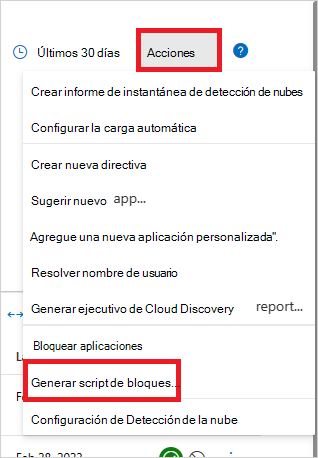
En la barra de título, seleccione Acciones y, a continuación, seleccione Generar script de bloque....
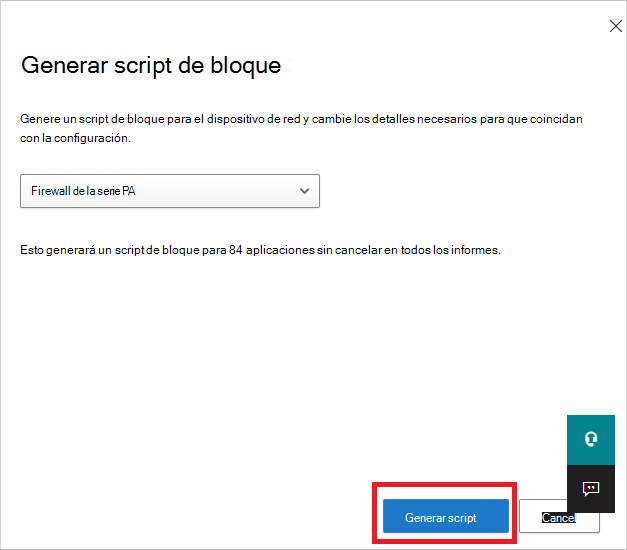
En Generar script de bloque, seleccione el dispositivo para el que desea generar el script de bloque.

A continuación, seleccione el botón Generar script para crear un script de bloque para todas las aplicaciones no autorizadas. De forma predeterminada, el archivo se denomina con la fecha en que se exportó y el tipo de dispositivo seleccionado. 2017-02-19_CAS_Fortigate_block_script.txt sería un nombre de archivo de ejemplo.
Importe el archivo creado en el dispositivo.
Bloqueo de flujos no admitidos
Si tu inquilino no usa Microsoft Defender para punto de conexión, Zscaler NSS, iboss, Corrata, Menlo o Open Systems, puedes exportar todos los dominios de aplicaciones no autorizadas. Luego configura tu dispositivo de terceros para bloquear esos dominios.
En la página Aplicaciones detectadas , filtre todas las aplicaciones no autorizadas y, a continuación, use la funcionalidad de exportación para exportar todos los dominios.
Aplicaciones no desbloqueables
Algunos servicios son fundamentales para las operaciones empresariales. Para evitar inactividades, no puedes bloquear estos servicios en Defender for Cloud Apps, ya sea a través de la interfaz o de las políticas:
- Microsoft Defender para aplicaciones en la nube
- Centro de seguridad de Microsoft Defender
- Centro de seguridad de Microsoft 365
- Microsoft Defender for Identity
- Microsoft Purview
- Administración de permisos de Microsoft Entra
- Control de aplicaciones de acceso condicional de Microsoft
- Puntuación de seguridad de Microsoft
- Microsoft Purview
- Microsoft Intune
- Soporte técnico de Microsoft
- Ayuda de Microsoft AD FS
- Soporte técnico de Microsoft
- Servicios Online de Microsoft
Resolución de conflictos de gobernanza entre acciones manuales y directivas
Si hay un conflicto entre una acción manual de sanción o dessanción y una acción de gobernanza establecida por una política de descubrimiento en la nube, la última operación aplicada tiene prioridad.
Pasos siguientes
Si tiene algún problema, estamos aquí para ayudarle. Para obtener ayuda o soporte técnico para el problema del producto, abre una incidencia de soporte técnico.