Nota:
El acceso a esta página requiere autorización. Puede intentar iniciar sesión o cambiar directorios.
El acceso a esta página requiere autorización. Puede intentar cambiar los directorios.
Muchas aplicaciones de productividad de terceros que pueden instalar los usuarios empresariales de su organización solicitan permiso para acceder a la información y los datos del usuario e iniciar sesión en nombre del usuario en otras aplicaciones en la nube, como Microsoft 365, Google Workspace y Salesforce. Cuando los usuarios instalan estas aplicaciones, a menudo hacen clic en Aceptar sin revisar cuidadosamente los detalles del aviso ni las concesiones de permisos a la aplicación. Esta falta de revisión de permisos se agrava por el hecho de que TI puede no tener suficiente conocimiento para sopesar el riesgo de seguridad de una aplicación frente al beneficio de productividad que aporta. Dado que la aceptación de permisos de aplicación de terceros es un riesgo de seguridad potencial para su organización, la supervisión de los permisos de aplicación que conceden los usuarios le proporciona la visibilidad y el control necesarios para proteger a los usuarios y a las aplicaciones.
Los permisos de la aplicación Microsoft Defender for Cloud Apps permiten ver qué aplicaciones de OAuth instaladas por el usuario tienen acceso a datos de Microsoft 365, datos de Google Workspace y datos de Salesforce. Defender for Cloud Apps indica qué permisos tienen las aplicaciones y qué usuarios han concedido a estas aplicaciones acceso a sus cuentas de Microsoft 365, Google Workspace y Salesforce. Los permisos de aplicación le ayudan a decidir qué aplicaciones permite que los usuarios accedan y cuáles desea prohibir.
Para obtener más información, consulte Investigación de aplicaciones de OAuth de riesgo.
Nota:
Los ejemplos y capturas de pantalla siguientes se encuentran en la página aplicaciones de OAuth , que se usa cuando no tiene activada la gobernanza de aplicaciones.
Si usas funciones de vista previa de Microsoft Defender y tienes activada la gobernanza de aplicaciones, la gestión de permisos de OAuth está disponible desde la página de gobernanza de aplicaciones.
Para obtener más información, consulte Gobernanza de aplicaciones en Microsoft Defender for Cloud Apps.
Requisitos previos
Debe haber conectado una o varias de las plataformas admitidas a Defender for Cloud Apps, incluido Microsoft 365, Google Workspace o Salesforce.
Trabajar con la página de aplicaciones de OAuth
La página aplicaciones de OAuth muestra información sobre los permisos de aplicación en las aplicaciones conectadas.
Para acceder a la página aplicaciones de OAuth :
En Microsoft Defender Portal, en Aplicaciones en la nube, seleccione Aplicaciones de OAuth.

La página aplicaciones de OAuth proporciona la siguiente información sobre cada aplicación de OAuth a la que se le concedieron permisos. Defender for Cloud Apps solo identifica las aplicaciones que solicitan permisos delegados.
| Elemento | Significado | Se aplica a |
|---|---|---|
| Icono básico en la barra de consulta de la aplicación | Cambie al modo de consulta en la vista básica. | Microsoft 365, Google Workspace, Salesforce |
| Icono avanzado en la barra de consulta de la aplicación | En la vista avanzada, cambie a la consulta. | Microsoft 365, Google Workspace, Salesforce |
| Icono para abrir o cerrar todos los detalles de la lista de aplicaciones | Vea más o menos detalles sobre cada aplicación. | |
| Icono de exportación en la lista de aplicaciones | Exporte un archivo CSV que contenga una lista de aplicaciones, el número de usuarios para cada aplicación, los permisos asociados a la aplicación, el nivel de permisos, el estado de la aplicación y el nivel de uso de la comunidad. | Microsoft 365, Google Workspace, Salesforce |
| Aplicación | Nombre de la aplicación. Seleccione el nombre para ver más información, incluida la descripción, el publicador (para Microsoft 365), el sitio web de la aplicación y el identificador. | Microsoft 365, Google Workspace, Salesforce |
| Autorizado por | El número de usuarios que autorizaron a esta aplicación para acceder a la cuenta de su aplicación y concedieron permisos a la aplicación. Seleccione el número para ver más información, incluida una lista de correos electrónicos de usuario y si un administrador ha dado su consentimiento a la aplicación anteriormente. | Microsoft 365, Google Workspace, Salesforce |
| Nivel de permisos | Icono de nivel de permisos y texto que indica alto, medio o bajo. El nivel indica cuánto acceso tiene la app OAuth a los datos de la app conectada. Por ejemplo, Low podría indicar que la aplicación OAuth solo tiene acceso al perfil y el nombre del usuario. Seleccione el nivel para ver más información, incluidos los permisos concedidos a la aplicación, el uso de la comunidad o la actividad relacionada en el registro de gobernanza. | Microsoft 365, Google Workspace |
| Estado de la aplicación | Un administrador puede marcar una aplicación como aprobada, prohibida o dejarla como indeterminada. | Microsoft 365, Google Workspace, Salesforce |
| Uso comunitario | Muestra la popularidad de la aplicación entre todos tus usuarios (común, poco común, rara) | Microsoft 365, Google Workspace, Salesforce |
| Última autorización | La fecha más reciente en la que un usuario concedió permisos a esta aplicación. | Microsoft 365, Salesforce |
| Publicador | Nombre del proveedor que proporciona la aplicación. Comprobación del publicador: la comprobación del publicador ayuda a los administradores y usuarios finales a comprender la autenticidad de los desarrolladores de aplicaciones que se integran con el Plataforma de identidad de Microsoft. Para obtener más información, consulte Comprobación del publicador. |
Microsoft 365 |
| Último uso | La fecha más reciente en la que cualquiera de la organización usó esta aplicación. | Salesforce |
Prohibición o aprobación de una aplicación
Para prohibir o aprobar una aplicación, realice los pasos siguientes:
En las pestañas Google o Salesforce de la página Gobernanza de aplicaciones, seleccione la aplicación para abrir el cajón de aplicaciones para ver más información sobre la aplicación y los permisos que se le concedieron.
- Seleccione Permisos para ver una lista completa de los permisos concedidos a la aplicación.
- En Uso de la comunidad, puede ver lo común que es la aplicación en otras organizaciones.
- Seleccione Actividad de aplicación para ver las actividades que aparecen en el registro de actividad relacionado con esta aplicación.
Para prohibir la aplicación, seleccione el icono de prohibición al final de la fila de la aplicación en la tabla.

- Puedes elegir si quieres indicar a los usuarios que se ha prohibido la aplicación que instalaron y autorizaron. La notificación permite a los usuarios saber que la aplicación se deshabilitará y que no tendrán acceso a la aplicación conectada. Si no quiere que lo sepan, anule la selección de Notificar a los usuarios que han concedido acceso a esta aplicación prohibida en el cuadro de diálogo.
- Se recomienda que permita que los usuarios de la aplicación sepan que su aplicación está a punto de prohibirse.

Escriba el mensaje que desea enviar a los usuarios de la aplicación en el cuadro Escribir un mensaje de notificación personalizado. Seleccione Ban app (Prohibir aplicación ) para enviar el correo y prohibir la aplicación a los usuarios de la aplicación conectada.
Para aprobar la aplicación, seleccione el icono aprobar al final de la fila de la tabla.

- El icono se vuelve verde y la aplicación se aprueba para todos los usuarios de la aplicación conectada.
- Cuando se marca una aplicación como aprobada, no hay ningún efecto en el usuario final. El icono verde aprobado te ayuda a identificar las aplicaciones que has aprobado y separarlas de las que aún no has revisado.
Consulta de aplicaciones de OAuth
Puede consultar aplicaciones de OAuth en la vista Básica o en la vista Avanzadas . seleccione los valores de una o varias listas desplegables para mostrar las aplicaciones específicas en la vista Básico. En la vista avanzada, use la lista desplegable Seleccionar un filtro para restringir la búsqueda. Agregue operadores, iguales o no iguales, a un valor seleccionado para completar la consulta.
Elija el icono Agregar un filtro para agregar filtros adicionales para refinar aún más la consulta. Los filtros se aplican automáticamente y se actualiza la lista de aplicaciones.
Elija el icono Quitar un filtro situado junto al filtro para quitar los filtros.
Auditoría de aplicaciones de OAuth
Defender for Cloud Apps audita todas las actividades de autorización de OAuth para proporcionarle una supervisión e investigación exhaustivas de las actividades realizadas. También puede exportar los detalles de los usuarios que autorizaron una aplicación de OAuth específica, lo que le proporciona información adicional sobre los usuarios, que puede usar para un análisis posterior.
Para exportar el registro, siga estos pasos:
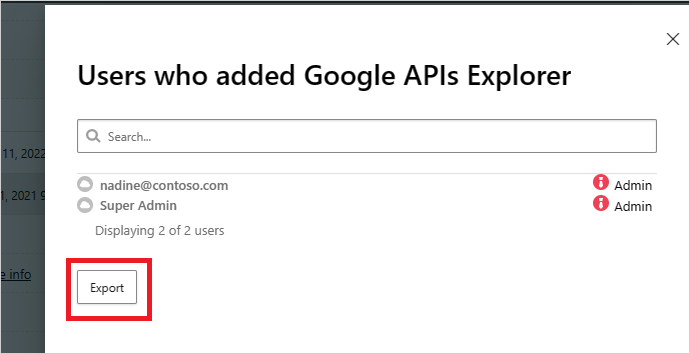
En las pestañas Google o Salesforce de la página Gobernanza de aplicaciones, en la fila donde aparece la aplicación correspondiente, en Autorizado por, seleccione el vínculo que muestra el número de usuarios que autorizaron la aplicación.
En el elemento emergente, seleccione Exportar.
Enviar comentarios sobre una aplicación de OAuth
Si hay una aplicación de OAuth detectada en su organización que parece malintencionada, puede enviar los comentarios del equipo de Defender for Cloud Apps para que nos lo informen. Esta característica le permite formar parte de nuestra comunidad de seguridad y mejorar la puntuación y el análisis de riesgos de la aplicación OAuth.
En las pestañas Google o Salesforce de la página Gobernanza de aplicaciones, seleccione los tres puntos al final de la fila de la aplicación y seleccione Aplicación de informe.

En la pantalla Notificar esta aplicación, puedes seleccionar si debes notificar la aplicación como malintencionada o notificar otro problema con la forma en que Defender for Cloud Apps percibe la aplicación. Por ejemplo, podría usar editor incorrecto, permisos incorrectos u otros. Los datos que envíe se usarán para actualizar la puntuación de riesgo de la aplicación y otros análisis sobre la aplicación.
Pasos siguientes
Si tiene algún problema, estamos aquí para ayudarle. Para obtener ayuda o soporte técnico para el problema del producto, abre una incidencia de soporte técnico.