Nota:
El acceso a esta página requiere autorización. Puede intentar iniciar sesión o cambiar directorios.
El acceso a esta página requiere autorización. Puede intentar cambiar los directorios.
Como solución en la nube de productividad y colaboración, Smartsheet contiene información confidencial para su organización. Cualquier abuso de Smartsheet por parte de un actor malintencionado o cualquier error humano puede exponer sus recursos y servicios más críticos a posibles ataques.
La conexión de Smartsheet a Defender for Cloud Apps proporciona información mejorada sobre las actividades de Smartsheet y proporciona detección de amenazas para comportamientos anómalo.
Principales amenazas para tu entorno Smartsheet
Conectar Smartsheet a Defender for Cloud Apps le ayuda a abordar amenazas como:
Cuentas en peligro y amenazas internas
Pérdida de datos
Reconocimiento de seguridad insuficiente
Bring your own device (BYOD) sin administrar
Cómo Defender for Cloud Apps ayuda a proteger el entorno
Use los siguientes procedimientos recomendados para ayudar a proteger su entorno:
Detección de amenazas en la nube, cuentas en peligro y usuarios internos malintencionados
Utiliza el registro de auditoría de actividades para investigaciones forenses
Controlar Smartsheet con directivas
Las siguientes directivas pueden ayudarle a supervisar y controlar Smartsheet:
| Tipo | Nombre |
|---|---|
| Directiva de detección de anomalías integrada |
Actividades inusuales de uso compartido de archivos Actividades inusuales de eliminación de archivos Actividades administrativas inusuales Actividades inusuales de descarga de archivos múltiples |
| Directiva de actividad | Creación de una directiva personalizada mediante las actividades de registro de auditoría de Smartsheet |
Nota:
- Smartsheet no admite las actividades de inicio de sesión o cierre de sesión.
- Las actividades de Smartsheet no contienen direcciones IP.
Para obtener más información sobre cómo crear directivas, vea Crear una directiva.
Automatización de controles de gobernanza
Puede automatizar las siguientes acciones de gobernanza de Smartsheet en Defender for Cloud Apps para corregir las amenazas detectadas:
| Tipo | Action |
|---|---|
| Gobernanza del usuario | Notificar al usuario cuando haya una alerta (mediante Microsoft Entra ID) Requerir que el usuario vuelva a iniciar sesión (a través de Microsoft Entra identificador) Suspender usuario (a través de Microsoft Entra id.) |
Para obtener más información sobre cómo corregir las amenazas de las aplicaciones, consulte Administración de aplicaciones conectadas.
Protege Smartsheet en tiempo real
Revise nuestros procedimientos recomendados para proteger y colaborar con usuarios externos y bloquear y proteger la descarga de datos confidenciales en dispositivos no administrados o de riesgo.
Conexión de Smartsheet a Microsoft Defender for Cloud Apps
Las siguientes instrucciones describen cómo conectar Microsoft Defender for Cloud Apps a tu Smartsheet existente a través de las APIs de App Connector. La conexión resultante le proporciona visibilidad y control sobre el uso de Smartsheet por parte de su organización.
Requisitos previos
Antes de conectar Smartsheet, asegúrate de cumplir los siguientes requisitos:
- Debe tener una licencia de Smartsheet que forme parte de un plan Enterprise con el paquete Platinum.
- El usuario de Smartsheet que se utiliza para iniciar sesión en Smartsheet debe ser un administrador del sistema.
- La generación de informes de eventos debe estar habilitada por Smartsheet, ya sea mediante una compra por separado o a través de un plan Enterprise con el paquete Advance Platinum.
- Las cuentas de Smartsheet deben estar en el dominio smartsheet.com . Actualmente no se admiten estos dominios:
- smartsheet.au
- smartsheet.eu
- smartsheetgov.com
Configuración de Smartsheet
Regístrese para agregar Herramientas de desarrollo a su cuenta de Smartsheet existente:
Vaya a la página Registro de cuentas de pruebas para desarrolladores.
Escriba su dirección de correo electrónico de Smartsheet en el cuadro de texto:

Aparecerá un correo de activación en el buzón. Active las herramientas de desarrollo usando el correo de activación.
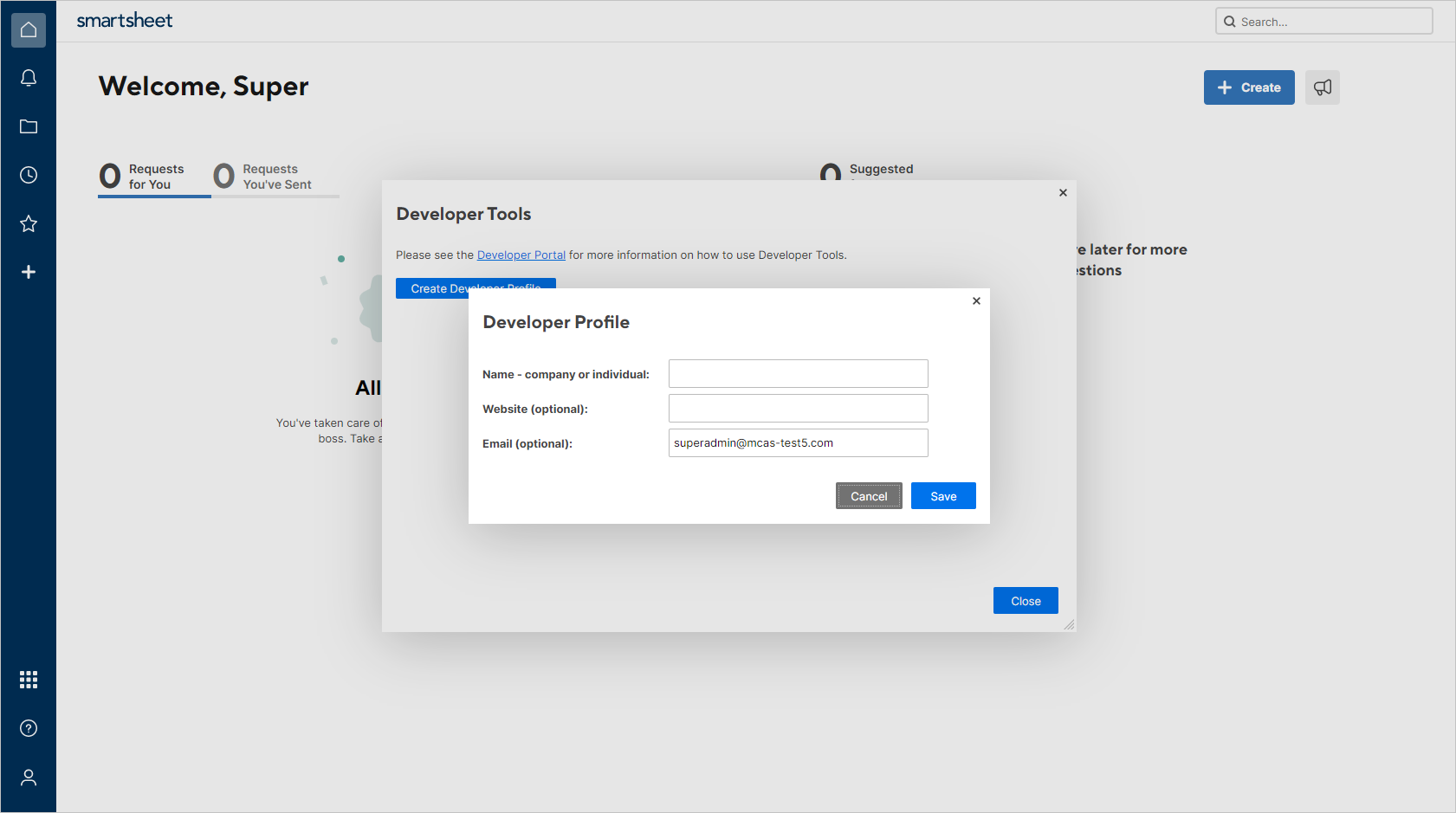
En Smartsheet, seleccione Crear perfil de desarrollador. Escriba su nombre y dirección de correo electrónico. Seleccione Guardar y, a continuación, Cerrar:
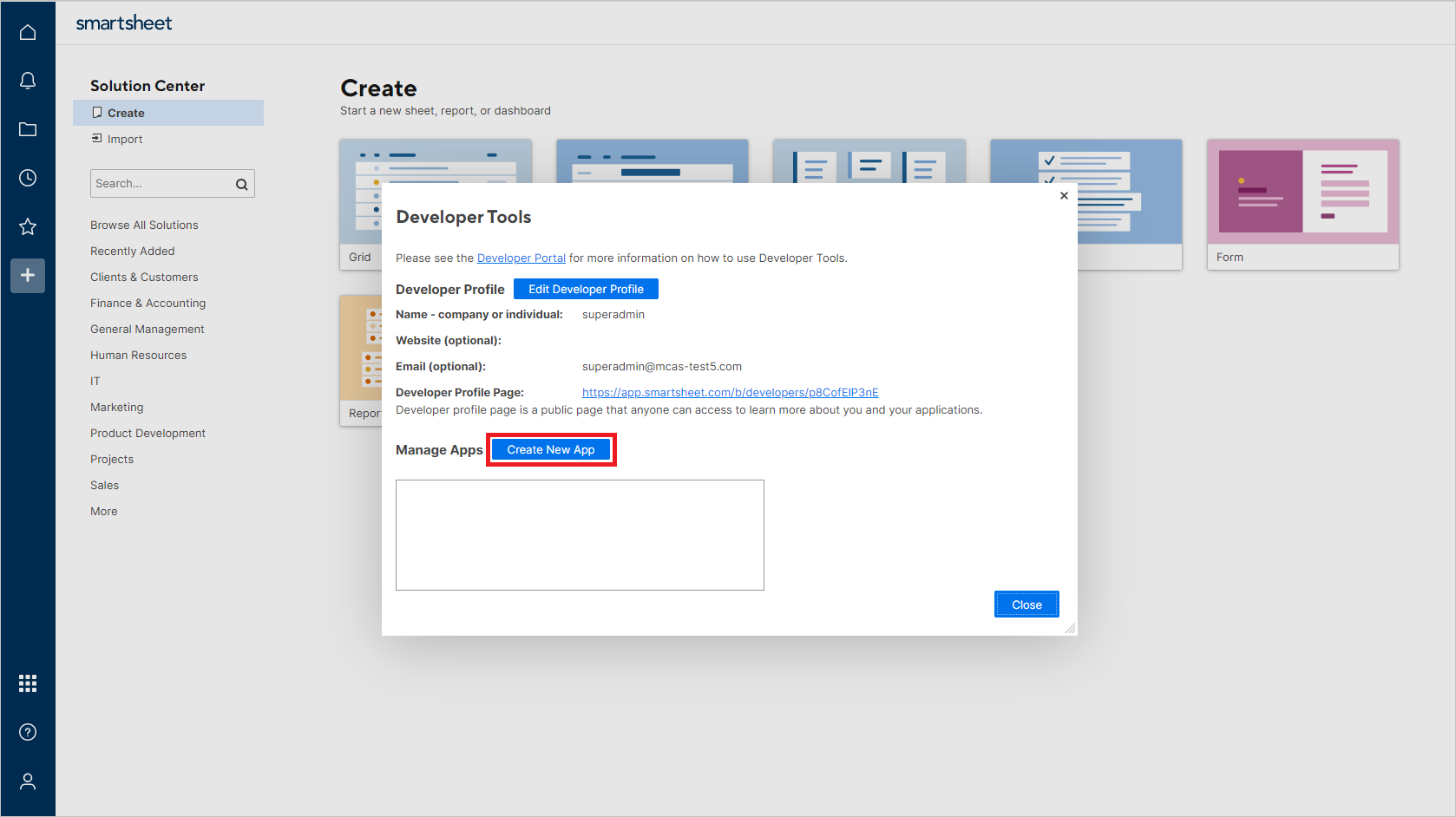
En Smartsheet, seleccione Herramientas de desarrollo:

En el cuadro de diálogo Herramientas de desarrollo , seleccione Crear nueva aplicación:
En el cuadro de diálogo Crear nueva aplicación , proporcione los valores siguientes:
Nombre de la aplicación: por ejemplo, Microsoft Defender for Cloud Apps.
Descripción de la aplicación: por ejemplo, Microsoft Defender for Cloud Apps se conecta a Smartsheet a través de su API y detecta amenazas dentro de la actividad de los usuarios.
Dirección URL de la aplicación:
https://portal.cloudappsecurity.comContacto o soporte técnico de la aplicación:
https://learn.microsoft.com/cloud-app-security/support-and-tsURL de redirección de la aplicación:
https://portal.cloudappsecurity.com/api/oauth/saga¿Publicar aplicación?: seleccione .
Logotipo: deje en blanco.

Haga clic en Guardar. Copie el identificador de cliente de la aplicación y el secreto de aplicación que se generan. Necesitará estos valores al configurar Defender for Cloud Apps.
Configuración de Defender for Cloud Apps
Nota:
El usuario de Smartsheet que configura la integración siempre debe seguir siendo un administrador de Smartsheet, incluso después de instalar el conector.
En el portal de Microsoft Defender, seleccione Configuración. A continuación, elija Aplicaciones en la nube. En Aplicaciones conectadas, seleccione Conectores de aplicaciones.
En la pestaña Conectores de aplicaciones, seleccione +Conectar una aplicación y, a continuación, seleccione Smartsheet.
En la ventana siguiente, asigne al conector un nombre descriptivo y, a continuación, seleccione Siguiente.

En la pantalla Especificar detalles , escriba estos valores y seleccione Siguiente:
- Id. de cliente: el identificador de cliente de la aplicación que guardó anteriormente.
- Secreto del cliente: el secreto de la aplicación que guardó anteriormente.
En la página Vínculo externo , seleccione Conectar Smartsheet.
En el portal de Microsoft Defender, seleccione Configuración. A continuación, elija Aplicaciones en la nube. En Aplicaciones conectadas, seleccione Conectores de aplicaciones. Asegúrese de que el estado del conector de aplicaciones conectado es Conectado.
La primera conexión puede tardar hasta cuatro horas en cargar todos los usuarios y sus actividades correspondientes a los siete días previos a la conexión.
Una vez que el estado del conector se marca como Conectado, el conector está activo y funciona.
Límites y limitaciones de velocidad
El límite de velocidad predeterminado es de 300 solicitudes por minuto. Para obtener más información, consulte la documentación de Smartsheet.
Entre las limitaciones se incluyen:
- Smartsheet no admite las actividades de inicio y cierre de sesión.
- Las actividades de Smartsheet no contienen direcciones IP.
- Las actividades del sistema se muestran con el nombre de cuenta de Smartsheet.
Pasos siguientes
Si tiene algún problema, estamos aquí para ayudarle. Para obtener ayuda o soporte técnico para el problema del producto, abre una incidencia de soporte técnico.