Nota:
El acceso a esta página requiere autorización. Puede intentar iniciar sesión o cambiar directorios.
El acceso a esta página requiere autorización. Puede intentar cambiar los directorios.
Importante
Parte de la información contenida en este artículo se refiere a un producto preliminar que puede sufrir modificaciones sustanciales antes de su lanzamiento comercial. Microsoft no otorga garantías, expresas o implícitas, con respecto a la información que aquí se proporciona.
Puedes usar la conectividad optimizada de dispositivos para incorporar dispositivos a Microsoft Defender para punto de conexión mediante un dominio consolidado o rangos de direcciones IP estáticas. La conectividad simplificada reduce el número de destinos de red necesarios para los servicios principales de Defender for Endpoint. Es posible que los dispositivos sigan necesitando puntos de conexión de apoyo para los servicios del sistema operativo, las actualizaciones y las herramientas de implementación. Antes de empezar, verifica los requisitos de componentes y sistema operativo en Prerrequisitos.
Este artículo describe los requisitos y el proceso para la incorporación de nuevos dispositivos. Para actualizar dispositivos que ya están integrados, consulta Migrar dispositivos a conectividad simplificada.
Comprender el dominio simplificado reconocido por Defender para Endpoint
Defender for Endpoint utiliza los siguientes dominios consolidados para optimizar la conectividad:
-
Entornos comerciales:
*.endpoint.security.microsoft.com -
Entornos del Gobierno de EE. UU. (Vista previa):
*.endpoint.security.microsoft.us
El dominio aplicable consolida las conexiones a los siguientes servicios centrales de Defender for Endpoint:
- Protección entregada en la nube
- Almacenamiento de envíos de muestras de malware
- Almacenamiento automatizado de muestras de investigación y remediación
- Comando y control de Defender for Endpoint
- Datos cibernéticos y de diagnóstico de Defender para Endpoint
Para ver el proceso completo de configuración de red y las listas de destinos actuales, consulte Configurar conectividad de red a Microsoft Defender para punto de conexión.
Para los dispositivos de red que no admiten reglas con comodines, puede configurar en su lugar rangos de IP estáticos dedicados para Defender for Endpoint. Para obtener más información, consulte Configuración de la conectividad mediante intervalos IP estáticos.
Nota:
- La conectividad optimizada no cambia la funcionalidad de Defender for Endpoint ni la experiencia del usuario. Solo cambia las URLs o direcciones IP que los dispositivos usan para conectarse al servicio.
- No hay planes para eliminar las URLs estándar de servicio. Los dispositivos incorporados con conectividad estándar siguen funcionando. Para futuros servicios, mantenga el acceso a
*.endpoint.security.microsoft.compara entornos comerciales o a*.endpoint.security.microsoft.uspara entornos del Gobierno de EE. UU. (versión preliminar). - Las conexiones de servicio usan el anclaje de certificados y TLS. No se admite la inspección de tráfico. Las conexiones son iniciadas por el dispositivo, no iniciadas por el usuario. Imponer la autenticación del proxy de usuario interrumpe la conectividad.
Requisitos previos
Antes de usar conectividad simplificada, verifica que los dispositivos cumplan con los siguientes requisitos de componentes y sistema operativo.
Versiones de componentes mínimos
- Sensor de Defender for Endpoint (SENSE):
10.8040.*(marzo de 2022) o una versión posterior. Para las actualizaciones correspondientes de Windows, consulte la tabla de actualizaciones mínimas en esta sección. - Cliente antimalware de Microsoft Defender Antivirus:
4.18.2211.5(noviembre de 2022) o posterior. - Motor antivirus Microsoft Defender:
1.1.19900.2(noviembre de 2022) o posterior. - Inteligencia de seguridad de Antivirus de Microsoft Defender:
1.391.345.0(junio de 2023) o posterior. - Defender for Endpoint en macOS y Linux:
101.24022.*(marzo de 2024) o posterior.
Sistemas operativos admitidos
Los siguientes sistemas operativos admiten la conectividad simplificada:
- Windows 11.
- Windows 10, versión 1809 (octubre de 2018) o posterior.
- Windows 10, versiones 1607 (agosto de 2016) a 1803 (abril de 2018). Estas versiones admiten el paquete de incorporación simplificado, pero requieren la lista más larga de direcciones URL en Direcciones URL de conectividad simplificada de Microsoft Defender para Endpoint para entornos comerciales.
- Windows Server 2019 (noviembre de 2018) y posteriores.
- Windows Server 2016 y Windows Server 2012 R2 cuando están completamente actualizados y ejecutan la solución unificada moderna Defender for Endpoint, que se instala a través de un paquete Windows Installer (
.msi). -
Versiones compatibles de macOS que ejecutan Defender para Endpoint versión
101.24022.*(marzo de 2024) o posterior. -
Versiones compatibles para Linux que ejecutan Defender para la versión
101.24022.*Endpoint (marzo de 2024) o posterior. - Azure Stack HCI OS, versión 23H2 (febrero 2024) o posterior.
Importante
- Los dispositivos que utilizan Microsoft Monitoring Agent (MMA) no soportan conectividad simplificada y deben seguir utilizando conectividad estándar. Estos dispositivos incluyen Windows 7, Windows 8.1, Windows Server 2008 R2 con MMA, y Windows Server 2012 R2 (octubre de 2013) o Windows Server 2016 (octubre de 2016), que no han sido actualizados a la solución unificada moderna.
- Actualiza Windows Server 2012 R2 y Windows Server 2016 a la solución unificada moderna antes de usar conectividad simplificada.
| Sistema operativo Windows | Actualización mínima o requisito |
|---|---|
| Windows 11 (octubre de 2021) | KB5011493 (8 de marzo de 2022) |
| Windows 10, versión 1809 (octubre de 2018); Windows Server 2019 (noviembre de 2018) | KB5011503 (8 de marzo de 2022) |
| Windows 10, versión 1909 (noviembre de 2019) | KB5011485 (8 de marzo de 2022) |
| Windows 10, versiones 20H2 (octubre de 2020) y 21H2 (noviembre de 2021) | KB5011487 (8 de marzo de 2022) |
| Windows 10, versión 22H2 (octubre 2022) | KB5020953 (28 de octubre de 2022) |
| Windows 10, versión 1803 (abril de 2018) | Fin de servicio |
| Windows 10, versión 1709 (octubre de 2017) | Fin de servicio |
| Windows Server 2022 (agosto de 2021) | KB5011497 (8 de marzo de 2022) |
| Windows Server 2012 R2 (octubre de 2013) y Windows Server 2016 (octubre de 2016) | Solución unificada moderna |
Proceso de conexión simplificado
La siguiente ilustración muestra las etapas para configurar y utilizar conectividad simplificada:
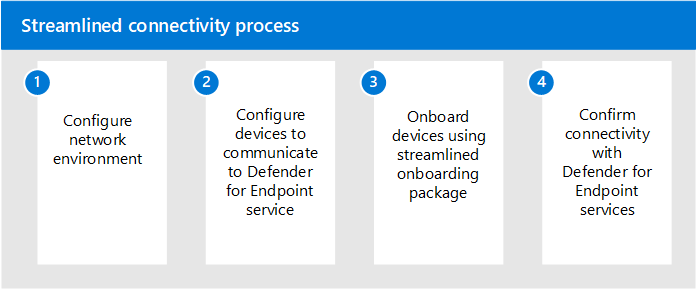
Fase 1. Configuración del entorno de red para la conectividad en la nube
Después de confirmar que los dispositivos cumplen los requisitos previos, sigue Configurar conectividad de red a Microsoft Defender para punto de conexión. Utiliza la lista de URLs simplificada para tu entorno en la nube y conserva todos los endpoints de soporte necesarios para el sistema operativo, el método de actualización, el método de despliegue y las funciones habilitadas.
El dominio consolidado (*.endpoint.security.microsoft.com o *.endpoint.security.microsoft.us) reemplaza únicamente las URLs estándar para los servicios principales de Defender for Endpoint mencionados anteriormente. Revisa la lista de URLs de conectividad simplificada para actualizaciones, validación de certificados, dependencias del sistema operativo y de cada escenario. Por ejemplo, los dispositivos Linux que usan la herramienta de despliegue Defender también requieren el endpoint de descarga de la herramienta de despliegue.
Elige una de las siguientes opciones para configurar conexiones a los servicios principales de Defender for Endpoint:
Opción 1: Configurar la conectividad mediante el dominio simplificado
Configura tu entorno para permitir conexiones al dominio consolidado de Defender para Endpoint:
- Para dispositivos comerciales:
*.endpoint.security.microsoft.com - Para dispositivos gubernamentales de EE. UU. (versión preliminar):
*.endpoint.security.microsoft.us
Para las instrucciones de configuración, consulte Configurar conectividad de red a Microsoft Defender para punto de conexión.
Mantener la conectividad con los servicios de soporte listados en las URLs de conectividad simplificadas de Microsoft Defender para punto de conexión para entornos comerciales o en las URLs de conectividad simplificada de Microsoft Defender para punto de conexión para entornos gubernamentales. Dependiendo del sistema operativo, las características, el método de despliegue y el método de actualización, estos servicios pueden incluir listas de revocación de certificados, Windows Update, SmartScreen, repositorios de productos Linux y puntos finales de descarga específicos de escenarios.
Opción 2: Configurar la conectividad mediante intervalos IP estáticos
Si tus dispositivos de red no admiten reglas basadas en comodines, usa los rangos de direcciones IP estáticas dedicados como alternativa al dominio consolidado. La MicrosoftDefenderForEndpoint etiqueta de servicio cubre los siguientes servicios:
- Servicio de Protección Activa de Microsoft (MAPS)
- Almacenamiento de muestras de malware enviadas
- Almacenamiento automatizado de muestras de investigación y remediación
- Comando y control de Defender for Endpoint
Importante
Si usas rangos de IP estáticos, también debes permitir la OneDsCollector etiqueta de servicio para Defender para datos cibernéticos y de diagnóstico de Endpoint. La MicrosoftDefenderForEndpoint etiqueta de servicio no incluye este tráfico. Mantener el acceso a todos los demás servicios necesarios, incluyendo SmartScreen, listas de revocación de certificados, Windows Update y los puntos finales de soporte correspondientes.
Utiliza las siguientes etiquetas de servicio de Azure para mantener actualizados los rangos de IP. Para los rangos más recientes, véase Azure IP ranges.
| Nombre de etiqueta de servicio | Servicios incluidos de Defender for Endpoint |
|---|---|
MicrosoftDefenderForEndpoint |
Protección proporcionada desde la nube, almacenamiento para el envío de muestras de malware, almacenamiento de muestras de investigación y corrección automatizadas, y comando y control de Defender for Endpoint. |
OneDsCollector |
Datos cibernéticos y de diagnóstico de Defender for Endpoint El tráfico bajo esta etiqueta de servicio no se limita a Defender for Endpoint y puede incluir datos diagnósticos de otros servicios de servicios Microsoft. |
Para obtener la lista más reciente de etiquetas de servicio de Azure, incluida la Defender para las etiquetas relacionadas con el punto de conexión enumeradas en la tabla anterior, consulte la documentación de etiquetas de servicio de Azure.
Importante
Defender for Endpoint procesa y almacena datos según la ubicación geográfica identificada cuando tu organización se provisiona. Según la ubicación del dispositivo, el tráfico puede fluir a través de cualquier región IP asociada, que corresponde a una región de centro de datos de Azure. Para obtener más información, consulte Almacenamiento de datos y privacidad.
Fase 2. Configure los dispositivos para conectarse al servicio Defender for Endpoint
Configura los dispositivos para que utilicen tu proxy u otra infraestructura de conectividad. Para los métodos de configuración de proxy específicos del sistema operativo, consulte Configurar proxy de dispositivo y configuración de conexión a internet.
Fase 3. Verificar la conectividad del cliente antes del alta
Utiliza el Microsoft Defender para punto de conexión Client Analyzer para verificar la conectividad antes de la incorporación. Para el procedimiento completo, véase Verificar conectividad del cliente.
En Windows, ejecuta el analizador desde la MDEClientAnalyzer carpeta usando uno de los siguientes métodos:
- Ejecute
mdeclientanalyzer.cmd -o <path to onboarding cmd file>. El analizador lee los parámetros geográficos del script de incorporación simplificado y prueba los destinos aplicables. - Ejecuta
mdeclientanalyzer.cmd -g US,mdeclientanalyzer.cmd -g EU, omdeclientanalyzer.cmd -g UKpara probar la región especificada sin un script de incorporación.
Como comprobación complementaria, puedes usar la vista previa de Microsoft Defender para punto de conexión Client Analyzer para comprobar si un dispositivo cumple los requisitos previos.
Nota:
En dispositivos que no están integrados, el Analizador de Cliente prueba la URL estándar establecida por defecto. Para probar la conectividad optimizada, utiliza el modificador -o con el script de incorporación o el modificador -g con el valor de región US, EU o UK.
Fase 4. Aplicación del nuevo paquete de incorporación necesario para una conectividad simplificada
Después de configurar y verificar las conexiones necesarias, descarga un paquete de incorporación simplificado:
En la página de Incorporación del portal de Microsoft Defender en https://security.microsoft.com/securitysettings/endpoints/onboarding, confirma que los dispositivos cumplen con los requisitos de conectividad simplificada.
Para el Paso 1: Seleccione un sistema operativo para iniciar el despliegue, seleccione el grupo de versiones del sistema operativo para los dispositivos. No selecciones Windows, que inicia el flujo de trabajo separado de la herramienta de despliegue de Defender.
Para el tipo de conectividad, selecciona Simplificado.
Selecciona el método de despliegue y descarga el paquete de incorporación.
Sigue el artículo de incorporación correspondiente:
- Incorporación a Microsoft Defender para punto de conexión
- Incorporación de dispositivos cliente que ejecutan Windows o macOS
- Incorpore servidores mediante el proceso de incorporación de Microsoft Defender para punto de conexión
- Ejecute una prueba de detección en un dispositivo para comprobar que se ha incorporado correctamente a Microsoft Defender para punto de conexión
Excluye los dispositivos de las políticas de incorporación existentes que usan el paquete estándar de incorporación.
Para actualizar dispositivos que ya están integrados, consulta Migrar dispositivos a conectividad simplificada. Sigue la guía de reinicio específica para el sistema operativo en ese artículo después de aplicar el paquete simplificado.