Nota:
El acceso a esta página requiere autorización. Puede intentar iniciar sesión o cambiar directorios.
El acceso a esta página requiere autorización. Puede intentar cambiar los directorios.
En este artículo se describen las ventajas de productividad que Áreas de trabajo de Edge aportará a los usuarios y cómo puede habilitar esta característica y sus funciones en su organización.
Nota
Las áreas de trabajo de Edge para uso personal ya están disponibles en la versión estable 120 de Edge. Para obtener más información, visite Características & sugerencias de áreas de trabajo.
Introducción
Áreas de trabajo de Edge proporciona una manera increíble para que los clientes organicen sus tareas de exploración en ventanas dedicadas. Cada área de trabajo de Edge contiene sus propios conjuntos de pestañas y favoritos, todos ellos creados y mantenidos por el usuario y sus colaboradores. Las áreas de trabajo de Edge se guardan automáticamente y se mantienen actualizadas. Las áreas de trabajo son accesibles desde cualquier lugar donde los clientes usen Microsoft Edge con sus cuentas de Microsoft Entra.
Áreas de trabajo de Microsoft Edge: manténgase al día con las pestañas del explorador compartidas
Escenarios del área de trabajo de Edge
A continuación se muestran escenarios clave para usar Áreas de trabajo de Edge en su organización:
- La incorporación de personas a un proyecto o trabajar en proyectos con varios equipos puede ser difícil. Con tantos sitios web y archivos enviados por correo electrónico de un lado a otro, es difícil realizar un seguimiento de todo. En lugar de compartir enlaces de un lado a otro, puede crear un área de trabajo con un conjunto compartido de sitios web abiertos y archivos de trabajo y, a continuación, enviar un enlace para incorporar rápidamente a una nueva persona o para asegurarse de que su equipo está en la misma página.
- Si una persona está trabajando en varios proyectos, puede crear un área de trabajo para organizar las pestañas abiertas que tiene para cada proyecto. Siempre que quieran trabajar en ese proyecto, pueden abrir fácilmente su área de trabajo de Edge y tener todo lo que necesitan en un solo lugar.
Requisitos previos
- Los usuarios deben tener un inquilino de Microsoft Entra y Microsoft Edge versión 114 o posterior instalada.
- Para administrar a través de la directiva de grupo, los administradores deben tener Microsoft Edge versión 114 o posterior instalada y la versión 114 de los archivos de directiva.
- Los usuarios deben tener acceso a una licencia de OneDrive para la Empresa para crear un área de trabajo de Edge.
Importante
Recuerde que cada usuario de un área de trabajo de Edge compartida aporta su propia identidad, autenticación y cookies a los sitios web abiertos. Un usuario puede tener acceso a un área de trabajo específica, pero puede no tener acceso a todos los sitios web cargados en el área de trabajo.
Administrar áreas de trabajo para los usuarios
Áreas de trabajo de Edge está habilitada para los usuarios que han iniciado sesión con una cuenta de Microsoft Entra en Edge versión 114 o posterior. Puede administrar áreas de trabajo de Edge para sus usuarios mediante la directiva EdgeWorkspacesEnabled .
Experiencia de usuario de Áreas de trabajo de Edge
Áreas de trabajo de Edge permite a los usuarios compartir un conjunto de pestañas del explorador para que los grupos de trabajo puedan ver los mismos sitios web y los archivos de trabajo más recientes en un solo lugar y permanecer en la misma página.
Imagine un escenario en el que un miembro del equipo se incorpora a un nuevo proyecto o se agrega a un proyecto en curso. En lugar de enviar varios vínculos de un lado a otro por correo electrónico, es más productivo y cómodo compartir todos los vínculos como pestañas abiertas en un área de trabajo. Además, el usuario podrá ver en qué pestaña está cada miembro del grupo y, si se actualizan las pestañas, verá que esas actualizaciones se producen en tiempo real.
Para obtener más información sobre cómo lograr que los usuarios comiencen a usar Áreas de trabajo de Edge, visite Descubrir su Edge en el trabajo.
Uso compartido de áreas de trabajo
Un área de trabajo comparte la siguiente información:
- Las pestañas del explorador del área de trabajo, los favoritos y el historial con su equipo en tiempo real
- La pestaña activa de cada miembro del grupo que tenga abierto el área de trabajo
Un área de trabajo no comparte la siguiente información:
- Los inicios de sesión, las contraseñas, las descargas, las extensiones y las cookies de un usuario.
- Configuración del explorador personal, como la apariencia o el motor de búsqueda.
- Cualquier pestaña o dato que provenga de fuera del área de trabajo.
- Contenido del sitio web al que solo el usuario puede acceder. Por ejemplo, si el usuario inicia sesión en su correo electrónico en un área de trabajo compartida de Edge, solo el usuario verá su contenido de correo electrónico.
- Pantalla del dispositivo de un usuario. Los usuarios que compartan un área de trabajo no verán cómo interactúan otros usuarios con un sitio web abierto o con contenido de sitios web al que no tienen acceso.
Configurar directiva de configuración de navegación
Puede configurar la navegación de las áreas de trabajo mediante la directiva WorkspacesNavigationSettings .
Las siguientes reglas generales se aplican a la navegación de Áreas de trabajo:
- Solo las navegaciones de nivel superior se comparten entre los usuarios. Las navegaciones IFrame o submarco no se comparten.
- Solo se comparten las navegaciones iniciadas por el usuario. No se comparten las navegaciones iniciadas por la página que no tienen un gesto de usuario correspondiente.
- Las solicitudes POST no se comparten.
Estas reglas básicas producen un comportamiento coherente para los usuarios que comparten pestañas en un área de trabajo. Sin embargo, a veces la personalización adicional puede optimizar aún más la experiencia de navegación compartida de los usuarios de Áreas de trabajo.
Especificación de patrones de coincidencia
Para definir el comportamiento de navegación de Áreas de trabajo personalizado, primero debe describir el conjunto de patrones de dirección URL a los que se aplicará el comportamiento. Puede enumerar estos patrones mediante la url_patterns propiedad, la url_regex_patterns propiedad o ambas propiedades.
-
url_patterns: El formato usado para laurl_patternspropiedad se describe en Formato de filtro para directivas basadas en listas de direcciones URL. -
url_regex_patterns: Cuando el uso de laurl_patternspropiedad no es lo suficientemente expresivo, puede usar expresiones regulares generales en laurl_regex_patternspropiedad. Las reglas para el uso de expresiones regulares se proporcionan en la sintaxis de Expresiones regulares 2 (re2.h).
Opciones de navegación
Puede asociar cualquiera o todas las siguientes opciones a un conjunto de patrones de dirección URL:
- do_not_send_from : si una navegación cumple los requisitos para compartirse con todos los usuarios de Workspace, esta opción evitará que se comparta la navegación si la URL de referencia coincide con uno de sus patrones. Para una navegación del mismo documento, el origen de referencia se considera la dirección URL del documento en sí, no el origen de referencia original de la página.
- do_not_send_to : si una navegación cumple los requisitos para compartirse con todos los usuarios del área de trabajo, esta opción evitará que se comparta la navegación si la dirección URL de destino coincide con uno de sus patrones.
- prefer_initial_url – Si una navegación califica para ser compartida con todos los usuarios de Workspace y ha habido redireccionamientos del lado del servidor durante la navegación, de forma predeterminada, la dirección URL que se comparte es la URL final. El uso de la opción prefer_initial_url hará que se comparta la URL inicial, siempre que no sea una solicitud POST.
- remove_all_query_parameters : si una navegación puede compartirse con todos los usuarios del área de trabajo, el uso de esta opción quita la cadena de consulta antes de compartir la navegación.
- query_parameters_to_be_removed - Si una navegación califica para compartirse con todos los usuarios del área de trabajo, el uso de esta opción quita solo los argumentos de cadena de consulta con nombre especificados de la cadena de consulta antes de compartir la navegación.
Comentarios
Sus comentarios al usar Áreas de trabajo de Edge son valiosos para ayudarnos a mejorar el producto.
Para dejar comentarios, haga clic en el botón Me gusta o No me gusta en la parte inferior del menú Área de trabajo de Edge. Estos botones están junto a la pregunta "¿Está satisfecho con Áreas de trabajo?".
Preguntas más frecuentes
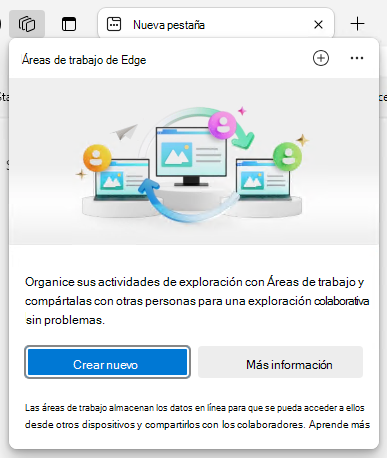
Mis usuarios recibieron el siguiente mensaje cuando abrieron Áreas de trabajo de Edge por primera vez. ¿Qué significa este mensaje y qué deben hacer?
Este mensaje se muestra la primera vez que un usuario selecciona el menú Áreas de trabajo en el explorador. Tendrán la opción de obtener más información o hacer clic en Crear nuevo para crear un área de trabajo.
Veo el mensaje "Reconexión al servicio del área de trabajo". ¿Por qué veo este mensaje y qué debo esperar?
Este mensaje se debe a un problema de conectividad temporal porque Microsoft Edge no puede conectarse al servicio que proporciona y admite Áreas de trabajo de Edge.

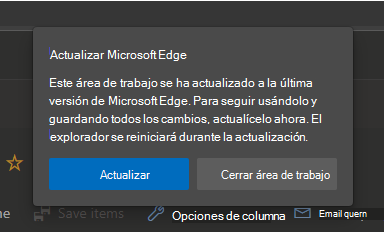
Aparece el mensaje "Actualizar Microsoft Edge". ¿Por qué veo este mensaje y qué debo esperar?
El software Áreas de trabajo de Edge se actualizó y debe actualizar Microsoft Edge para seguir usando sus áreas de trabajo.
Mi usuario obtuvo el siguiente error. ¿Qué deben hacer?
El software Áreas de trabajo de Edge se actualizó y debe actualizar Microsoft Edge para seguir usando sus áreas de trabajo.
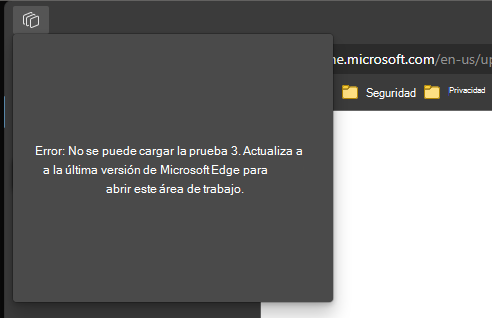
Mi usuario recibió el mensaje "Error: no se pueden cargar las áreas de trabajo". ¿Qué deben hacer?
Cierra y vuelve a iniciar sesión en Microsoft Edge. Vaya a edge://settings/profilesCerrar sesión y haga clic en Iniciar sesión para sincronizar datos.

Si el problema persiste incluso después de cerrar sesión y volver a iniciarla, puede enviar comentarios al equipo de Microsoft Edge haciendo clic en el botón Me gusta o No me gusta situado en la parte inferior del menú Área de trabajo de Microsoft Edge. Estos botones están junto a la pregunta "¿Está satisfecho con Áreas de trabajo?".
¿Puedo bloquear un área de trabajo de Edge después de compartirla (solo lectura) para que sea el único que pueda cerrar, abrir o mover pestañas?
Sí. Puede usar pestañas bloqueadas. Esta característica le permite mantener las pestañas donde se colocan en un área de trabajo de Edge. Una pestaña bloqueada no se puede cerrar, arrastrar ni mover de ninguna otra forma fuera de una ventana del área de trabajo. Para bloquear una pestaña, haga clic con el botón secundario en la pestaña y elija Bloquear pestaña en el menú contextual. Haga clic en el icono de bloqueo en una pestaña para desbloquearla. Solo el creador del área de trabajo y el usuario que bloqueó la pestaña pueden desbloquearla.
Nota
La característica de pestañas bloqueadas está disponible a partir de la versión estable de Edge 116.
Si cierro una pestaña en un área de trabajo, ¿se cierra para todos los usuarios del área de trabajo?
Sí. Las pestañas de las áreas de trabajo de Edge se comparten en tiempo real para todos los usuarios. Si alguien cierra una pestaña, se cierra esa pestaña para todos los usuarios que usen el área de trabajo.
¿Dónde se almacenan los datos de mi área de trabajo y cómo se protegen?
Los datos del área de trabajo se almacenan en su OneDrive para la Empresa personal y llevan las mismas protecciones que todo el resto del contenido almacenado en OneDrive.
¿Puede compartir un área de trabajo de Edge con personas de fuera de su organización?
No, las áreas de trabajo de Edge solo se pueden compartir dentro del mismo inquilino de Microsoft Entra.
¿Existen limitaciones en cuanto a dónde y cómo puedo usar Áreas de trabajo de Edge?
Las áreas de trabajo de Edge creadas dentro de un inquilino de Microsoft Entra solo están disponibles para los usuarios de ese mismo inquilino cuando han iniciado sesión en Microsoft Edge con su cuenta de Microsoft Entra correspondiente.