Nota:
El acceso a esta página requiere autorización. Puede intentar iniciar sesión o cambiar directorios.
El acceso a esta página requiere autorización. Puede intentar cambiar los directorios.
Los ámbitos de optimización definen lo que optimiza Resource Scheduling Optimization. Las definiciones de ámbito incluyen los recursos, los requisitos o las reservas, y el intervalo de tiempo que se debe tener en cuenta para la optimización. Define los ámbitos de optimización lo más estrechamente posible.
A menudo, las organizaciones ya tienen particiones que puedes usar para la optimización de planificación de recursos. Estos son algunos ejemplos:
- Particiones temporales: recursos que funcionan durante el día o recursos que funcionan durante la noche
- Particiones geográficas: barrios, ciudades u otros territorios
- Particiones lógicas: niveles de soporte, tipos de incidentes, etc.
Las vistas del sistema y las vistas personales son componentes fundamentales para los ámbitos de optimización. Una vista es un conjunto de filtros que dan como resultado una lista de registros. Para asegurarse de que el sistema se centra en los registros correctos para el ámbito de optimización, seleccione las vistas del sistema o cree vistas personales. La optimización termina más rápido si las solicitudes de optimización contienen menos recursos, requisitos o reservas, y un rango de tiempo más corto.
Crear un ámbito de optimización
Vaya a Resource Scheduling Optimization>Ámbitos de optimización.
Seleccione Nuevo para crear un nuevo ámbito. También puede editar un ámbito existente.
Seleccione las vistas que definen los registros de este ámbito. Si seleccionas una vista personal, la compartes con el usuario de la aplicación de Optimización de Planificación de Recursos y con otros usuarios que tengan acceso al alcance de optimización.
- Vista de recursos: Esta vista define qué recursos se tienen en cuenta para la optimización.
- Vista de requisitos: Esta vista define qué requisitos de recursos se tienen en cuenta para la optimización.
- Vista de reserva: Esta vista define qué reservas de recursos reservables se tienen en cuenta para la optimización. Para asegurar que las ejecuciones de optimización solo incluyan futuras reservas que ocurran después de una fecha específica, selecciona un valor en el campo On o Después .
Nota
Para que la Optimización de Planificación de Recursos optimice tanto los trabajos no programados como los programados, selecciona una vista para requisitos y reservas no programados. Si solo seleccionas una vista de reservas, la Optimización de Planificación de Recursos solo optimiza las reservas existentes y debes programar los trabajos no programados manualmente o con el asistente de horarios. Si solo selecciona una vista de requisitos no programados, Resource Scheduling Optimization no mueve las reservas existentes y simplemente intenta programar los trabajos no programados en franjas horarias disponibles.
Configurar la configuración de rango de optimización. El rango de optimización es el intervalo de tiempo durante el cual puedes crear, actualizar o eliminar reservas.
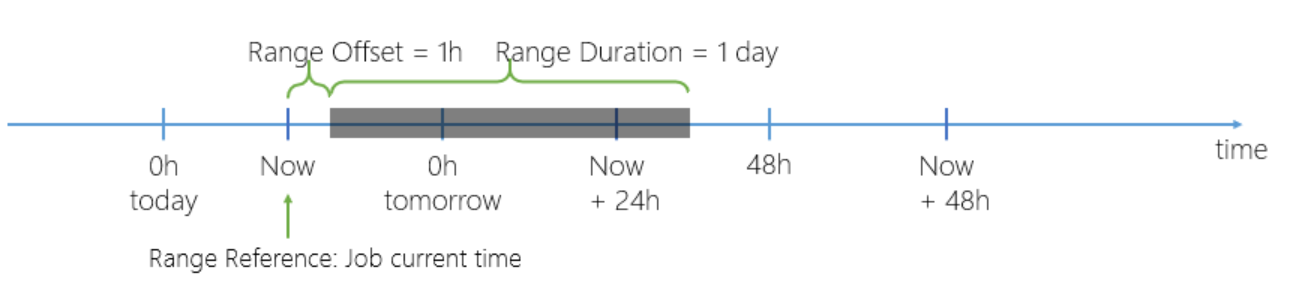
- Referencia de rango: especifica el momento de inicio para todos los cálculos de intervalos de órdenes de trabajo posteriores. Seleccione Hora actual del trabajo o Principio del día actual del trabajo.
- Desplazamiento de intervalo: Especifica la cantidad de tiempo que se debe añadir a la referencia de intervalo para definir el inicio del intervalo de tiempo.
- Duración del rango (días): especifica el número de días a agregar a la referencia del rango para definir la duración del intervalo de tiempo.
En el diagrama siguiente se muestra cómo la referencia del rango, el desplazamiento del rango y la duración del rango funcionan juntos para definir el rango de optimización.
Nota
Si las reservas o los requisitos de recursos aparecen en las vistas seleccionadas, pero las fechas y horas prometidas están fuera del rango de optimización, la Optimización de Planificación de Recursos no crea ni actualiza esos requisitos ni reservas.
Guardar el ámbito de optimización. A continuación, en la barra de comandos, seleccione Tablero de programación para obtener una vista previa de los recursos, requisitos y reservas seleccionados en una nueva pestaña del tablero de programación. Puede modificar los filtros en el panel izquierdo y guardar los resultados en el ámbito de optimización.
Expanda el panel Optimización para seleccionar el objetivo de optimización. Seleccione Ejecutar para iniciar una solicitud de optimización ad-hoc.
Recomendaciones y límites de tamaño del alcance
Si una optimización es demasiado grande, se agota y el sistema no puede procesarla. Para obtener mejores resultados, mantén tu optimización lo más limitada posible: utiliza territorios, tipos de trabajo y otras restricciones para crear ámbitos que contengan recursos y trabajos similares.
El número de recursos multiplicado por el número de empleos en una única optimización debe ser inferior a 5 millones, donde los empleos es el número de requisitos abiertos y reservas existentes que la optimización considera.