Nota:
El acceso a esta página requiere autorización. Puede intentar iniciar sesión o cambiar directorios.
El acceso a esta página requiere autorización. Puede intentar cambiar los directorios.
Cree y conecte secuencias para automatizar el alcance de ventas con actividades como correo electrónico, llamadas telefónicas y tiempos de espera. Use secuencias para personalizar la comunicación y priorizar las tareas siguientes.
¿Qué es una secuencia?
Una secuencia garantiza el seguimiento de las prácticas recomendadas al introducir un conjunto de actividades consecutivas que debes realizar a lo largo del día. Puede crear y conectar secuencias a registros (como clientes potenciales, oportunidades y cuentas que aparecen en la cola de trabajo) para ayudar a priorizar las actividades que le ayudarán a centrarse en la venta, ser más productivos y alinearse mejor con los procesos empresariales de su organización.
Al crear una secuencia, se define un conjunto de actividades que desea realizar en los registros y el orden en el que se van a realizar. Este proceso le permite concentrarse en la venta y le ofrece una mejor comprensión de lo que debe hacer a continuación.
Permisos necesarios para crear y conectar secuencias
Cuando el área de trabajo del acelerador de ventas no está habilitada en la organización, puede crear y conectar secuencias a través del rol Vendedor. También puede eliminar y editar las secuencias que creó.
Cuando el área de trabajo del acelerador de ventas está habilitada en su organización y el acceso está restringido a roles de seguridad específicos, solo los usuarios que tienen esos roles pueden crear y conectar secuencias. Para obtener acceso para crear y conectar secuencias, pida al administrador que proporcione permisos para el rol de seguridad. Para obtener más información, consulte Administrar el acceso y el tipo de registro.
Nota:
Si tiene el rol Administrador de secuencias y desea crear secuencias, vaya a Crear y activar una secuencia.
¿Quién tiene acceso a mis secuencias?
Las secuencias que cree están disponibles para la unidad de negocio. Otros vendedores solo pueden ver, conectar o crear una copia de la secuencia. Sin embargo, los administradores y los usuarios que tienen el rol Administrador de secuencias tienen todos los privilegios, como editar y eliminar la secuencia.
Creación de secuencias
Cree secuencias mediante el diseñador de secuencias. Puede acceder al diseñador de secuencias de las maneras siguientes:
Configuración de Sales Insights
Use la configuración de sales insights para acceder al diseñador de secuencias. Aquí puede crear, editar, eliminar y conectar secuencias.
Para acceder al diseñador de secuencias
Inicie sesión en su aplicación de ventas. En la esquina inferior izquierda de la página, seleccione Cambiar área>Configuración de Sales Insights.
En la página Configuración de Sales Insights, en Acelerador de ventas>Secuencias, seleccione Nueva secuencia.

Se abre el cuadro de diálogo Crear una secuencia . Para continuar creando la secuencia, vaya a Crear una secuencia más adelante en este tema.
Siguiente widget
El widget Up next está disponible en los formularios predeterminados de contacto, oportunidad, cliente potencial y cuenta. Al abrir un registro, el formulario principal muestra el widget Up next de forma predeterminada. Por ejemplo, al abrir un registro de cliente potencial, el formulario Cliente potencial muestra el widget Próximamente.

Cuando una secuencia no está conectada a un registro , el siguiente widget muestra un mensaje para conectar una secuencia.
Seleccione Conectar tipo de registro a una secuencia y se abrirá el cuadro de diálogo Conectar tipo de registro a secuencia . En el ejemplo siguiente, se abre el cuadro de diálogo de secuencia de conexión para clientes potenciales, que aún no tienen secuencias conectadas.

Nota:
Si hay secuencias disponibles para el tipo de registro, se muestra la lista. Para crear una secuencia, seleccione Crear nueva secuencia.
Seleccione Crear una secuencia y se abrirá el cuadro de diálogo Crear una secuencia en una nueva pestaña. Para continuar creando la secuencia, vaya a Crear una secuencia, más adelante en este tema.
Vista de cuadrícula de registros
Al conectar un registro a una secuencia, puede crear una secuencia si no hay ninguna secuencia disponible para el tipo de registro o la lista existente no cumple sus requisitos.
Abra en la vista de cuadrícula el tipo de registro —por ejemplo, cliente potencial, contacto u oportunidad— para el que desea crear la secuencia. Seleccione un registro y, a continuación, seleccione Conectar secuencia. En este ejemplo, se abre la vista de cuadrícula Cuentas para conectar la secuencia.

Se abre el cuadro de diálogo Conectar la cuenta a la secuencia.
Nota:
Si hay secuencias disponibles para el tipo de registro, se muestra la lista. Para crear una secuencia, seleccione Crear nueva secuencia.
Seleccione Crear una nueva secuencia. El cuadro de diálogo Crear una secuencia se abre en una nueva pestaña. Para continuar creando la secuencia, vaya a la sección siguiente , Crear una secuencia.
Crear una secuencia
Después de abrir el cuadro de diálogo de creación de secuencia a través de uno de los métodos descritos en Creación de secuencia, siga estos pasos para completar la creación de la secuencia:
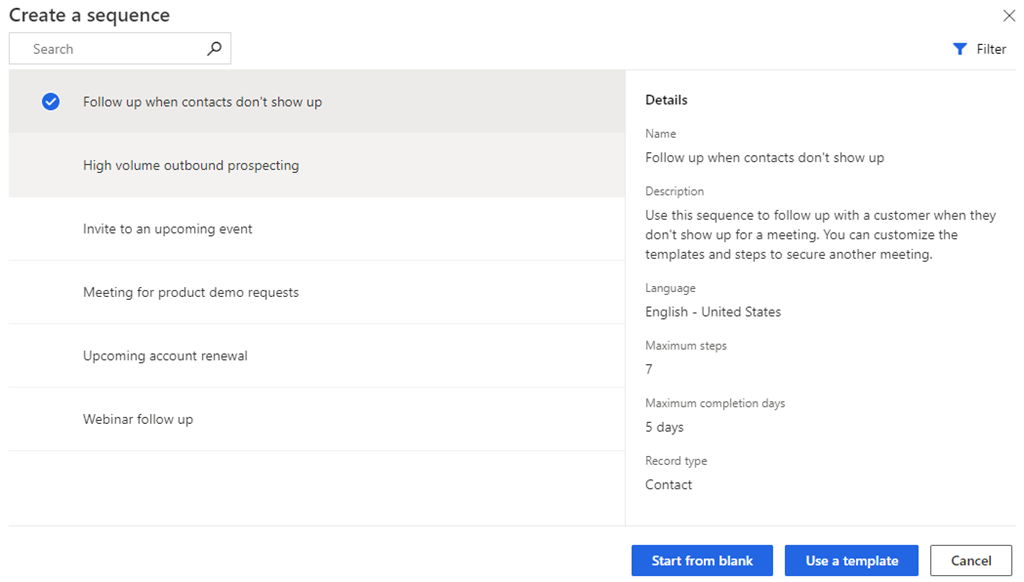
En el cuadro de diálogo Crear una secuencia , seleccione una de las siguientes opciones para crear la secuencia:
Usar plantilla: use las plantillas para configurar rápidamente secuencias. Las plantillas de secuencia proporcionan un conjunto de actividades para guiar a los vendedores sobre cuál es la mejor acción siguiente que deben llevar a cabo para completar una tarea, como conseguir que les presenten a un cliente potencial y cerrar la operación. Para obtener más información, consulte Plantillas de secuencia.
Cuando se usa el siguiente widget o vista de cuadrícula de registros para crear una secuencia, las plantillas que se muestran aquí son relevantes para ese tipo de registro.
Empezar desde cero: use una secuencia en blanco para crear una secuencia desde cero.
En el cuadro de diálogo Definir propiedades de secuencia , escriba la siguiente información.
Parámetro Description Nombre de secuencia Nombre de la secuencia. Description Descripción de la secuencia (opcional). Entidad Tipo de entidad al que desea aplicar la secuencia. De forma predeterminada, se selecciona el tipo de entidad principal. 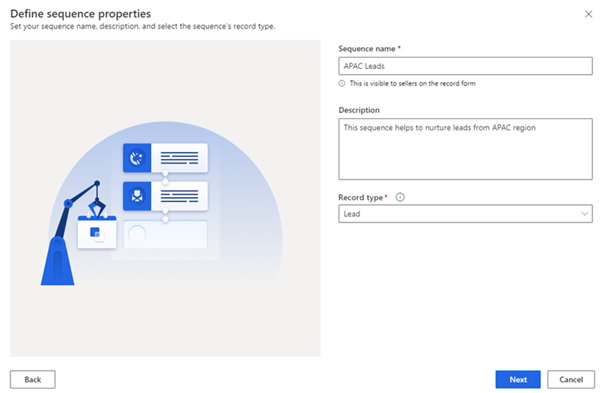
Seleccione Siguiente.
Se abre la página del diseñador de secuencias.

De forma predeterminada, el paso Secuencia comienza aquí se agrega a la secuencia como primer paso.
Después del paso La secuencia comienza aquí, seleccione Añadir (+) y configure los pasos de la secuencia. Los pasos se clasifican en los cuatro grupos siguientes:
- Pasos: un paso de una secuencia es una tarea de compromiso que realiza un vendedor para el alcance de ventas, como un correo electrónico, una llamada telefónica o una tarea. Para obtener más información, consulte Agregar pasos a una secuencia.
- Condiciones: el paso de condición de una secuencia determina el siguiente curso de acción que toma la secuencia después de que se cumpla o no se cumpla la condición, en función de la actividad completada. Para obtener más información, consulte Agregar pasos de condición a secuencias.
- Comandos: el paso de comando de una secuencia determina el siguiente curso de acción según el valor especificado en el campo o la fase de un proceso de negocio. Para obtener más información, consulte Agregar pasos de comando a secuencias.
- LinkedIn: el paso de actividad de LinkedIn en una secuencia permite a los vendedores diversificar sus actividades diarias mediante la inclusión de funciones de venta social. Puede usar la amplia red de LinkedIn con las acciones recomendadas que los vendedores pueden realizar para crear conexiones más profundas. Para obtener más información, consulte Agregar actividades de LinkedIn a secuencias.
Seleccione Agregar y repita el paso 4 para todas las actividades que desea agregar a la secuencia.
Guarde la secuencia.
Ahora, puede activar la secuencia.
Activación de la secuencia
Abra una secuencia y seleccione Activar.
Nota:
Su organización puede tener hasta 250 secuencias activas a la vez.
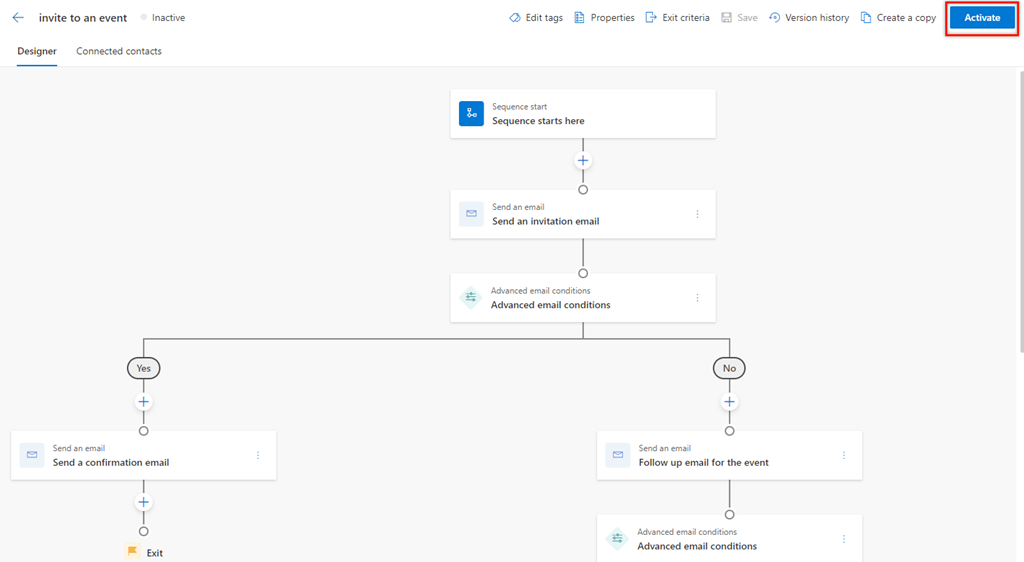
En el mensaje de confirmación, seleccione Activar.
Nota:
Se produce un error si agrega Tiempo de espera establecido como la última actividad de la secuencia. Debe eliminar esta última actividad Establecer tiempo de espera y, a continuación, guardar y activar la secuencia.
La secuencia se activa y se muestra en la página principal del diseñador de secuencias. Puede ver el estado de la secuencia junto al nombre y puede ver un mensaje de confirmación.

A continuación, conecte la secuencia activa a los registros.
Conexión de secuencias a registros
Después de crear y activar una secuencia, puede conectar la secuencia a registros en función del tipo de registro para el que creó la secuencia.
Puede usar una de las siguientes maneras de conectar una secuencia a un registro:
¿No encuentra las características en su aplicación?
Hay algunas posibilidades:
- No tiene la licencia necesaria para usar esta característica. Consulte la tabla comparativa y la guía de licencias para ver qué funciones están disponibles con su licencia.
- No tiene el rol de seguridad necesario para usar esta característica.
- Para configurar o instalar una característica, debe tener los roles de administración y personalización
- Para usar las características relacionadas con las ventas, debe tener los roles de ventas principales
- Algunas tareas requieren roles funcionales específicos.
- Su administrador no ha activado la característica.
- Su organización está usando una aplicación personalizada. Consulte al administrador para conocer los pasos exactos. Los pasos descritos en este artículo son específicos de las aplicaciones predeterminadas Centro de ventas y Sales Professional.
Información relacionada
¿Qué es el acelerador de ventas?
Administrar las secuencias
Aplicar y quitar etiquetas de las secuencias