Nota:
El acceso a esta página requiere autorización. Puede intentar iniciar sesión o cambiar directorios.
El acceso a esta página requiere autorización. Puede intentar cambiar los directorios.
El Agente de optimización de acceso condicional incluye una interfaz conversacional que permite a los administradores interactuar con el agente mediante lenguaje natural. Esta funcionalidad de chat facilita entender las sugerencias, solicitar más información y actualizar los detalles de la directiva generados por el agente. Con la funcionalidad de chat, solo puede centrarse en los detalles de la sugerencia de directiva que necesita para que pueda tomar la decisión correcta.
Prerrequisitos
- Debe tener al menos la licencia de Microsoft Entra ID P1 .
- Debe disponer de unidades de cálculo de seguridad (SCU) disponibles.
- Los roles Administrador de acceso condicional, Administrador de seguridad y Administrador global pueden usar la funcionalidad de chat.
Limitaciones
- Solo se pueden modificar los usuarios y roles incluidos y excluidos mediante chat. Actualmente no se admiten asignaciones de aplicaciones ni otros campos.
- Actualmente solo están disponibles los escenarios enumerados en Lo que puede hacer con el chat .
Uso del chat
Puede acceder al chat desde la página principal del Agente de optimización de acceso condicional o desde cualquier página de detalles de sugerencia de directiva.
Inicie sesión en el Centro de administración de Microsoft Entra al menos como Administrador de seguridad.
Vaya al Agente de optimización de acceso condicional.
- Seleccione Chat with agent (Chat with agent) en la página del agente para chatear con el agente sobre todas las sugerencias de directiva.
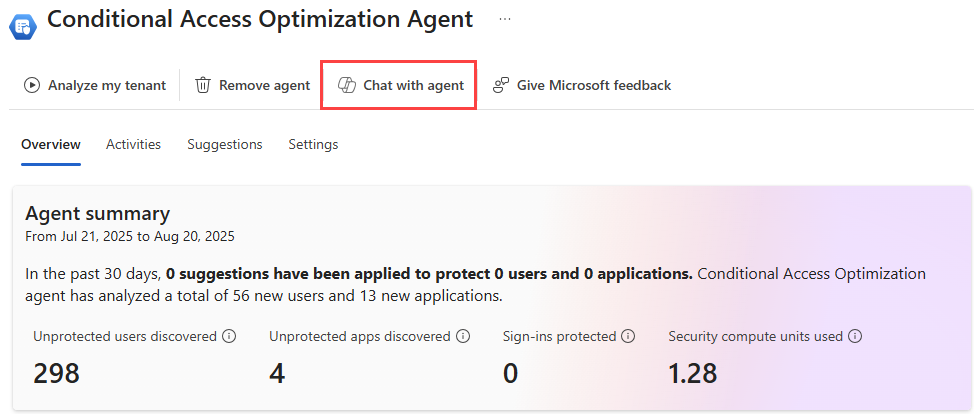
- O bien, seleccione Revisar sugerencia para cualquier sugerencia de directiva y, a continuación, seleccione Chat with agent (Chat con agente ) para chatear con el agente sobre esa sugerencia de directiva específica.

- En cualquier página del centro de administración de Microsoft Entra, seleccione Copilot chat en el menú de navegación y, a continuación, seleccione el agente de optimización de Acceso condicional para mantener conversaciones específicas. Si sale de la vista de chat en pantalla completa, el chat se mueve al panel lateral para seguir interactuando.
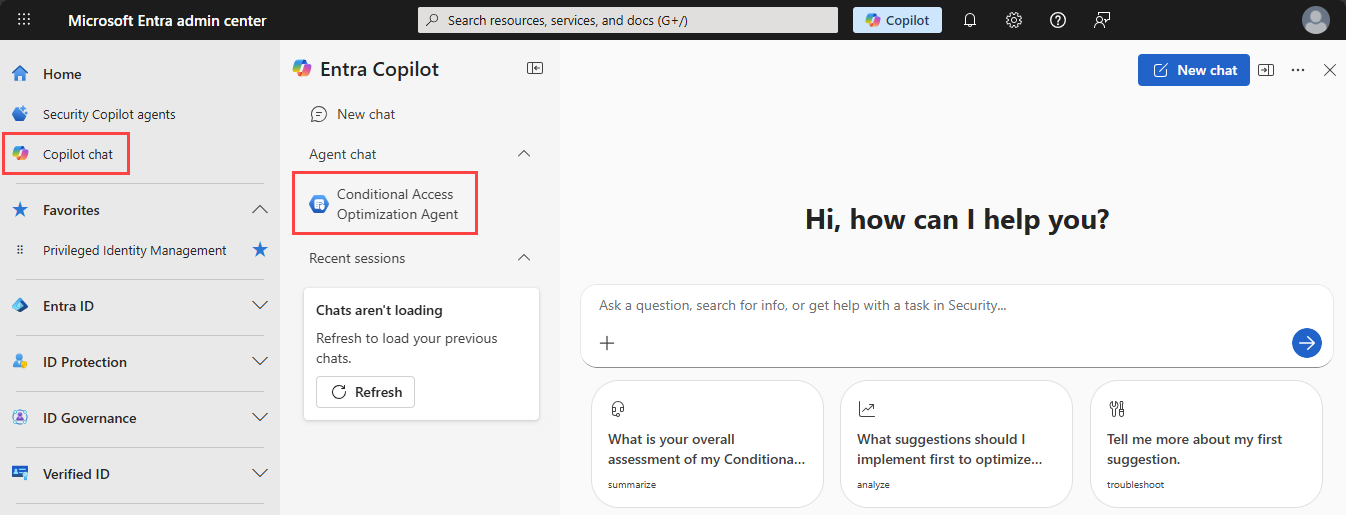
Escriba un mensaje en la ventana de chat mediante lenguaje natural en los escenarios admitidos en la sección ¿Qué puede hacer con el chat ? Se proporcionan avisos de inicio rápido para ayudarle a empezar.
Revise la respuesta y aplique los cambios recomendados. Para obtener más información, consulte la sección Confirmar cambios en el chat . Cada respuesta de chat proporciona la opción de copiar la respuesta y proporcionar comentarios sobre la respuesta.


Confirmar cambios en el chat
Después de obtener más detalles y las aclaraciones necesarias sobre la sugerencia de directiva, puede hacer que el agente realice ajustes en la directiva directamente desde el chat. Dado que la sugerencia podría ser actualizar una directiva existente o crear una nueva directiva en modo de solo informe, es importante saber lo que sucede al confirmar los cambios sugeridos.
Actualización de una directiva existente
Para ilustrar lo que sucede al confirmar un cambio en una directiva existente, echemos un vistazo más detallado a la sugerencia para agregar 21 usuarios a una directiva existente. En el chat, se le pidió al agente que excluyera cualquier "breakglass account" y el agente identificó una "breakglass account" que coincide.

Al seleccionar Confirmar, el agente realiza cambios directamente en la directiva. Sin embargo, la sugerencia original era agregar 21 usuarios a la directiva. Dado que hemos excluido una cuenta de la actualización de directiva, esta sugerencia seguirá apareciendo en las listas de sugerencias recientes. Cualquier ejecución futura del agente probablemente identificará a cualquier usuario que usted excluya. Si no desea realizar ningún cambio en la directiva, seleccione Cancelar.
Crear una nueva directiva
Cuando el agente crea una nueva directiva en modo de solo informe, puede usar el chat realizar ajustes en la directiva e incluso activar la directiva. Cuando utilice el chat para directivas nuevas, el primer botón Confirmar actualiza la directiva en modo de solo notificación.
Se le pedirá una segunda vez que active la directiva. Si selecciona Confirmar en este paso, la directiva está activada. Seleccione Cancelar para guardar los cambios únicamente del informe sin activar la directiva.
Qué puede hacer con el chat
Con la interfaz de chat del Agente de optimización de acceso condicional, puede usar lenguaje natural para obtener más información sobre una sugerencia de directiva o hacer que el agente presente las sugerencias en un orden diferente.
Explicar las funcionalidades del agente
El Agente de optimización de acceso condicional proporciona varias funcionalidades, por lo que puede ayudar a preguntar al agente qué puede hacer y cómo ayuda con la administración de directivas. El agente puede explicar sus funciones admitidas.
Ejemplos de instrucciones:
- ¿Con qué puede ayudarme el Agente de optimización de acceso condicional?
- Resuma sus capacidades.
Dar prioridad a las sugerencias
Con la funcionalidad de chat, puede pedir al agente que le ayude a priorizar las sugerencias. El agente compara el posible impacto de los cambios en la directiva y proporciona una lista clasificada de sugerencias basadas en los principios de confianza cero, por lo que no tiene que revisar la lista completa y tomar esa decisión usted mismo.
Ejemplos de instrucciones:
- ¿Qué sugerencia debo implementar primero?
- Priorice las sugerencias.
Si pide al agente que dé prioridad a la lista de sugerencias, después pídale más detalles sobre una sugerencia específica, el agente usa el orden de la lista prioritaria.
Solicitar más detalles
En lugar de profundizar en los detalles de cada sugerencia, puede pedir al agente más información. Después de pedir al agente que dé prioridad a la lista completa de sugerencias, puede pedirle que proporcione más detalles sobre una sugerencia de directiva específica. También puede solicitar más detalles sobre una sugerencia de directiva accediendo al chat desde los detalles de la directiva.
Ejemplos de instrucciones:
- Cuéntame más sobre la primera sugerencia.
- Explique la sugerencia "Activar la directiva de usuarios de riesgo".
Si no ha pedido al agente que priorice el orden de las sugerencias y solicite más detalles sobre la primera sugerencia, el agente le indica el primer elemento de la lista Sugerencias recientes .
Explicación de los hallazgos del agente
Pida al agente que describa los detalles sobre los resultados incluidos en una sugerencia de directiva. El agente aclara la lógica detrás de la sugerencia y su impacto en la seguridad y la experiencia del usuario.
Ejemplos de instrucciones:
- ¿Quiénes son los 12 usuarios incluidos en esta sugerencia?
- ¿Cuáles son las 100 aplicaciones no protegidas detectadas por el agente?
- ¿Por qué debo habilitar esta directiva?
- ¿Qué ocurre si acepto una sugerencia de lanzamiento por fases?
Resumen de todos los resultados del agente
Si el agente identificó varias sugerencias, es posible que sea difícil realizar un seguimiento de los posibles cambios o usuarios, grupos y aplicaciones afectados. Puede pedir al agente que resuma todos los hallazgos en varias sugerencias para obtener información general de alto nivel. El agente proporciona información general sobre las sugerencias clave, agrupadas por prioridad o categoría.
Ejemplos de instrucciones:
- Resumir mi evaluación del acceso condicional.
- Proporcione información general sobre todas las sugerencias.
Comprenda las decisiones del agente
En algunos casos, el agente podría identificar varias sugerencias de directiva que, a primera vista, podrían parecerse a otras directivas. Puede pedir al agente que le ayude a comprender por qué se seleccionó una directiva para una actualización cuando se podrían aplicar varias directivas. Puede preguntar en el chat por qué el agente eligió una directiva específica para la actualización.
Ejemplos de instrucciones:
- ¿Por qué se seleccionó esta directiva para la actualización en lugar de otras?
- Explique la elección de la política.
Edición de una directiva
Puede usar la funcionalidad de chat para editar una directiva a la que se hizo referencia en una sugerencia del agente cambiando qué usuarios o roles se incluyen o excluyen.
Ejemplos de instrucciones:
- Excluya user1 de esta política.
- Agregue cuentas de breakglass a esta directiva.
- Incluya el rol de administrador de Helpdesk.
Nota:
El agente de optimización de Acceso condicional puede identificar usuarios y grupos que podrían ser cuentas de emergencia ("breakglass") y sugerir proactivamente excluirlos de una directiva.
En este momento, no se admite la edición de aplicaciones incluidas o excluidas.