Nota:
El acceso a esta página requiere autorización. Puede intentar iniciar sesión o cambiar directorios.
El acceso a esta página requiere autorización. Puede intentar cambiar los directorios.
Este inicio rápido muestra un flujo sencillo de extremo a extremo en Fabric: sube un archivo CSV local, cárgalo como tabla Delta en una casa de lago y crea un informe a partir de él.
Al final, puede hacer lo siguiente:
- Suba un archivo CSV a un almacén de lago de datos
- Convertir el archivo en una tabla Delta
- Generación de un modelo semántico y creación de un informe de Power BI
Prerrequisitos
Antes de comenzar, asegúrese de que dispone de lo siguiente:
- Un área de trabajo de Fabric donde puede crear elementos de lakehouse. Si aún no tiene una, consulte Creación de áreas de trabajo.
- El archivo "Tabla de búsqueda de zona de taxi" CSV descargado del sitio web de datos de registro de viajes de TLC.
Crear un lakehouse
Empiece por crear la instancia de Lakehouse donde se almacena el archivo CSV y la tabla.
- En Fabric, seleccione Espacios de trabajo en la barra de navegación.
- Para abrir el área de trabajo, escriba su nombre en el cuadro de búsqueda situado en la parte superior y selecciónelo en los resultados de la búsqueda.
- En el área de trabajo, seleccione Nuevo elemento, escriba Lakehouse en el cuadro de búsqueda y, a continuación, seleccione Lakehouse.
- En el cuadro de diálogo Nuevo lakehouse, escriba wwilakehouse en el campo Nombre.
- Seleccione Crear.
Una vez creada la instancia de Lakehouse, el siguiente paso es cargar el archivo CSV.
Carga de un archivo CSV en lakehouse
Ahora coloque el archivo CSV de origen en el área de archivos lakehouse para que se pueda cargar en una tabla Delta.
Crea la carpeta
TaxiDataen la secciónFilesde tu lakehouse.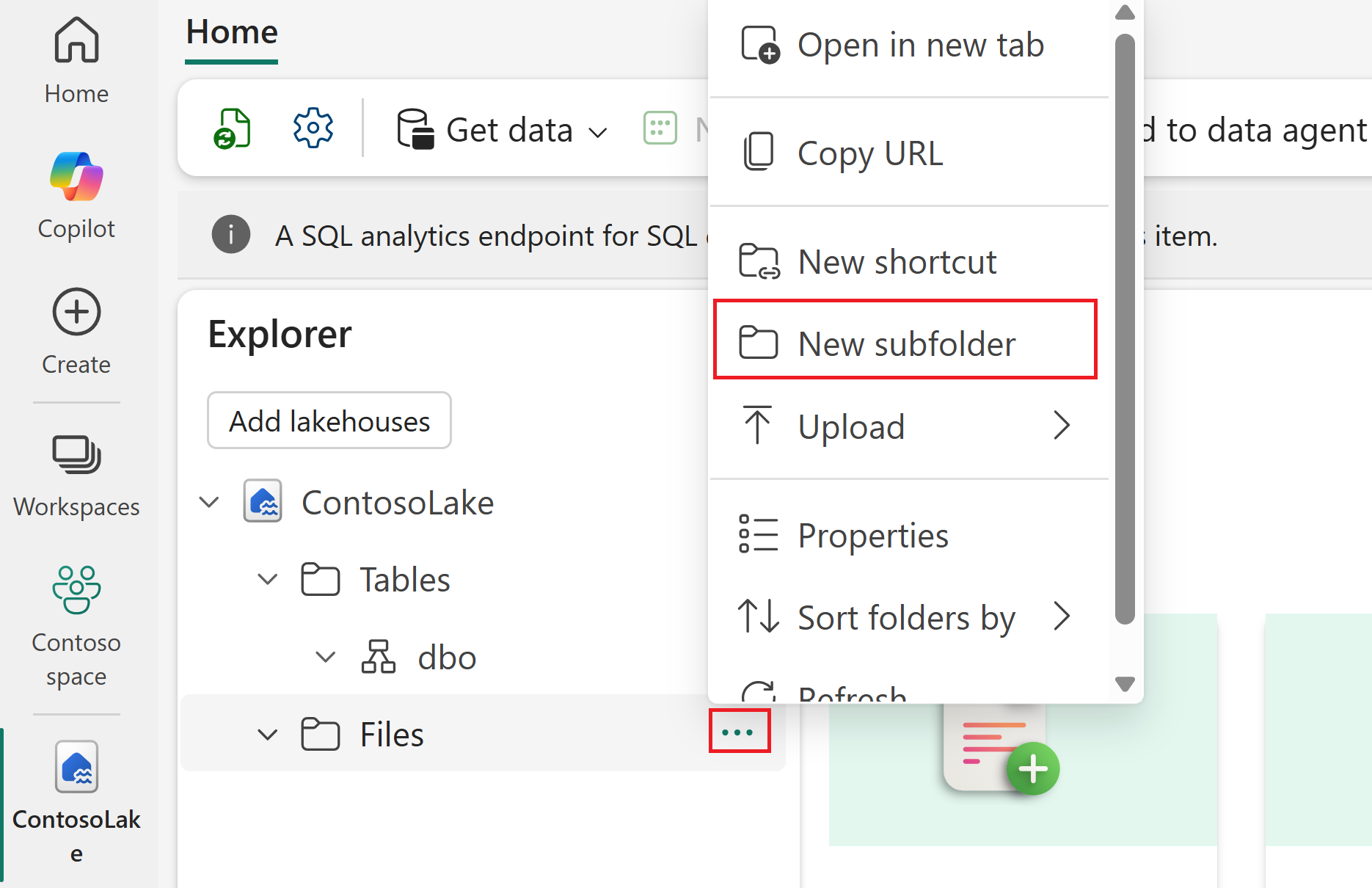
Seleccione los puntos suspensivos (...) situados junto a la
TaxiDatacarpeta y, a continuación, seleccione Cargar>archivos.
Una vez cargado, seleccione la carpeta para ver su contenido.
Si el nombre de archivo incluye caracteres especiales no admitidos, cambie el nombre del archivo antes de cargarlo. Para conocer los requisitos de nomenclatura actuales, consulte Carga en las tablas de Delta Lake. En este ejemplo, cambie el nombre del archivo a
taxi_zone_lookup.csv.


Carga del archivo en una tabla Delta
En esta fase, convertirá el archivo CSV cargado en una tabla Delta que se puede consultar y usar para los informes.
- Haga clic con el botón derecho o use los puntos suspensivos del archivo CSV para abrir el menú contextual. Seleccione Cargar en tablas y, a continuación, elija Nueva tabla.
- En el cuadro de diálogo Cargar en tablas, revise el nombre de la tabla sugerida. La validación en tiempo real se aplica mientras escribe.
- Seleccione Cargar para ejecutar la carga.
- La tabla ahora aparece en el explorador Lakehouse, amplía la tabla para ver las columnas y sus tipos. Seleccione la tabla para ver una vista previa.
Nota:
Si la tabla ya existe, aparecen diferentes opciones de modo de carga . Sobrescribir elimina y vuelve a crear la tabla. Anexar inserta todo el contenido CSV como datos nuevos. Para obtener más detalles, consulte Cargar en las tablas de Delta Lake.
Generación de un modelo semántico y creación de un informe de Power BI
Con la tabla Delta lista, crea un modelo semántico y luego crea un informe a partir de ese modelo.
- En la cinta de la casa del lago, crea un nuevo modelo semántico.
- Seleccione la tabla para agregar al modelo semántico y confirme la selección.
- En la edición de modelos semánticos, puede definir relaciones entre tablas y aplicar la normalización de tipos de datos y las transformaciones DAX según sea necesario.
- Seleccione Nuevo informe en la cinta de opciones.
- Use el report builder para diseñar un informe de Power BI.