Nota:
El acceso a esta página requiere autorización. Puede intentar iniciar sesión o cambiar directorios.
El acceso a esta página requiere autorización. Puede intentar cambiar los directorios.
En este tutorial, creará una canalización para mover OData de un origen de Northwind a un destino de Lakehouse y enviará una notificación por correo electrónico cuando se complete la canalización.
Requisitos previos
Para empezar, debe completar los siguientes requisitos previos:
- Asegúrese de que tiene un área de trabajo habilitada para Microsoft Fabric que no sea la predeterminada Mi área de trabajo.
Creación de un almacén de lago de datos
Para empezar, primero debe crear un lakehouse. Un lakehouse es un lago de datos optimizado para el análisis. En este tutorial, creará un Lakehouse que se utiliza como destino del flujo de datos.
Vaya al área de trabajo habilitada para Fabric.

Seleccione Lakehouse en el menú Crear.

Escriba un Nombre para lakehouse.
Seleccione Crear.

Ahora ha creado una instancia LakeHouse y ahora puede configurar el flujo de datos.
Crear un flujo de datos
Un flujo de datos es una transformación de datos reutilizable que se puede utilizar en una canalización. En este tutorial, creará un flujo de datos que obtiene datos de un origen de OData y escribe los datos en un destino de lakehouse.
Vaya al área de trabajo habilitada para Fabric.
Seleccione Flujo de datos Gen2 en el menú crear.

Importar los datos desde el origen OData.
Seleccione Obtener datos y, a continuación, seleccione Más.

En Elegir origen de datos, busque ODatay, a continuación, seleccione el conector de OData.

Escribir el URL del origen OData. Para este tutorial, usar Servicio de ejemplo OData.
Seleccione Siguiente.
Seleccionar la Entidad que desea ingerir. En este tutorial, usar la entidad Orders.

Seleccione Crear.


Ahora que ha ingerido los datos del origen de OData, puede configurar el destino de lakehouse.
Para ingerir los datos en el destino Lakehouse:
Seleccionar Agregar destino de datos.
Seleccionar Lakehouse.

Configure la conexión que desea usar para conectarse a lakehouse. La configuración predeterminada está bien.
Seleccione Siguiente.
Navegue hasta el área de trabajo donde ha creado lakeHouse.
Seleccione el lakehouse que ha creado en los pasos anteriores.

Confirmar el nombre de la tabla.
Seleccione Siguiente.
Confirmar el método de actualización y seleccionar Guardar configuración.

Publicar el flujo de datos.
Importante
Cuando se crea el primer Dataflow Gen2 en un área de trabajo, se aprovisionan los elementos Lakehouse y Warehouse, junto con su punto de conexión de análisis de SQL y sus modelos semánticos relacionados. Todos los flujos de datos del área de trabajo comparten estos elementos, que son necesarios para el funcionamiento de Flujo de datos Gen2, no deben eliminarse y los usuarios no deben utilizarlos directamente. Los elementos son un detalle de implementación de Dataflow Gen2. Los elementos no están visibles en el área de trabajo, pero podrían estar accesibles en otras experiencias, como el Notebook, el punto de conexión de SQL, Lakehouse y Warehouse. Puede reconocer los elementos por su prefijo en el nombre. El prefijo de los elementos es "DataflowsStaging".
Ahora que ha ingerido los datos en el destino de lakehouse, puede configurar la canalización.
Crear una canalización
Una canalización es un flujo de trabajo que se puede usar para automatizar el procesamiento de datos. En este tutorial, creará una canalización que ejecuta el flujo de datos Gen2 que creó en el procedimiento anterior.
Vuelva a la página de información general del área de trabajo y seleccione Canalizaciones en el menú Crear.

Proporcione un nombre para la canalización.
Seleccione la actividad Flujo de datos.

Seleccione el Flujo de datos que ha creado en el procedimiento anterior en la lista desplegable Flujo de datos en Configuración.
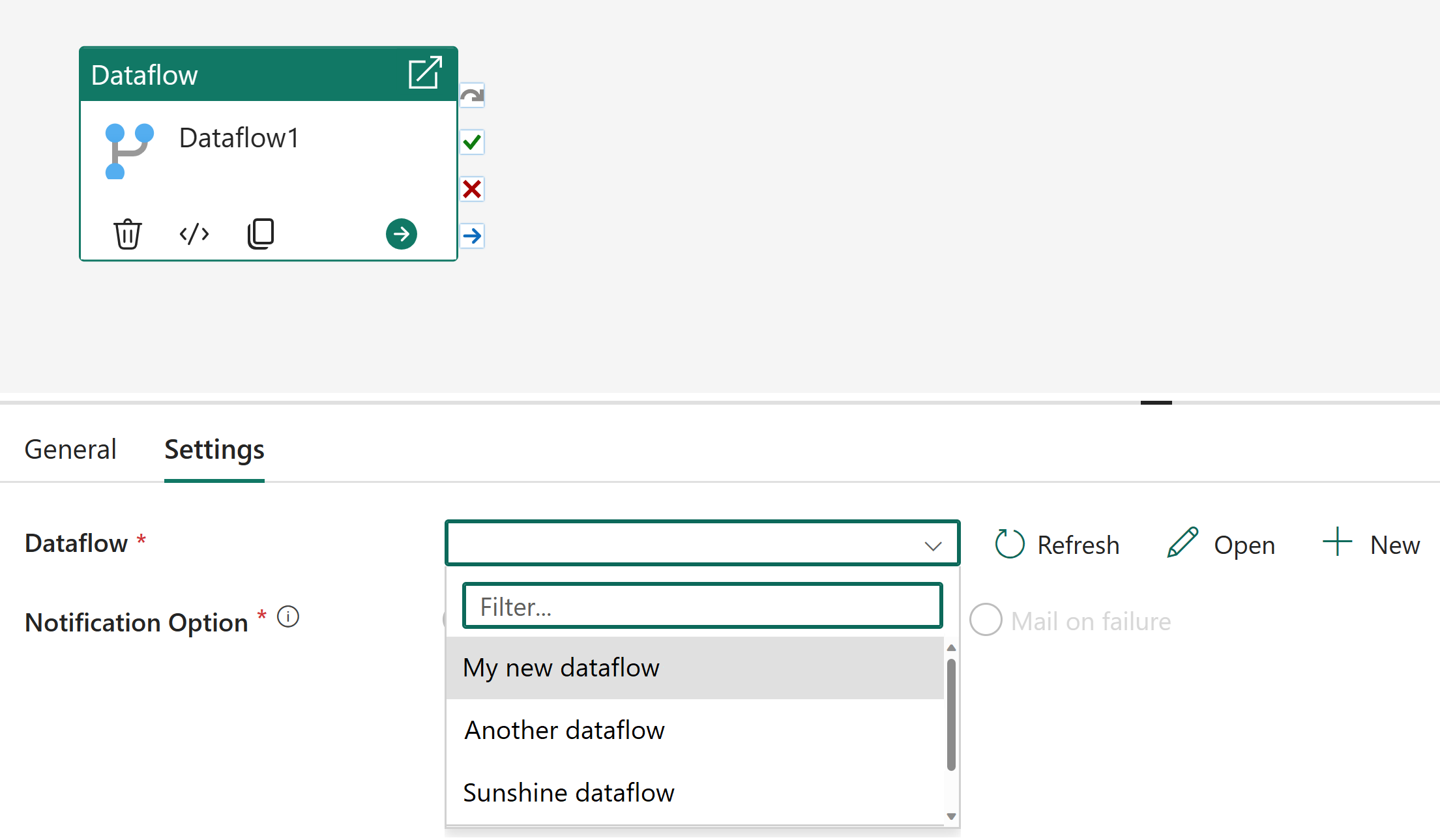
Agregue una actividad de Office 365 Outlook.

Configure la actividad de Office 365 Outlook para enviar una notificación por correo electrónico.
Autentifíquese con su cuenta de Office 365.
Seleccione la Dirección de Email a la que desea enviar la notificación.
Escriba un Asunto para el correo electrónico.
Introduzca un cuerpo del mensaje para el correo electrónico.


Ejecución y programación de la canalización
En esta sección, se ejecuta y programa el flujo de trabajo.
Vaya a su área de trabajo.
Abra el menú desplegable de la canalización que creó en el procedimiento anterior y, a continuación, seleccione Programar.

En Ejecución programada, seleccione Activado.

Proporcione el cronograma que desea usar para ejecutar la canalización.
- Repita, por ejemplo, cada Día o cada Minuto.
- Al seleccionar Diariamente, también puede seleccionar la hora.
- Comience en una fecha específica.
- Finalice Activar una Fecha determinada.
- Seleccione la Zona horaria.
Seleccione Aplicar para aplicar los cambios.

Ahora ha creado una canalización que se ejecuta según una programación, actualiza los datos en lakehouse y le envía una notificación por correo electrónico. Para comprobar el estado de la canalización, vaya al Centro de supervisión. También puede comprobar el estado de la canalización; para ello, vaya a Canalización y seleccione la pestaña Historial de ejecución en el menú desplegable.