Nota:
El acceso a esta página requiere autorización. Puede intentar iniciar sesión o cambiar directorios.
El acceso a esta página requiere autorización. Puede intentar cambiar los directorios.
En este tutorial, configurará una base de datos reflejada de Fabric a partir de una cuenta existente de Azure Cosmos DB para NoSQL.
La réplica replica incrementalmente los datos de Azure Cosmos DB en Fabric OneLake casi en tiempo real, sin afectar al rendimiento de las cargas de trabajo transaccionales ni consumir unidades de solicitud (RU). Puede crear informes de Power BI directamente en los datos de OneLake mediante el modo DirectLake. Puede ejecutar consultas ad hoc en SQL o Spark, crear modelos de datos mediante notebooks y usar Copilot y funcionalidades avanzadas de inteligencia artificial en Fabric para analizar los datos.
Prerrequisitos
- Una cuenta existente de Azure Cosmos DB para NoSQL.
- Si no tiene una suscripción de Azure, pruebe Azure Cosmos DB para NoSQL gratis.
- Si tiene una suscripción de Azure existente, cree una nueva cuenta de Azure Cosmos DB para NoSQL.
- Una capacidad de Fabric existente. Si no tiene una capacidad existente, inicie una versión de prueba de Fabric. Es posible que la creación de reflejo no esté disponible en algunas regiones de Fabric. Para obtener más información, consulte regiones admitidas.
Sugerencia
Se recomienda usar una copia de prueba o desarrollo de los datos existentes de Azure Cosmos DB que se pueden recuperar rápidamente de una copia de seguridad.
Configure su cuenta de Azure Cosmos DB
En primer lugar, asegúrese de que la cuenta de Azure Cosmos DB de origen está configurada correctamente para usarla con el mirroring de Fabric.
Vaya a la cuenta de Azure Cosmos DB en Azure Portal.
Asegúrese de que la copia de seguridad continua está habilitada. Si no está habilitado, siga la guía de migrar una cuenta existente de Azure Cosmos DB a la copia de seguridad continua para habilitar la copia de seguridad continua. Es posible que esta característica no esté disponible en algunos escenarios. Para obtener más información, consulte Limitaciones de la base de datos y de la cuenta.
Si la cuenta de Azure Cosmos DB utiliza redes virtuales o puntos de conexión privados, debe configurar el Bypass de ACL de Red para permitir que el espacio de trabajo de Fabric acceda a la cuenta. Para más información, consulte Configurar el reflejo para cuentas de Azure Cosmos DB con restricciones de red. Si la cuenta está configurada para el acceso a la red pública para todas las redes, puede ir directamente a la sección siguiente.
Crear una base de datos reflejada
Ahora, cree una base de datos reflejada que sea el destino de los datos replicados. Para obtener más información, consulte Qué esperar de la duplicación.
Vaya a la página principal del portal de Fabric .
Abra un área de trabajo existente o cree una nueva área de trabajo.
En el menú de navegación, seleccione Crear.
Seleccione Crear, busque la sección Almacén de Datos y, a continuación, seleccione Azure Cosmos DB Reflejado.
Proporcione un nombre para la base de datos reflejada y, a continuación, seleccione Crear.
Conectar a la base de datos de origen
A continuación, conecte la base de datos de origen a la base de datos reflejada.
En la sección Nueva conexión , seleccione Azure Cosmos DB para NoSQL.
Proporcione credenciales para la cuenta de Azure Cosmos DB para NoSQL, incluidos estos elementos:
Credenciales de cuenta Importancia Punto de conexión de Azure Cosmos DB URL del extremo de la cuenta de origen. Nombre de la conexión Nombre único de la conexión. Tipo de autenticación Seleccione Clave de cuenta o Cuenta organizativa. Clave de cuenta Clave de lectura y escritura para la cuenta de origen. Cuenta organizativa Token de acceso de Microsoft Entra ID. 
Nota:
Para la autenticación de Id. de Microsoft Entra, se requieren los siguientes permisos de RBAC:
Microsoft.DocumentDB/databaseAccounts/readMetadataMicrosoft.DocumentDB/databaseAccounts/readAnalytics
Para obtener más información, consulte la documentación del control de acceso basado en rol del plano de datos.
Para obtener un ejemplo de un script que aplique automáticamente un control de acceso basado en funciones personalizado, consulte
rbac-cosmos-mirror.shen azure-samples/azure-cli-samples.Seleccione Conectar. A continuación, seleccione una base de datos que se va a duplicar. Opcionalmente, seleccione contenedores específicos para duplicar en espejo.

Iniciar el proceso de duplicación
Seleccione Base de datos reflejada. Ahora comienza la duplicación.
Espere de dos a cinco minutos. A continuación, seleccione Supervisar replicación para ver el estado de la acción de replicación.
Después de unos minutos, el estado debe cambiar a En ejecución, lo que indica que los contenedores se están sincronizando.
Sugerencia
Si no encuentra los contenedores y el estado de replicación correspondiente, espere unos segundos y actualice el panel. En raras ocasiones, es posible que reciba mensajes de error transitorios. Puede omitirlos de forma segura y continuar actualizando.
Cuando la creación de reflejo finaliza la copia inicial de los contenedores, aparece una fecha en la columna Última actualización. Si los datos se replicaron correctamente, la columna total de filas contendrá el número de elementos replicados.
Supervisar la duplicación de Fabric
Ahora que los datos están en funcionamiento, hay varios escenarios de análisis disponibles en Fabric.
Una vez configurado el Reflejo de Fabric, se le dirigirá automáticamente al panel Estado de replicación.
Aquí, supervise el estado actual de replicación. Para más información y detalles acerca de los estados de replicación, consulte Supervisión de la replicación de la base de datos reflejada de Fabric.
Consultar la base de datos de origen desde Fabric
Utilice el portal de Fabric para explorar los datos que ya existen en la cuenta de Azure Cosmos DB, consultando la base de datos de Cosmos DB de origen.
Vaya a la base de datos reflejada en el portal de Fabric.
Seleccione Ver y, a continuación, Base de datos de origen. Esta acción abre el explorador de datos de Azure Cosmos DB con una vista de solo lectura de la base de datos de origen.

Seleccione un contenedor y, a continuación, abra el menú contextual y seleccione Nueva consulta SQL.
Ejecute cualquier consulta. Por ejemplo, use
SELECT COUNT(1) FROM containerpara contar el número de elementos del contenedor.Nota:
Todas las lecturas de la base de datos de origen se enrutan a Azure y consumen las unidades de solicitud (RU) asignadas en la cuenta.

Analice la base de datos reflejada de destino
Ahora, use T-SQL para consultar los datos NoSQL que ahora están almacenados en Fabric OneLake.
Vaya a la base de datos reflejada en el portal de Fabric.
Cambie de Azure Cosmos DB reflejado al punto de conexión de análisis de SQL.

Cada contenedor de la base de datos de origen debe representarse en el punto de conexión de SQL Analytics como una tabla de almacén.
Seleccione cualquier tabla, abra el menú contextual y, a continuación, seleccione Nueva consulta SQL y, por último, Seleccionar las 100 primeras.
La consulta se ejecuta y devuelve 100 registros en la tabla seleccionada.
Abra el menú contextual de la misma tabla y seleccione Nueva consulta SQL. Escriba una consulta de ejemplo que use agregados como
SUM,COUNT,MINoMAX. Combine varias tablas en el almacén para ejecutar la consulta entre varios contenedores.Nota:
Por ejemplo, esta consulta se ejecutaría en varios contenedores:
SELECT
    d.[product_category_name],
    t.[order_status],
    c.[customer_country],
    s.[seller_state],
    p.[payment_type],
    sum(o.[price]) as price,
    sum(o.[freight_value]) freight_value
FROM
    [dbo].[products] p
INNER JOIN
    [dbo].[OrdersDB_order_payments] p
        on o.[order_id] = p.[order_id]
INNER JOIN
    [dbo].[OrdersDB_order_status] t
        ON o.[order_id] = t.[order_id]
INNER JOIN
    [dbo].[OrdersDB_customers] c
        on t.[customer_id] = c.[customer_id]
INNER JOIN
    [dbo].[OrdersDB_productdirectory] d
        ON o.product_id = d.product_id
INNER JOIN
    [dbo].[OrdersDB_sellers] s
        on o.seller_id = s.seller_id
GROUP BY
    d.[product_category_name],
    t.[order_status],
    c.[customer_country],
    s.[seller_state],
    p.[payment_type]
En este ejemplo se asume el nombre de la tabla y de las columnas. Utilice su propia tabla y columnas al escribir la consulta SQL.
Seleccione la consulta y, a continuación, seleccione Guardar como vista. Asigne a la vista un nombre único. Puede acceder a esta vista en cualquier momento desde el portal de Fabric.
Vuelva a la base de datos reflejada en el portal de Fabric.
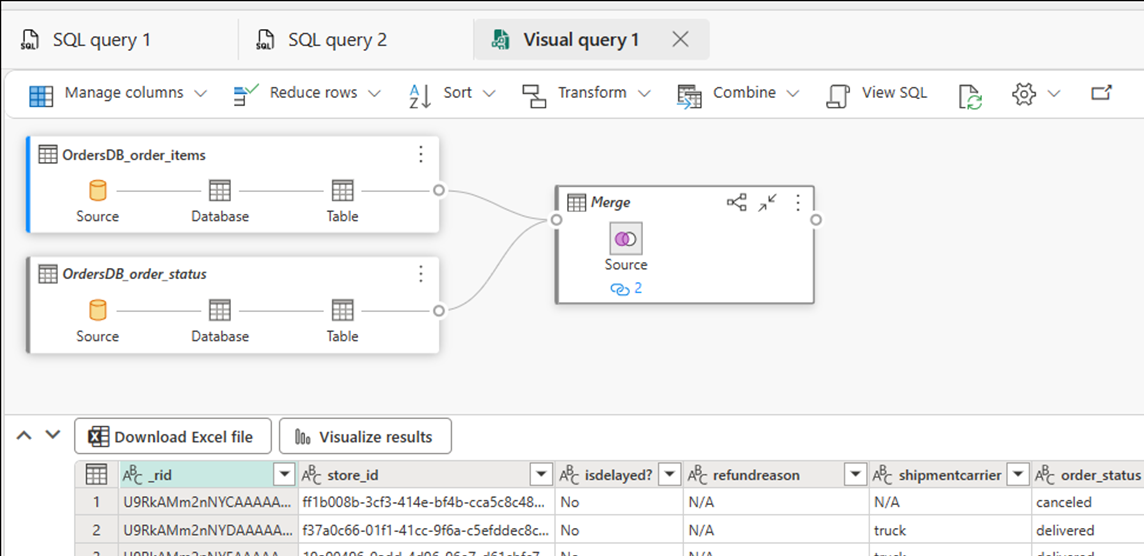
Seleccione Nueva consulta visual. Use el editor de consultas para crear consultas complejas.

Cree informes de BI en las consultas o vistas SQL
- Seleccione la consulta o vista y, a continuación, seleccione Explorar estos datos (versión preliminar). Esta acción explora la consulta en Power BI directamente mediante Direct Lake en datos reflejados de OneLake.
- Edite los gráficos según sea necesario y guarde el informe.
Sugerencia
También puede usar Copilot u otras mejoras para crear paneles e informes sin ningún movimiento de datos adicional.
Más ejemplos
Obtenga más información sobre cómo acceder a los datos reflejados de Azure Cosmos DB y consultarlos en Fabric:
- Procedimiento para consultar datos anidados en bases de datos reflejadas de Microsoft Fabric desde Azure Cosmos DB
- Cómo acceder a los datos reflejados de Azure Cosmos DB en Lakehouse y en los cuadernos desde Microsoft Fabric
- Cómo: Combinar datos reflejados de Azure Cosmos DB con otras bases de datos reflejadas en Microsoft Fabric