Nota:
El acceso a esta página requiere autorización. Puede intentar iniciar sesión o cambiar directorios.
El acceso a esta página requiere autorización. Puede intentar cambiar los directorios.
La configuración de capas controla cómo se renderizan los conjuntos de datos individuales en Fabric Maps, incluyendo colores, etiquetas, símbolos, agrupamiento, visibilidad y estilo basado en datos. Los cambios afectan solo a la capa seleccionada y no modifican la configuración de todo el mapa.
Para los ajustes que controlan el mapa base, la vista inicial del mapa, los elementos del mapa, los controles interactivos y la localización, consulta Configurar configuración de mapa en Fabric Maps.
Prerrequisitos
- Un espacio de trabajo con una capacidad habilitada para Microsoft Fabric.
- Un mapa que tengas permiso para editar y que contenga al menos una capa de datos.
Configurar configuración del mapa base
Para ajustes a nivel de mapa como estilo, vista inicial, elementos del mapa, controles y localización, consulte Configurar configuración de mapa en Fabric Maps. Este artículo trata sobre la configuración de capas.
Configurar la configuración de la capa
La configuración de capa controla cómo se renderiza la capa de datos seleccionada. Los ajustes disponibles dependen del tipo de geometría de la capa y, para la geometría puntual, del tipo de capa puntual seleccionado. Los cambios en la configuración de capa afectan solo a la capa seleccionada y no modifican la configuración del mapa base.
Fabric Maps determina automáticamente el tipo de geometría a partir de la fuente de datos. Los tipos de geometría soportados son punto, línea y polígono. Las capas puntuales pueden usar uno de tres tipos de capa: burbuja, marcador o mapa de calor.
Hay tres grupos de configuraciones de capas:
- Configuración de tipo de geometría: Controla la apariencia y el comportamiento de la capa de punto, línea o polígono seleccionada.
- Configuración de etiquetas de datos: Controla el texto mostrado para las características en la capa seleccionada.
- Configuración de visibilidad: Control de cuándo aparecen las funciones y qué propiedades están disponibles en la información sobre herramientas.
Note
Las multigeometrías GeoJSON, como MultiPoint, MultiLineString, y MultiPolygon, utilizan los ajustes para su familia geométrica correspondiente: punto, línea o polígono.
Configuración del tipo de geometría
Los ajustes de tipo de geometría son específicos del tipo de geometría seleccionado automáticamente de los datos de entrada. Los ajustes disponibles en el panel de configuración de capas varían según el tipo de geometría.
Configuración de polígonos
Las capas de polígonos muestran áreas como límites, zonas o áreas de servicio. Puedes cambiar la apariencia del relleno y, opcionalmente, aplicar colores basados en datos o extrusión 3D.
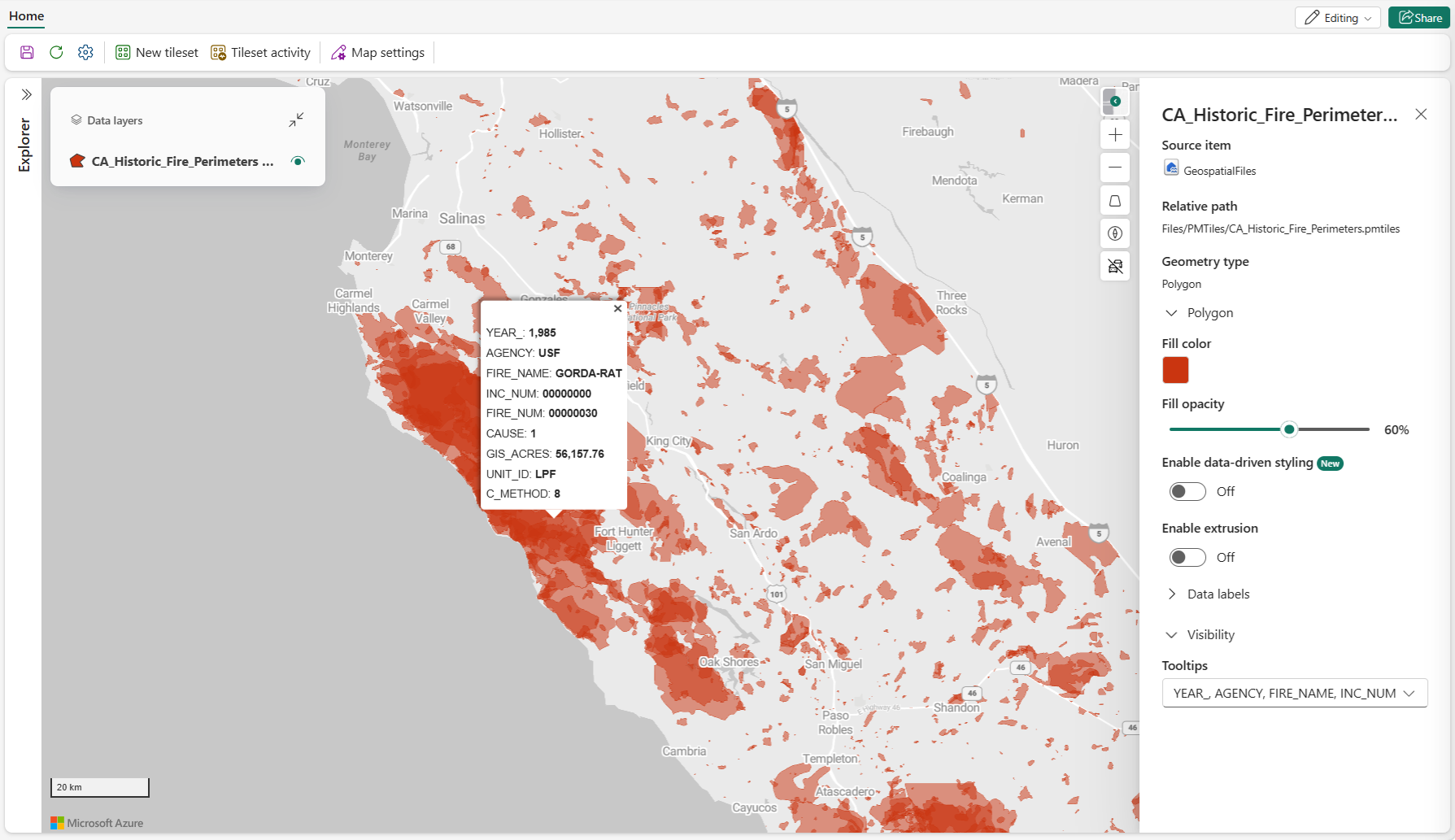
| Configuración | Description |
|---|---|
| Color de relleno | Establece el color de relleno para las características del polígono. Cuando Activar estilo basado en datos esté desactivado, selecciona un color para todas las características polígonas. Cuando el estilo basado en datos esté habilitado y se seleccione un campo de datos válido en Colorear por, selecciona una paleta de colores o personaliza los colores para los valores seleccionados. |
| Opacidad de relleno | Establece la opacidad de las características polígonas. Valores válidos: 0% (totalmente transparente) a 100% (totalmente opaco). |
| Habilitar el estilo basado en datos | Permite el estilizado de polígonos basados en colores usando valores de datos. Elige Categoría para asignar colores a valores distintos o Rango de valores para aplicar colores en una escala numérica en lugar de usar un solo color de relleno. Valor predeterminado = desactivado. Para obtener más información, consulte Estilo controlado por datos para capas de mapa. |
| Coloreado por | Establece la propiedad de datos cuyos valores determinan el color del polígono. Disponible cuando Activar el estilo basado en datos está activada. |
| Diseñado por | Especifica cómo los valores del campo Color by se asignan a colores. Elige Categoría para asignar un color distinto a cada valor único, o Rango de valores para mapear valores numéricos usando un gradiente de color continuo. Disponible cuando se selecciona un campo válido en Color por. |
| Elección de un método | Especifica cómo se asignan los valores numéricos a los colores cuando Style by se establece en el rango de Valores. Valores válidos: Gradiente, que asigna valores a lo largo de un rango continuo de colores; y Steps, que agrupa los valores en rangos discretos con colores separados. Disponible cuando Style by está configurado en el rango de Valor. |
| Habilitación de la extrusión | Permite la extrusión de polígonos 3D usando una fuente de altura. Valor predeterminado = desactivado. Cuando está activada, aparecen Altura y Usar altura original. Para más información, véase Habilitar extrusión. |
| Altura | Establece la propiedad numérica de datos usada para la altura de extrusión. Disponible cuando Habilitar extrusión está activado. |
| Usa la altura original | Utiliza el valor de altura original de la fuente de datos para la extrusión en lugar de una propiedad seleccionada. Disponible cuando Habilitar extrusión está activado. |
Note
La opción Color de relleno aparece en primer lugar cuando el estilo basado en datos está desactivado. Cuando el estilo basado en datos está activado, aparece después de los ajustes de estilo basado en datos y proporciona opciones de paleta de colores o muestras de color.
Habilitación de la extrusión
La siguiente captura de pantalla muestra características polígonas renderizadas con extrusión 3D. La altura de extrusión se basa en la fuente de altura configurada.

Configuración de líneas
Las capas de línea muestran características lineales como carreteras, caminos, rutas y límites.
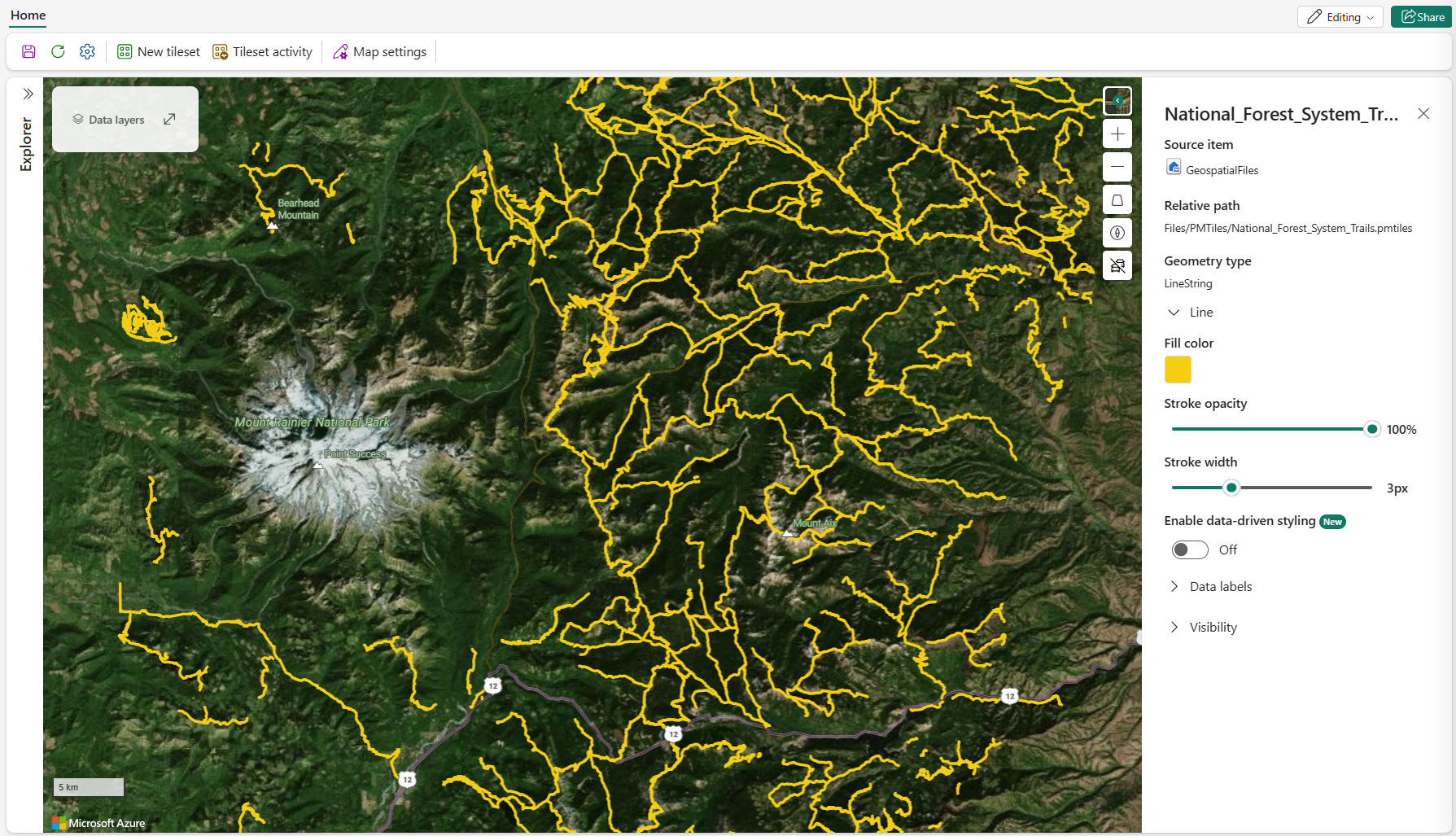
| Configuración | Description |
|---|---|
| Opacidad del trazo | Establece la opacidad de las características de línea. Valores válidos: de 1% a 100%. |
| Grosor del trazo | Establece el ancho de las características de línea en píxeles. |
| Habilitar el estilo basado en datos | Permite el estilizado de líneas basado en colores usando valores de datos. Elige Categoría para asignar colores distintos a los valores o Rango de valores para aplicar colores a lo largo de una escala numérica en lugar de usar un solo color de línea. Valor predeterminado = desactivado. Para obtener más información, consulte Estilo controlado por datos para capas de mapa. |
| Coloreado por | Establece la propiedad de datos cuyos valores determinan el color de la línea. Disponible cuando Activar el estilo basado en datos está activada. |
| Diseñado por | Especifica cómo se asigna el campo numérico seleccionado en Color by a colores. Elige Categoría para asignar colores distintos a los valores o Rango de valores para mapear valores a lo largo de un rango de color continuo. Disponible cuando se selecciona un campo numérico en Color por. |
| Elección de un método | Especifica cómo se asignan los valores numéricos a los colores cuando Style by se establece en el rango de Valores. Valores válidos: Gradiente, que asigna valores a lo largo de un rango continuo de colores; y Steps, que agrupa los valores en rangos discretos con colores separados. Disponible cuando Style by está configurado en el rango de Valor. |
| Color de relleno | Establece el color de la línea. Cuando Activar estilo basado en datos esté desactivado, selecciona un color para todas las características de línea. Cuando el estilo basado en datos esté habilitado y se seleccione un campo de datos válido en Colorear por, selecciona una paleta de colores o personaliza los colores para los valores seleccionados. |
Note
Cuando se habilita el estilo categórico, se asignan hasta 100 valores distintos a colores únicos. Los valores adicionales se agrupan como Otros y se muestran en gris.
Configuración de puntos
Las capas de puntos muestran ubicaciones o eventos individuales. Seleccione un tipo de capa puntual para elegir cómo se renderizan los datos puntuales:
- Bubble muestra los puntos como círculos.
- El marcador muestra los puntos como iconos incorporados o imágenes personalizadas.
- El mapa de calor muestra la densidad puntual usando un gradiente de color.
Capa de burbujas
Las capas burbujas muestran los puntos como círculos. Utiliza tamaño, color, opacidad y agrupamiento para mostrar diferencias entre ubicaciones o para reducir el desorden visual.

| Configuración | Description |
|---|---|
| Color de relleno | Establece el color de relleno de los elementos de tipo burbuja. Cuando Activar estilo basado en datos esté desactivado, selecciona un color para todas las funciones de burbuja. Cuando el estilo basado en datos esté habilitado y se seleccione un campo de datos válido en Colorear por, selecciona una paleta de colores o personaliza los colores para los valores seleccionados. |
| Color de trazo | Establece el color del borde de los elementos de burbuja. |
| Grosor del trazo | Establece el ancho del borde en píxeles. |
| Opacidad | Establece la opacidad de las características de las burbujas. Valores válidos: 0% (totalmente transparente) a 100% (totalmente opaco). |
| Tamaño | Establece cómo se determina el tamaño de la burbuja: tamaño fijo o Por datos. |
| Tamaño fijo | Establece un tamaño fijo de burbuja para todos los puntos. Disponible cuando el tamaño está configurado a tamaño fijo. |
| Por datos | Escala el tamaño de la burbuja usando una propiedad numérica de datos. Disponible cuando Tamaño está configurado en Por datos. |
| Habilitar el estilo basado en datos | Permite aplicar color a las burbujas según los valores de datos seleccionados mediante los modos de estilo Category o Value range, en lugar de usar un único color fijo para las burbujas. Valor predeterminado = desactivado. Para obtener más información, consulte Estilo controlado por datos para capas de mapa. |
| Coloreado por | Establece la propiedad de datos cuyos valores determinan el color de la burbuja. Disponible cuando Activar el estilo basado en datos está activada. |
| Diseñado por | Especifica cómo los valores del campo Color by se asignan a colores. Elige Categoría para asignar un color distinto a cada valor único, o Rango de valores para mapear valores numéricos usando un gradiente de color continuo. Disponible cuando se selecciona un campo válido en Color por. |
| Elección de un método | Especifica cómo se asignan los valores numéricos a los colores cuando Style by se establece en el rango de Valores. Valores válidos: Gradiente, que asigna valores a lo largo de un rango continuo de colores; y Steps, que agrupa los valores en rangos discretos con colores separados. Disponible cuando Style by está configurado en el rango de Valor. |
| Habilitación de la agrupación en clústeres | Agrupa los puntos cercanos en clústeres para reducir la saturación visual. Valor predeterminado = desactivado. Al activarlo, aparecen Tamaño del clúster y Agrupar por. |
| Tamaño del clúster | Fija el tamaño de los puntos agrupados. Disponible cuando Activar agrupación está activado. |
| Agregar por | Establece la propiedad numérica de datos utilizada para resumir los puntos de cada clúster. Disponible cuando Activar agrupación está activado. |
Agrupamiento de burbujas
Las siguientes capturas muestran los puntos burbuja agrupados en grupos. Al hacer zoom se revelan agrupaciones más granulares y puntos individuales.


Capa de marcador
Las capas de marcador muestran los puntos como iconos. Puedes usar un icono de Fluent integrado o una imagen personalizada almacenada en una casa del lago.

| Configuración | Description |
|---|---|
| Símbolo | Establece el icono que se usa para representar cada punto. |
| Color de relleno | Establece el color de relleno de los símbolos integrados compatibles. Cuando Activar el estilo basado en datos esté desactivado, selecciona un color para todos los símbolos compatibles. Cuando el estilo basado en datos esté habilitado y se seleccione un campo de datos válido en Colorear por, selecciona una paleta de colores o personaliza los colores para los valores seleccionados. Esta opción puede no aplicarse a imágenes personalizadas. |
| Color de trazo | Establece el color del borde del marcador. |
| Grosor del trazo | Establece el ancho del borde en píxeles. |
| Habilitar el estilo basado en datos | Permite aplicar color a los marcadores según los valores de datos seleccionados utilizando los modos de estilo Categoría o Rango de valores en lugar de un único color fijo para los marcadores. Valor predeterminado = desactivado. Las imágenes personalizadas pueden no soportar el estilo de color basado en datos. Para obtener más información, consulte Estilo controlado por datos para capas de mapa. |
| Coloreado por | Establece la propiedad de datos cuyos valores determinan el color del marcador. Disponible cuando Activar el estilo basado en datos está activada. |
| Diseñado por | Especifica cómo los valores del campo Color by se asignan a colores. Elige Categoría para asignar un color distinto a cada valor único, o Rango de valores para mapear valores numéricos usando un gradiente de color continuo. Disponible cuando se selecciona un campo válido en Color por. |
| Elección de un método | Especifica cómo se asignan los valores numéricos a los colores cuando Style by se establece en el rango de Valores. Valores válidos: Gradiente, que asigna valores a lo largo de un rango continuo de colores; y Steps, que agrupa los valores en rangos discretos con colores separados. Disponible cuando Style by está configurado en el rango de Valor. |
| Tamaño | Establece el tamaño del marcador. |
| Rotación | Establece cómo se determina la rotación del marcador: rotación fija o Por datos. |
| Rotación fija | Establece un valor fijo de rotación de marcador. Disponible cuando la rotación está configurada en rotación fija. |
| Por datos | Establece la rotación del marcador a partir de una propiedad de datos seleccionada. Disponible cuando Rotación está configurada en Según los datos. |
| Opacidad | Establece la opacidad de los elementos del marcador. Valores válidos: 0% (totalmente transparente) a 100% (totalmente opaco). |
| Superposición de marcador | Permite o desactiva la superposición entre marcadores y otros elementos del mapa. |
| Ancla de marcador | Establece qué punto en el icono está anclado a la posición geográfica de la característica. |
| Alineación de rotación al mapa | Establece si el marcador gira con la orientación del mapa. |
| Alineación de inclinación para mapear | Determina si el marcador sigue la inclinación del mapa. |
| Habilitación de la agrupación en clústeres | Agrupa los puntos cercanos en clústeres para reducir la saturación visual. Valor predeterminado = desactivado. Al activarlo, aparecen Tamaño del clúster y Agrupar por. |
| Tamaño del clúster | Establece el tamaño de los marcadores agrupados. Disponible cuando Activar agrupación está activado. |
| Agregar por | Establece la propiedad numérica de datos utilizada para resumir los puntos de cada clúster. Disponible cuando Activar agrupación está activado. |
Importante
Los iconos integrados del avión y del marcador de flecha se actualizan (a agosto de 2026) para que su orientación predeterminada en la rotación 0° indique hacia el norte. Este cambio alinea el arte del marcador con la convención estándar de rotación de mapas utilizada por Fabric Maps.
Si tu mapa utiliza los iconos de marcador de avión o flecha junto con un campo de rotación o valores de rotación personalizados, la orientación del marcador puede parecer diferente tras actualizarlo. Revisa y, si es necesario, ajusta cualquier valor fijo de rotación o lógica de rotación para preservar la apariencia visual deseada.
Este cambio solo afecta a los iconos integrados del avión y del marcador de flecha . Todos los demás iconos de marcadores integrados no se ven afectados.
Marcadores personalizados
Para usar una imagen personalizada como marcador, navega por los archivos en una casa de lago y selecciona un formato de imagen compatible como SVG, PNG o JPG. Después de seleccionar la imagen, Fabric Maps la utiliza como símbolo para los datos puntuales.

Sugerencia
SVG funciona mejor para imágenes personalizadas con marcadores que necesitan escalar a través de niveles de zoom. Los iconos SVG son vectoriales y se redimensionan sin perder nitidez, manteniendo los marcadores nítidos y legibles en diferentes tamaños. PNG y JPG son formatos raster y pueden verse borrosos o pixelados al ampliarlos. Las imágenes de marcador personalizadas deben ser de 1 MB o más pequeñas.
Capa de mapa de calor
Las capas de mapas de calor utilizan gradientes de color para mostrar la densidad de las características puntuales. Usa la intensidad, el radio y el peso para controlar cómo cada punto contribuye al mapa de calor.

| Configuración | Description |
|---|---|
| Gradiente de color | Establece el degradado de color utilizado para representar la densidad puntual. Selecciona un gradiente para la capa y mapear valores de baja a alta densidad. |
| Opacidad | Establece la opacidad del mapa de calor. |
| Intensidad | Establece el multiplicador aplicado al peso de cada punto. |
| Radius | Establece el radio de píxeles que se usa para renderizar la influencia de cada punto. |
| Weight | Establece la contribución de cada punto usando una propiedad numérica de datos. Default = 1 cuando no se especifica ninguna propiedad. |
| Habilitación de la agrupación en clústeres | Agrupa los puntos cercanos en clústeres para reducir la saturación visual. Valor predeterminado = desactivado. Al activarlo, aparecen Tamaño del clúster y Agrupar por. |
| Tamaño del clúster | Establece el tamaño de los puntos agrupados en el mapa de calor. Disponible cuando Activar agrupación está activado. |
| Agregar por | Establece la propiedad numérica de datos utilizada para resumir los puntos de cada clúster. Disponible cuando Activar agrupación está activado. |
Aplicar peso
La siguiente captura de pantalla muestra un mapa de calor en el que una propiedad numérica aporta diferentes cantidades de intensidad a cada punto.

Mapa de calor agrupado
La siguiente captura muestra un mapa de calor agrupado con ajustes ajustados de radio e intensidad.

Configuración de etiquetas de datos
Las etiquetas de datos muestran texto de una propiedad de datos seleccionada directamente en el mapa. Para mostrar etiquetas, activa Habilitar etiquetas de datos y luego configura las propiedades de la etiqueta.
Los siguientes ejemplos muestran etiquetas de datos en capas de puntos, líneas y polígonos.


| Configuración | Description |
|---|---|
| Habilitación de etiquetas de datos | Muestra o oculta etiquetas de datos para la capa seleccionada. Cuando está activada, aparecen los ajustes restantes de etiquetas de datos. |
| Etiquetas de datos | Establece la propiedad de datos cuyos valores aparecen como etiquetas. Disponible cuando Habilitar etiquetas de datos está activado. |
| Grosor de fuente | Establece el peso de la etiqueta. Valores válidos: Regular, Medium, Bold. Disponible cuando Habilitar etiquetas de datos está activado. |
| Color del texto | Establece el color del texto de la etiqueta. Disponible cuando Habilitar etiquetas de datos está activado. |
| Tamaño del texto | Establece el tamaño del texto de la etiqueta. Valores válidos: 8 a 48. Default = 12. Disponible cuando Habilitar etiquetas de datos está activado. |
| Color de trazo de texto | Establece el color del contorno del texto. Disponible cuando Habilitar etiquetas de datos está activado. |
| Ancho del trazo de texto | Establece el ancho del contorno del texto. Valores válidos: 0 a 10. Default = 1. Disponible cuando Habilitar etiquetas de datos está activado. |
| Ubicación de la etiqueta | Establece la posición de la etiqueta en relación con la característica asociada. Para las capas de línea, elige arriba, abajo o centro. Para las capas de polígonos, las etiquetas están centradas por defecto. Para capas de puntos, elige centro superior, centro inferior, superior izquierda, superior derecha, inferior izquierda o inferior derecha. Disponible cuando Habilitar etiquetas de datos está activado. |
| Superposición de etiquetas de datos | Establece si las etiquetas pueden solaparse con símbolos de mapa. Disponible cuando Habilitar etiquetas de datos está activado. |
Configuración de visibilidad
La configuración de visibilidad controla cuándo se muestra una capa y qué propiedades de datos están disponibles cuando los usuarios pasan el cursor sobre sus características.
| Configuración | Description |
|---|---|
| Nivel de zoom | Establece el rango de zoom en el que se muestra la capa. Los datos aparecen cuando el zoom es mayor o igual que minZoom y menor que maxZoom (por ejemplo, maxZoom 23 se muestra hasta el nivel de zoom 22; minZoom 0 se muestra desde el nivel de zoom 0). No es compatible cuando se utiliza PMTiles como fuente de datos. |
| Tooltips | Establece qué propiedades de datos se muestran cuando un usuario pasa por encima de una función de mapa. |
Estilo controlado por datos para capas de mapa
El estilo basado en datos te permite controlar cómo se colorean las capas vectoriales en función de los valores de propiedades de tu conjunto de datos, en lugar de aplicar un color fijo a todas las características. Este enfoque ayuda a resaltar patrones, tendencias y valores atípicos directamente en el mapa.
Se soporta el estilo basado en datos para los siguientes tipos de capas:
En el panel de configuración de capas , configura el estilo de color basado en datos a través de:
- Color by: Selecciona la propiedad de datos utilizada para el mapeo de color.
- Estilo por: Selecciona el modo de estilo (Categoría o rango de valores).
- Elige un método: Disponible cuando Style by está en Valor range y te permite elegir Steps o Gradient.
| Modo de estilo | Description | Tipos de datos admitidos | Métodos disponibles | Casos de uso típicos |
|---|---|---|---|---|
| Category | Asigna un color distinto a cada valor único en la propiedad seleccionada y muestra una leyenda discreta. | Campos de texto o categorías | No aplicable | Valores de estado (por ejemplo, Activo e Inactivo), tipos de activos, regiones, propiedad u otras clasificaciones discretas. |
| Rango de valor | Asigna colores basándose en intervalos numéricos de valores y muestra una leyenda basada en rango. | Campos numéricos | Escalones o Degradado | Altitud, velocidad, temperatura, utilización, puntuación de riesgo y otras medidas continuas. |
Uso del estilo controlado por datos en una capa de mapa
Abra el mapa en modo de edición.
Seleccione una capa de datos vectoriales (línea, polígono, burbuja o marcador).
En el panel Configuración de capa , seleccione Habilitar el estilo controlado por datos.
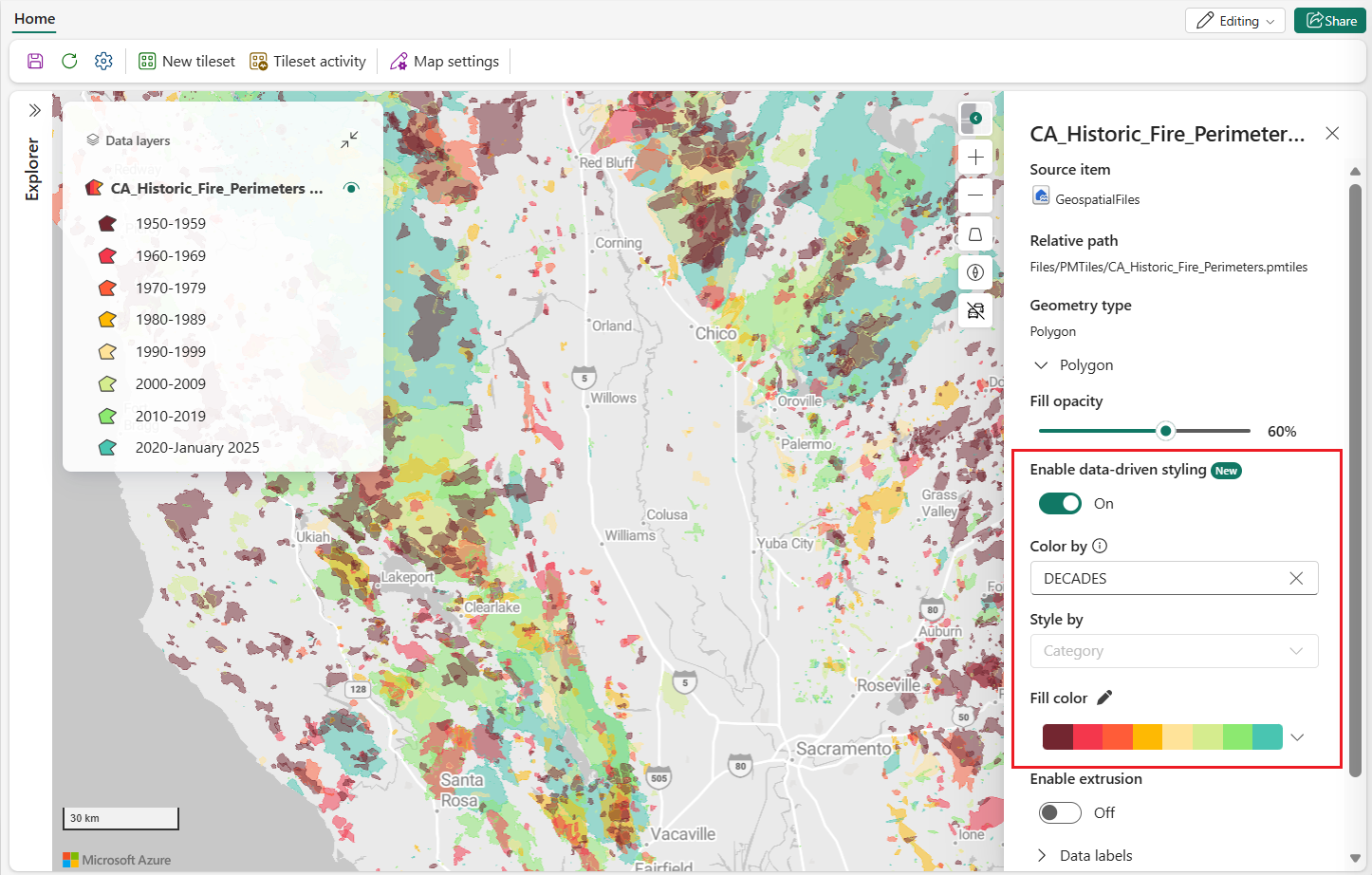
En Color by, selecciona la propiedad que impulsa el color.
En Estilo según, selecciona una de las siguientes opciones:
- Category
- Rango de valor
Si seleccionas Rango de valores, en Elegir método, selecciona Pasos o Gradiente.
Configurar métodos de rango de valores
Cuando configures Estilo comorango de Valores, utiliza uno de estos métodos:
- Pasos: Divide el dominio numérico en cubos discretos, donde cada cubo recibe un color distinto. Usa este método cuando quieras pausas explícitas de clase.
- Degradado: Aplica una rampa de color continua en todo el dominio numérico. Usa este método cuando quieras transiciones visuales suaves entre valores bajos y altos.
Rotar marcadores por campo de datos
Las capas de marcadores admiten rotación basada en datos, lo que resulta útil para datos direccionales como encabezado, rumbo o dirección del viento.
- Selecciona una capa de Marcadores .
- En Rotación, selecciona Por datos.
- En la propiedad de rotación, selecciona un campo numérico.
Utiliza valores de datos en el rango de 0 a 360 para que los marcadores roten correctamente.
Comportamiento y consideraciones adicionales
- El panel de la capa de datos muestra una leyenda de color para los estilos de rango de Categoría y Valor .
- Para el estilo de categoría , la leyenda se colapsa automáticamente cuando se muestran más de 10 elementos; selecciona Mostrar más para ampliar.
- Para el estilo Categoría, la leyenda admite hasta 100 categorías. Los valores adicionales aparecen como Otros.
- Para las capas de marcadores, se soporta el estilo de color basado en datos para símbolos de marcador incorporados, excepto cuando se utiliza estilo de color basado en degradados. Las imágenes personalizadas con marcadores no admiten el estilo de color basado en datos.
- El estilo basado en datos funciona con otras características de capa como filtros y etiquetas. Debido a una limitación actual, las leyendas para las capas basadas en PMTiles no se actualizan cuando se aplican filtros y continúan mostrando valores para el conjunto de datos sin filtrar.