Nota:
El acceso a esta página requiere autorización. Puede intentar iniciar sesión o cambiar directorios.
El acceso a esta página requiere autorización. Puede intentar cambiar los directorios.
Nota:
Este tutorial forma parte de una serie. Para la sección anterior, consulte: Tutorial parte 7: Detección de anomalías en una tabla de Eventhouse.
En esta parte del tutorial, aprenderá a crear un mapa mediante datos geoespaciales.
Creación de una función en la base de datos KQL
En este paso, creará una función en la base de datos KQL que apunta a los datos geoespaciales de la tabla Eventhouse. Esta función permite consultar fácilmente los datos geoespaciales y usarlos en el mapa.
Abra el centro de eventos Tutorial que creó en la parte anterior del tutorial.
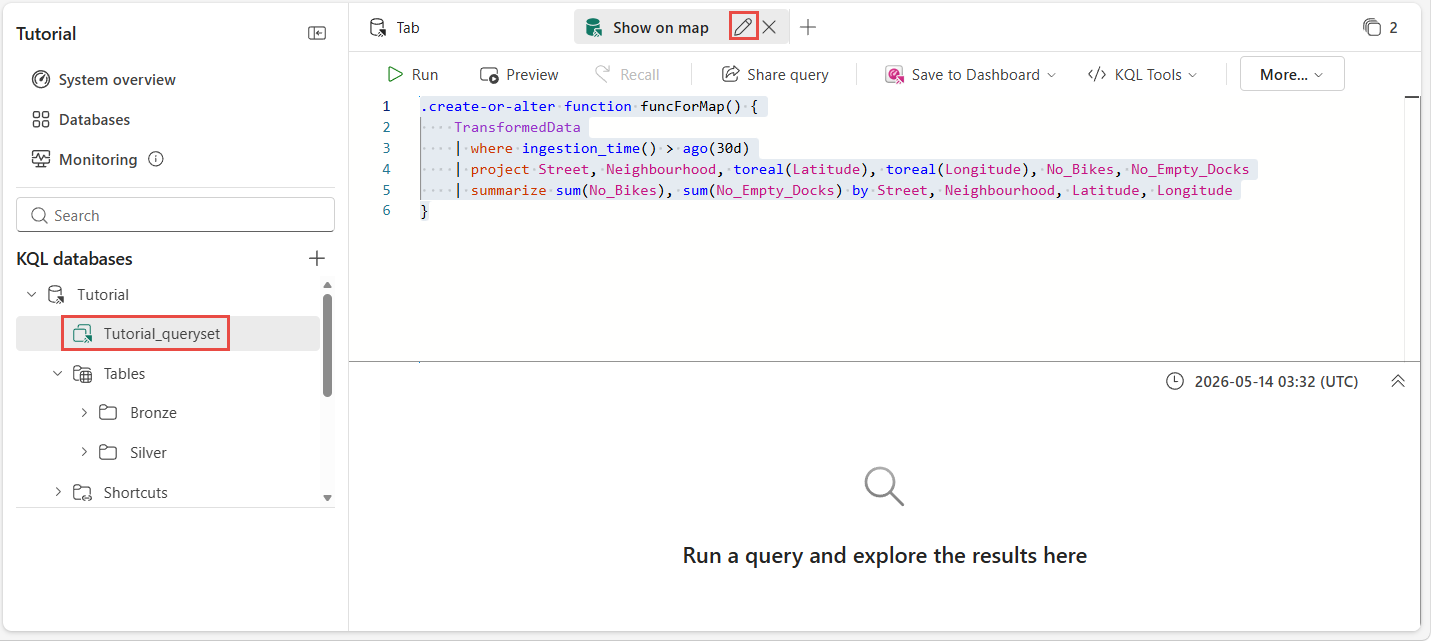
Seleccione el Tutorial_queryset.
Seleccione el + botón de la cinta de opciones para crear una nueva pestaña.
Seleccione el icono de lápiz de la pestaña y cambie el nombre de la pestaña de consulta Mostrar en el mapa.
Copie o pegue y ejecute la consulta siguiente.
.create-or-alter function funcForMap() {
    TransformedData
    | where ingestion_time() > ago(30d)
    | project Street, Neighbourhood, toreal(Latitude), toreal(Longitude), No_Bikes, No_Empty_Docks
    | summarize sum(No_Bikes), sum(No_Empty_Docks) by Street, Neighbourhood, Latitude, Longitude
}
Crear un Lakehouse y cargar archivos GeoJson
Vaya al área de trabajo y, en la esquina superior izquierda, seleccione el botón + Nuevo elemento . A continuación, busque y seleccione Lakehouse.

Escriba TutorialLakehouse como nombre.
Seleccione el área de trabajo en la que creó sus recursos.
Haga clic con el botón derecho en el nodo Archivo y, en Cargar, y seleccione Cargar archivos.
Descargue los dos archivos GeoJSON siguientes desde los siguientes vínculos y cárguelos en Lakehouse.


Creación de un mapa
Vaya al área de trabajo y, en la esquina superior izquierda, seleccione el botón + Nuevo elemento . A continuación, busque y seleccione Mapa.
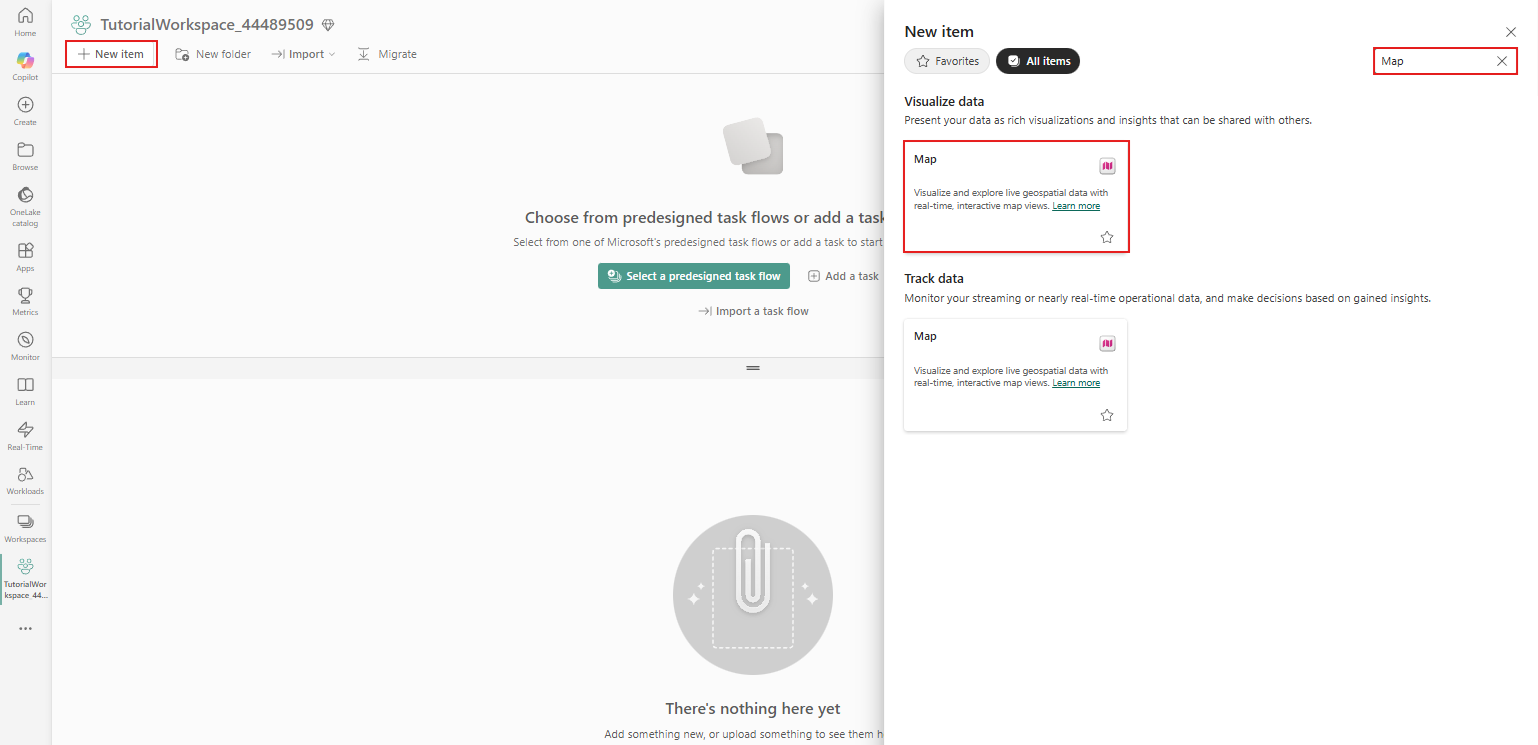
Escriba TutorialMap en Nombre y seleccione Crear.
Adición de datos de Eventhouse al mapa
En el panel Explorador , seleccione + Agregar y seleccione Base de datos KQL.
Elija el centro de eventos Tutorial .
Seleccione Conectar.
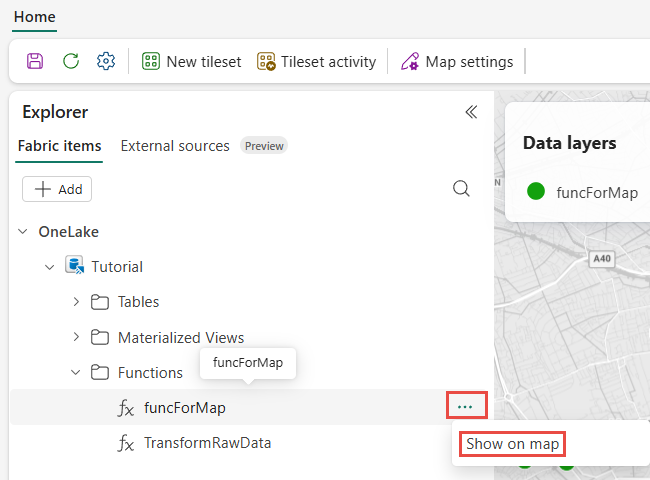
En Tutorial, expanda Funciones y seleccione la función funcForMap .
Seleccione el menú más (...) junto a funcForMap y seleccione Mostrar en el mapa.
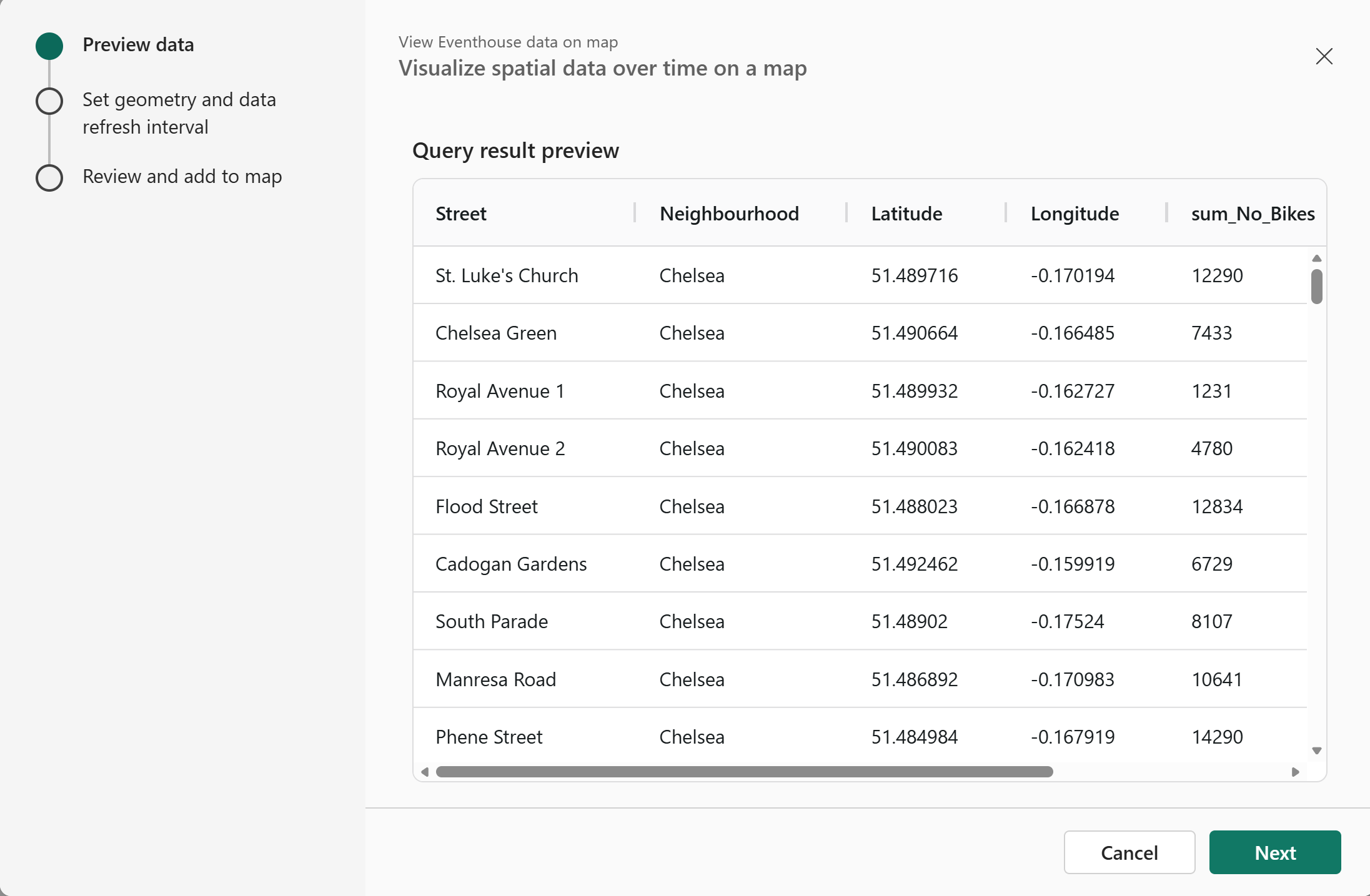
Se abre una nueva ventana que muestra la vista previa de datos de la consulta. Seleccione Siguiente .
En la página Establecer intervalo de actualización de datos y geometría del asistente, siga estos pasos:
- Escriba BikeLatLong como Nombre.
- En Ubicación de la columna Geometry, seleccione Latitud y longitud en columnas independientes.
- En La columna Latitud, seleccione Latitud.
- En columna Longitud, seleccione Longitud.
- En Intervalo de actualización de datos , seleccione 5 minutos. Seleccione Siguiente.

En la página Revisar y agregar del asistente, seleccione Agregar al mapa.

Pase el cursor sobre BikeLatLong en la sección Capas de datos, seleccione ... y, a continuación, seleccione Zoom para ajustar para ampliar una zona de Londres que muestra las estaciones de bicicletas en el mapa.

Seleccione BikeLatLong en Capas de datos y siga estos pasos:
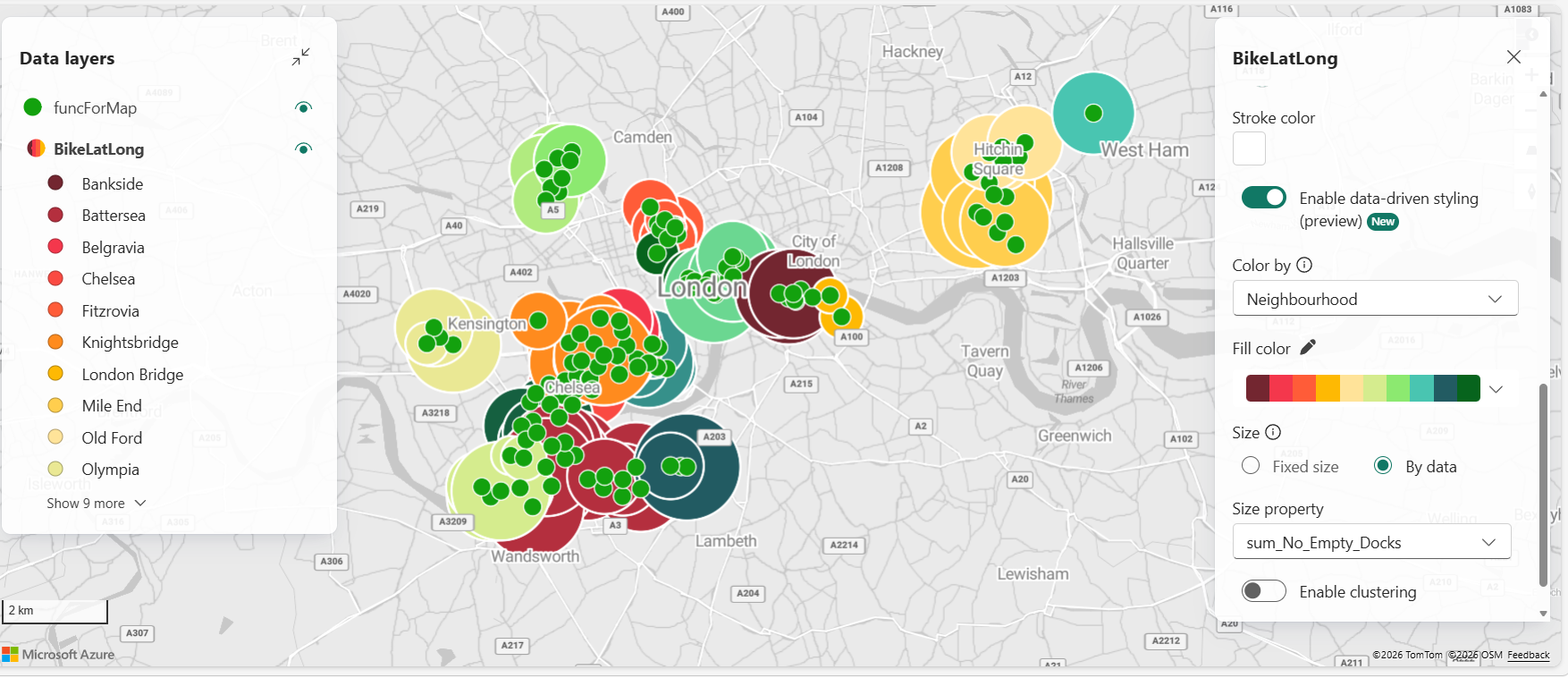
Expanda Configuración general y agregue Street y Neighborhood en para Información sobre herramientas.
Seleccione Habilitar el estilo controlado por datos.
Cambie Tamaño a Por datos y seleccione sum_No_Empty_Docks.
Esta configuración debe surtir efecto inmediatamente en el mapa con tamaños de burbuja que representan el número de muelles y colores vacíos que representan diferentes barrios.


Adición de archivos GeoJSON desde Lakehouse al mapa
En el panel Explorador , seleccione + Agregar y seleccione Lakehouse.
Elija TutorialLakehouse lakehouse y seleccione Conectar.
Expanda TutorialLakehouse, expanda Archivos y seleccione el archivo london-boroughs.geojson y haga clic con el botón derecho en el archivo y seleccione Mostrar en el mapa. Repita el paso para buckingham-palace-road.json archivo.
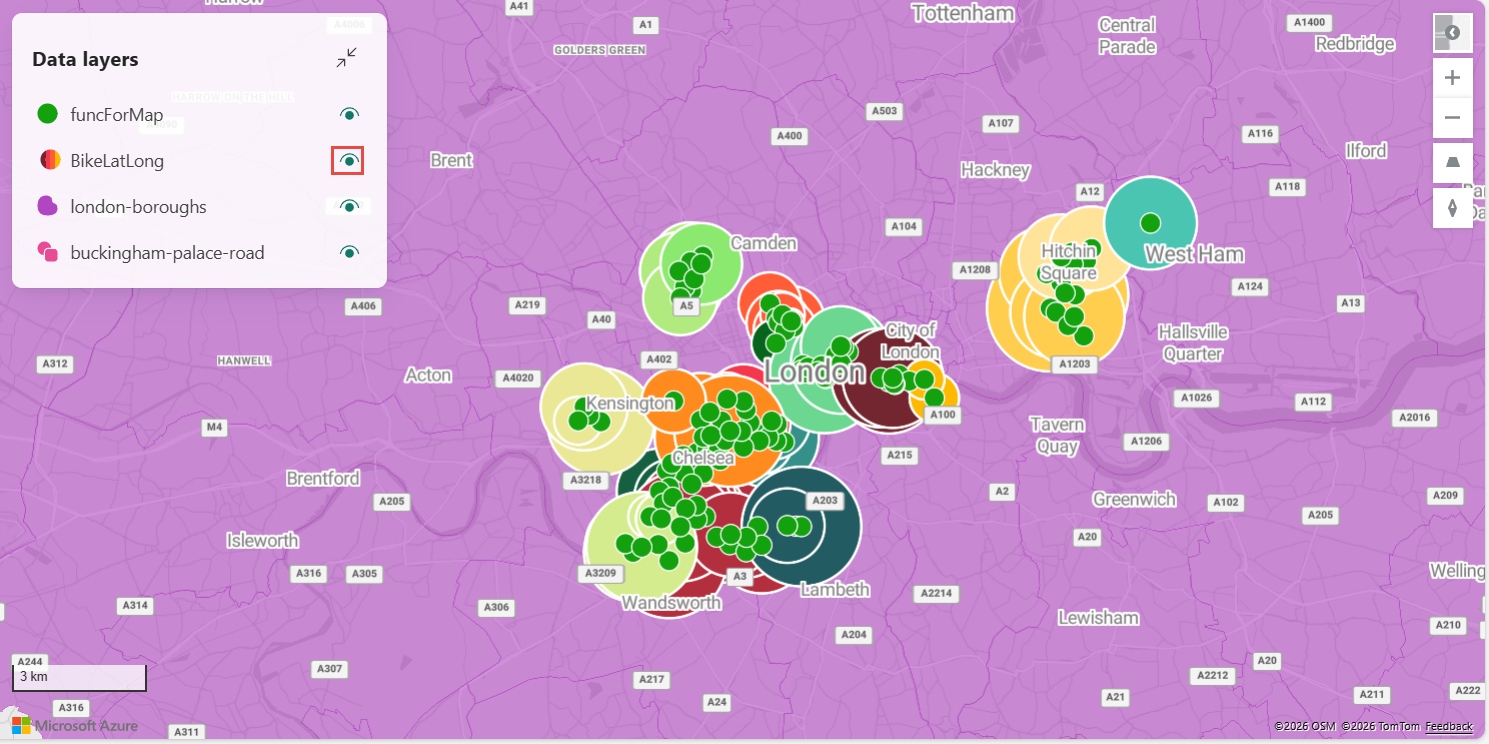
Los límites del municipio y la carretera del Palacio de York aparecen en el mapa. Puede alternar la visibilidad de cada capa seleccionando el icono de ojo situado junto a cada capa en Capas de datos.
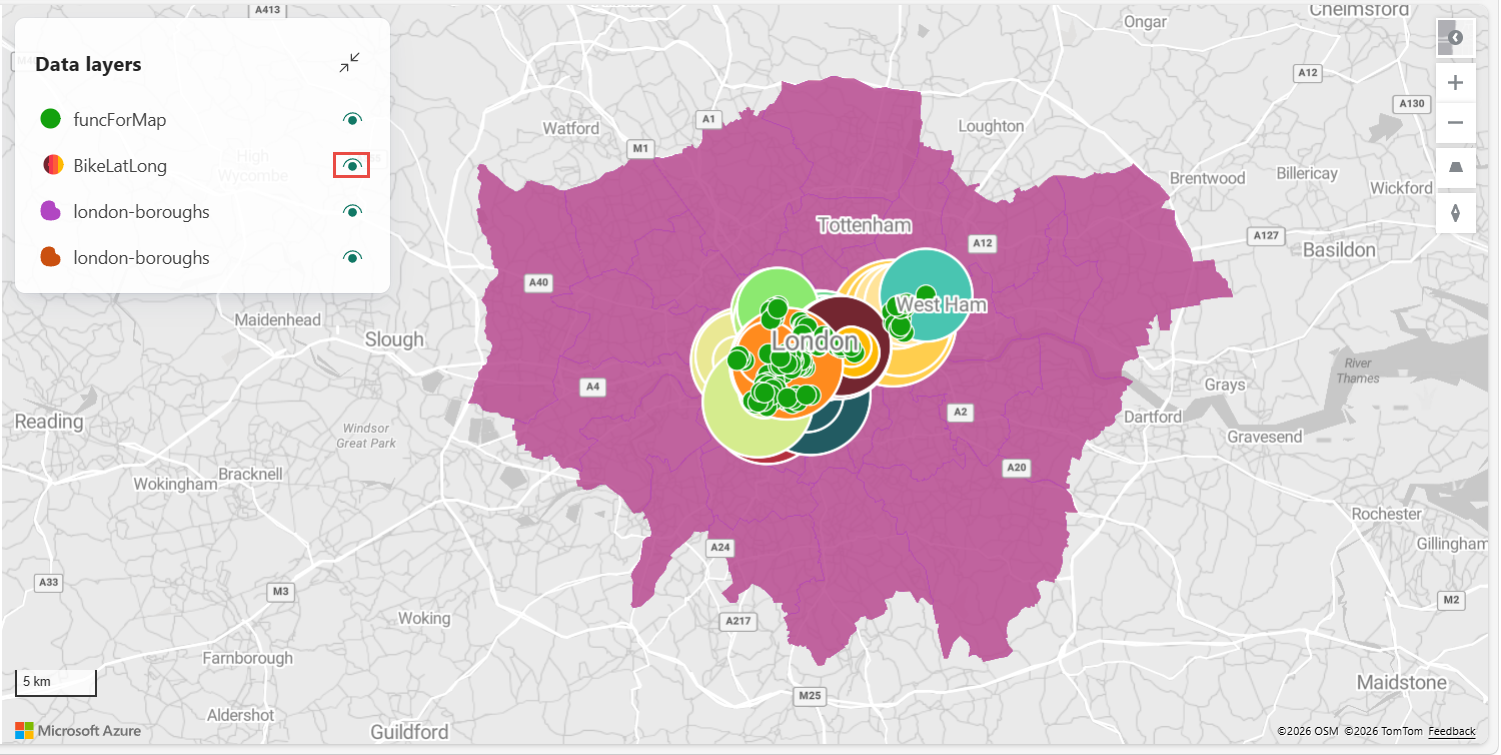
En la sección Capas de datos, pase el cursor sobre buckingham-palace-road, seleccione ... y seleccione Ajustar zoom para acercar el mapa al área de Buckingham Palace Road.

En la barra de menús, seleccione el icono Guardar .

Contenido relacionado
Para obtener más información sobre las tareas realizadas en este tutorial, consulte: