Nota:
El acceso a esta página requiere autorización. Puede intentar iniciar sesión o cambiar directorios.
El acceso a esta página requiere autorización. Puede intentar cambiar los directorios.
Se aplica a: Configuration Manager (rama actual)
Después de implementar una secuencia de tareas, según el escenario, hay diferentes formas para que los usuarios interactúen con la implementación. En este artículo se muestran las principales experiencias de usuario con implementaciones de SO y cómo puede configurarlas:
- Notificación de usuario del Centro de software para una implementación de alto impacto
- Una experiencia de arranque PXE de ejemplo
- Asistente para secuencias de tareas desde medios
- Ventana de progreso cuando se ejecuta la secuencia de tareas
- Ventana de error cuando falla la secuencia de tareas
Centro de software
Para una implementación de alto impacto, puedes personalizar el mensaje que muestra el Centro de software. Cuando el usuario abre la implementación del sistema operativo en el Centro de software, ve un mensaje similar al de la siguiente ventana:

Para obtener más información sobre cómo personalizar el mensaje en esta ventana, vea Crear una notificación personalizada.
También puede personalizar el nombre de la organización en la parte superior de la ventana. (El ejemplo anterior muestra el valor predeterminado, IT Organization). Cambie la configuración de cliente Nombre de la organización en el grupo Agente de equipo . Para obtener más información, consulte Acerca de la configuración de los clientes.
Para obtener más información, consulta Usar el Centro de software para implementar Windows a través de la red.
PXE
Diferentes modelos de hardware tienen diferentes experiencias para PXE. Para arrancar en la red, los dispositivos basados en UEFI suelen usar la clave y los Enter dispositivos basados en BIOS usan la F12 clave.
En el ejemplo siguiente se muestra la experiencia PXE de Hyper-V Gen1 (BIOS):

Una vez que el dispositivo arranca correctamente a través de PXE, se comporta de forma similar a los medios de arranque. Para obtener más información, consulte la sección siguiente del Asistente para secuencia de tareas.
Para obtener más información, consulte Uso de PXE para implementar Windows a través de la red.
Advertencia
Si usa implementaciones PXE y configura hardware de dispositivo con el adaptador de red como primer dispositivo de arranque, estos dispositivos pueden iniciar automáticamente una secuencia de tareas de implementación del sistema operativo sin interacción del usuario. La verificación de la implementación no administra esta configuración. Aunque esta configuración puede simplificar el proceso y reducir la interacción del usuario, expone al dispositivo a un mayor riesgo de que se vuelva a crear una imagen artificial accidental.
Asistente para secuencias de tareas
Cuando se usan medios de secuencia de tareas, el asistente para secuencia de tareas se ejecuta para guiar el proceso.
Le damos la bienvenida al asistente para secuencias de tareas

Si protege con contraseña el contenido multimedia, el usuario tendrá que escribir la contraseña en esta página principal.
Seleccione Configurar opciones de red para especificar una dirección IP estática u otras opciones de red personalizadas. En caso contrario, el dispositivo usa DHCP de forma predeterminada.
Si su red requiere un proxy, seleccione Configurar opciones de proxy.
Seleccione la secuencia de tareas que se ejecutará
Si implementa más de una secuencia de tareas en el dispositivo, verá esta página para seleccionar una. Asegúrese de usar un nombre y una descripción para la secuencia de tareas que los usuarios puedan entender.

Editar variables de secuencia de tareas
Si alguna variable de secuencia de tareas tiene valores vacíos, el asistente muestra una página para editar los valores de las variables.

Volver a la página anterior en caso de error
Al ejecutar una secuencia de tareas y se produce un error, puede volver a una página anterior del asistente para secuencia de tareas. En versiones anteriores de Configuration Manager, tenía que reiniciar la secuencia de tareas cuando se producía un error. Use el botón Anterior en los siguientes escenarios:
Cuando un equipo se inicia en Windows PE, es posible que se muestre el cuadro de diálogo de arranque de la secuencia de tareas antes de que la secuencia de tareas esté disponible. Al seleccionar Siguiente en este escenario, la última página de la secuencia de tareas se muestra con un mensaje que indica que no hay ninguna secuencia de tareas disponible. Ahora, puede seleccionar Anterior para buscar de nuevo las secuencias de tareas disponibles. Puede repetir este proceso hasta que la secuencia de tareas esté disponible.
Cuando ejecuta una secuencia de tareas, pero los paquetes de contenido dependientes aún no están disponibles en los puntos de distribución, se produce un error en la secuencia de tareas. Si el contenido que falta aún no se ha distribuido, distribúyalo ahora. O bien, espere a que el contenido esté disponible en los puntos de distribución. A continuación, seleccione Anterior para que la secuencia de tareas vuelva a buscar el contenido.
Comandos previos al inicio
Puede personalizar los medios de la secuencia de tareas o las imágenes de arranque para ejecutar un comando prestart. Se ejecuta un comando prestart antes de que se inicie la secuencia de tareas. Las siguientes acciones son algunas de las más comunes:
- Pida al usuario valores dinámicos, como el nombre del equipo
- Especificar la configuración de red
- Establecer afinidad de dispositivo de usuario
El comando prestart es una línea de comandos que se especifica con un script o programa. La experiencia del usuario es única de ese script o programa.
Para más información, consulte los siguientes artículos:
- Comandos de preinicio para medios de secuencia de tareas
- Administrar imágenes de arranque
- Medios de secuencia de tareas
Progreso de la secuencia de tareas
Cuando se ejecuta la secuencia de tareas, muestra la ventana de progreso de la instalación:
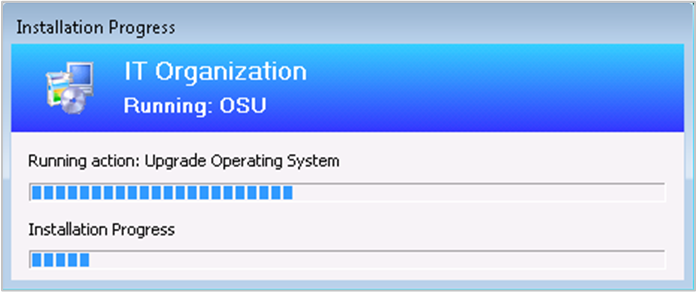
Esta ventana siempre está en la parte superior; Puede moverlo, pero no cerrarlo ni minimizarlo.
Puede personalizar el nombre de la organización en la parte superior de la ventana. (El ejemplo anterior muestra el valor predeterminado,
IT Organization). Cambie la configuración de cliente Nombre de la organización en el grupo Agente de equipo . Para obtener más información, consulte Acerca de la configuración de los clientes.Sugerencia
La secuencia de tareas almacena este valor en la variable de solo lectura _SMSTSOrgName.
Puede personalizar el subtítulo. (El ejemplo anterior muestra el valor predeterminado,
Running: <task sequence name>.) En las propiedades de la secuencia de tareas, seleccione la opción Usar texto personalizado para el texto de notificación de progreso. Permite un máximo de 255 caracteres.Acción en ejecución: La primera línea muestra el nombre del paso de la secuencia de tareas actual. La barra de progreso debajo muestra la finalización general de la secuencia de tareas.
La segunda línea solo muestra algunos pasos que proporcionan un progreso más detallado.
Use la variable de secuencia de tareas TSDisableProgressUI para controlar cuándo la secuencia de tareas muestra el progreso.
Para deshabilitar completamente la ventana de progreso, deshabilite la opción Mostrar el progreso de la secuencia de tareas en la página Experiencia del usuario de la implementación de la secuencia de tareas.
La ventana de progreso de la secuencia de tareas incluye la siguiente información:
Muestra el número de paso actual, el número total de pasos y el porcentaje de finalización
Se ha aumentado el ancho de la ventana para disponer de más espacio para mostrar mejor el nombre de la organización en una sola línea

De forma predeterminada, la ventana de progreso de la secuencia de tareas utiliza el texto existente. Si no realiza ningún cambio, sigue funcionando igual que en las versiones anteriores. Para mostrar la información de progreso, especifique la variable de secuencia de tareas, TSProgressInfoLevel.
El recuento y el porcentaje completado se destinan únicamente a fines orientativos generales. Estos valores se basan en el número total de pasos de la secuencia de tareas. Para una secuencia de tareas más compleja con pasos que se ejecutan condicionalmente en función de la lógica de la secuencia de tareas, el progreso puede no ser lineal.
El recuento de pasos totales no incluye los siguientes elementos en la secuencia de tareas:
Grupos. Este elemento es un contenedor para otros pasos, no un paso en sí.
Instancias del paso Ejecutar secuencia de tareas . Este paso es un contenedor para otros pasos.
Pasos que deshabilita explícitamente. No se ejecuta un paso deshabilitado durante la secuencia de tareas.
No cuenta los pasos habilitados en un grupo deshabilitado.
Error de secuencia de tareas
Si se produce un error en la secuencia de tareas, se muestra la ventana de error de secuencia de tareas .
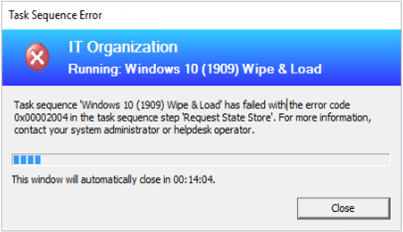
La información del encabezado se personaliza de la misma manera que la ventana de progreso de la secuencia de tareas.
Muestra el nombre de la secuencia de tareas, un código de error y un mensaje general para los usuarios. Por ejemplo:
Task sequence: Upgrade to Windows 10 Enterprise has failed with the error code (0x80004005). For more information, contact your system administrator or helpdesk operator.La ventana se cierra automáticamente después de un período de tiempo de espera. De forma predeterminada, el tiempo de espera es de 15 minutos. Puede personalizar este valor con la variable de secuencia de tareas SMSTSErrorDialogTimeout.
A partir de la versión 2103, si se produce un error en la secuencia de tareas porque el cliente no cumple los requisitos configurados en el paso Comprobar preparación , el usuario ahora podrá ver más detalles sobre los requisitos previos con errores. Seguirán viendo el mensaje común de "error de secuencia de tareas", pero podrán seleccionar una opción para inspeccionar. Esta acción muestra las comprobaciones que fallaron en el dispositivo.
