Nota:
El acceso a esta página requiere autorización. Puede intentar iniciar sesión o cambiar directorios.
El acceso a esta página requiere autorización. Puede intentar cambiar los directorios.
En esta guía se muestra cómo integrar el servicio con un agente declarativo para Microsoft 365 Copilot agregando un servidor MCP como complemento mediante el Kit de herramientas de agentes de Microsoft 365. Siguiendo estos pasos, habilitará el acceso conversacional impulsado por IA a sus servicios expuestos a MCP para usuarios comerciales.
En este tutorial se crea un agente declarativo con un complemento MCP. El manifiesto del complemento conecta el agente a un servidor MCP remoto; No empaqueta ni hospeda el servidor en ejecución.
En el modelo más amplio de complemento de Microsoft 365 Copilot, el servidor MCP proporciona una funcionalidad basada en MCP. Este tutorial cubre la ruta de integración del agente declarativo, no todas las formas en que una experiencia de Microsoft puede conectarse a un servidor MCP.
En este tutorial se usa el servidor MCP de GitHub como ejemplo. El servidor MCP de GitHub es un servidor MCP remoto, proporcionado y mantenido por GitHub, que expone herramientas para trabajar con repositorios, problemas, solicitudes de incorporación de cambios y otras características de GitHub. Puede usarlo aquí para crear un agente que pueda buscar en repositorios y usuarios de GitHub desde indicaciones en lenguaje natural. Puede seguir los mismos pasos con su propio servidor MCP.
Cree y pruebe la funcionalidad en cuatro pasos: cree un cliente OAuth para la autenticación, cree el agente, aprovisione y transfiéralo localmente para el desarrollo, y use el agente.
Requisitos previos
Antes de comenzar, asegúrate de cumplir los siguientes requisitos previos:
- Requisitos especificados en Requisitos para las opciones de extensibilidad de Copilot
- Visual Studio Code
- Kit de herramientas de agentes de Microsoft 365 , versión 6.12.0 o posterior
Para completar el ejemplo de GitHub de este tutorial, también necesita una cuenta de GitHub. No se requiere una cuenta de GitHub para crear un complemento desde su propio servidor MCP.
Paso 1: Crear un cliente OAuth para la autenticación
El servidor MCP de GitHub requiere que cada usuario inicie sesión para devolver datos, por lo que el complemento necesita un cliente OAuth. En esta guía, use OAuth (con registro estático). Al crear el agente y seleccionar este tipo de autenticación, Kit de herramientas de agentes le solicita inmediatamente esos valores, por lo que debe crear primero el cliente. A continuación, Copilot usa el registro para obtener un token de acceso en nombre del usuario que ha iniciado sesión cada vez que el agente llama al servidor MCP.
Sugerencia
Si el servidor MCP admite el registro dinámico de cliente (DCR) de OAuth 2.0, puede omitir esta sección. Al crear el agente, seleccione OAuth (con registro dinámico) como tipo de autenticación. El servidor MCP registra un cliente en tiempo de ejecución, por lo que no se necesita ningún ID o secreto de cliente. Agents Toolkit escribe el registro en el manifiesto del complemento por usted.
Para crear un cliente OAuth:
Vaya a https://github.com/settings/developers en el explorador. Seleccione Aplicaciones >OAuthNueva aplicación OAuth.
Agregue un nombre y una dirección URL de página principal para la aplicación y establézcalos
https://teams.microsoft.com/api/platform/v1.0/oAuthRedirectcomo dirección URL de devolución de llamada de autorización. Seleccione Registrar aplicación.Una vez creada la aplicación, seleccione Generar un nuevo secreto de cliente. Copie el secreto y el identificador de cliente que especificará al crear el agente.
Nota:
Estos pasos son específicos de GitHub. Para su propio servidor MCP, cree un cliente OAuth con el proveedor de identidad que usa el servidor y establézcalo https://teams.microsoft.com/api/platform/v1.0/oAuthRedirect como dirección URL de redireccionamiento (devolución de llamada). Al crear el agente y seleccionar OAuth (con registro estático), Kit de herramientas de agentes le solicita el identificador de cliente, el secreto de cliente y los ámbitos opcionales. Si el servidor MCP admite el registro de cliente dinámico (DCR), en su lugar puede seleccionar OAuth (con registro dinámico) y el servidor MCP registra un cliente en tiempo de ejecución, sin necesidad de crear el cliente manualmente, ni crear un ID de cliente ni secretario. Si el servidor MCP usa el inicio de sesión único (SSO) de Microsoft Entra en lugar de OAuth, seleccione SSO de Entra y Kit de herramientas de agentes le pedirá el id. de cliente de la aplicación Microsoft Entra en su lugar. En todos los casos, Agents Toolkit actualiza el manifiesto del plugin por usted. Para obtener más información sobre cada opción, consulte Configuración de la autenticación para complementos MCP y API en agentes.
Paso 2: Crear el agente
Para crear el agente:
Abra Visual Studio Code y seleccione el icono del Kit de herramientas de agentes de Microsoft 365 en la barra de actividades.
Seleccione Crear un nuevo agente o aplicación en el panel de tareas Kit de herramientas de agentes.
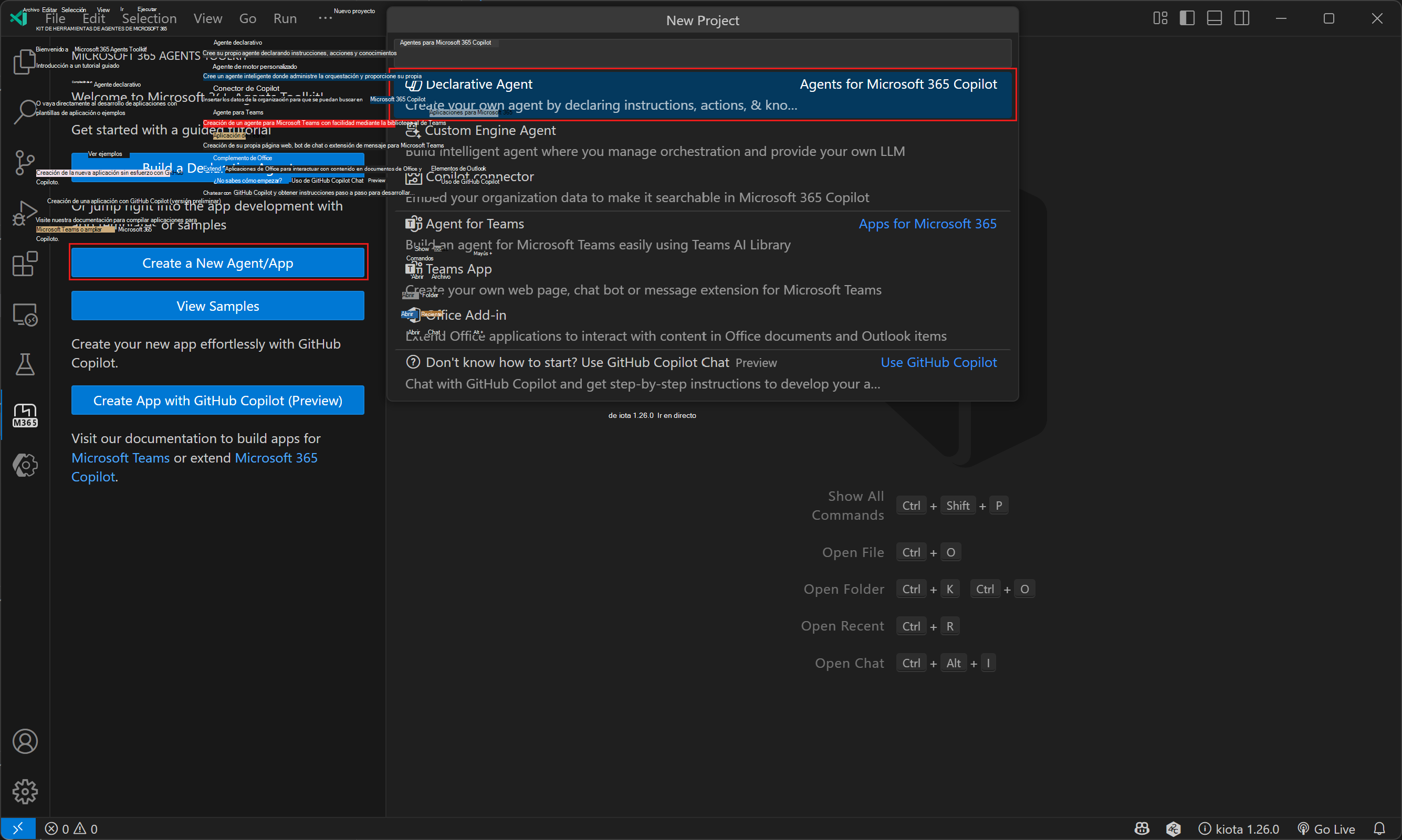
Seleccione Agente declarativo.
Seleccione Agregar una acción y, después, Iniciar con un servidor MCP.
Escriba la dirección URL
https://api.githubcopilot.com/mcp/del servidor MCP de GitHub.
Seleccione el tipo de autenticación. Para este ejercicio, seleccione OAuth (con registro estático).

Cuando se le solicite, escriba el ID de cliente de la aplicación OAuth que registró y, a continuación, introduzca el secreto de cliente.
Cuando se le pida ámbitos, presione Entrar para continuar.
Elige una ubicación para el proyecto del agente.
Introduzca un nombre para el agente.
Después de completar estos pasos, Kit de herramientas de agentes genera los archivos necesarios para el agente y abre una nueva ventana de Visual Studio Code con el proyecto de agente cargado.
Agents Toolkit configura el manifiesto de complemento generado (ai-plugin.json) para la detección dinámica de herramientas, de modo que el agente resuelva las herramientas del servidor MCP, incluidas las que devuelvan widgets de interfaz de usuario (aplicaciones MCP), en tiempo de ejecución, y no se añadan herramientas manualmente. Para anclar un conjunto fijo y seleccionado de herramientas en su lugar, consulte Configuración de herramientas ancladas con Agents Toolkit.
Paso 3: Aprovisionar y transferir localmente el agente para el desarrollo
Para aprovisionar y transferir localmente el agente en el inquilino de desarrollo:
En el panel Cuentas del Kit de herramientas de agentes , seleccione Iniciar sesión en Microsoft 365. (Si ya has iniciado sesión, continúa con el paso siguiente).
Confirme que tanto la carga de aplicaciones personalizadas habilitada como el acceso de Copilot habilitado se muestran en su cuenta de Microsoft 365. Si no lo hacen, póngase en contacto con el administrador de la organización. Consulte Requisitos para las opciones de extensibilidad de Copilot para obtener más información.
En el panel Ciclo de vida , seleccione Aprovisionar.
Lee el mensaje en el cuadro de diálogo y selecciona Confirmar para continuar.
Espere a que el kit de herramientas informe de que ha terminado de aprovisionarse.
Nota:
Herramientas de desarrollo de Work IQ (versión preliminar): también puede controlar el bucle de paquete y instalación de prueba desde la línea de comandos con la wiqd CLI: wiqd agent package compila el paquete de la aplicación y wiqd agent provision --env local lo implementa en el inquilino para realizar pruebas. Para registrar un servidor MCP remoto como el de este tutorial como conector dentro del paquete de la aplicación, use wiqd plugin add connector, un comando alfa cuya interfaz puede cambiar. Para obtener más información, consulte la documentación de Dev Tools de Work IQ.
Paso 4: Usar el agente
Para usar el agente:
En el explorador, vaya a https://m365.cloud.microsoft/chat.
En la sección Agentes de la barra lateral, localiza a tu agente. Aparece con el nombre que dio en el Paso 2: Crear el agente, con
devun anexado al final. Seleccione el agente.Pida al agente que busque un repositorio o un usuario. Por ejemplo,
can you find a repo for kiota?.Cuando se le solicite, seleccione Iniciar sesión en {agent-name}. En la ventana emergente, inicia sesión con tu cuenta de GitHub y autoriza al agente.
Cuando se cierra la ventana emergente, el agente devuelve una respuesta.
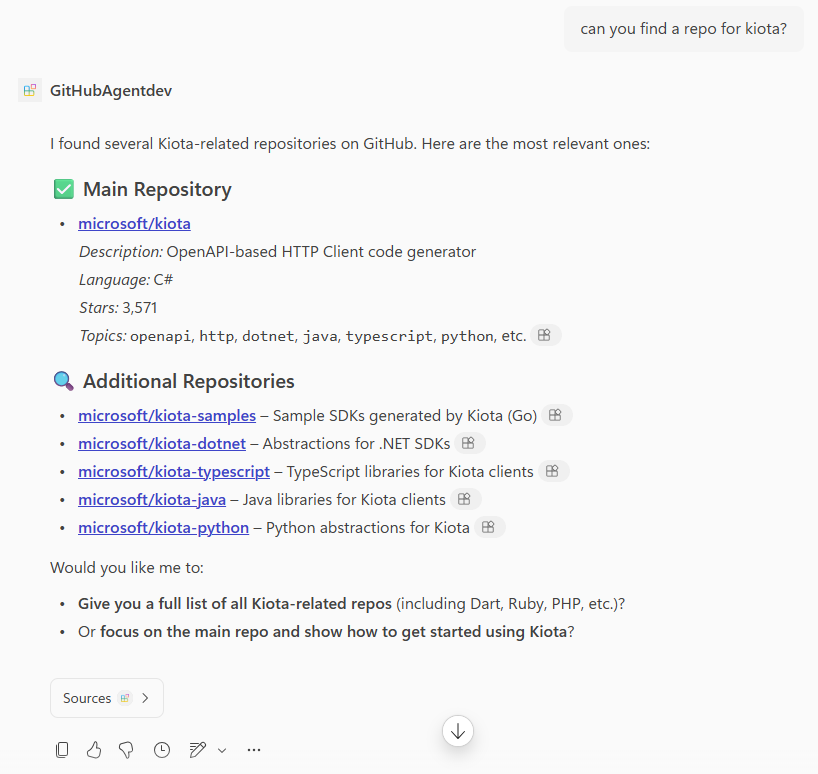
Si la herramienta a la que llama el agente devuelve un widget de interfaz de usuario (aplicación MCP), confirme que el agente representa el widget en línea en la respuesta. Para obtener más información, consulte Agregar aplicaciones MCP a agentes declarativos en Microsoft 365 Copilot.