Nota:
El acceso a esta página requiere autorización. Puede intentar iniciar sesión o cambiar directorios.
El acceso a esta página requiere autorización. Puede intentar cambiar los directorios.
Estas son las características más recientes de DevTools de la versión estable de Microsoft Edge.
Vídeo: Novedades de DevTools 108

WebDriver de Microsoft Edge ya está disponible para macOS que se ejecuta en Apple M1
Ahora puede descargar WebDriver de Microsoft Edge para macOS que se ejecute en dispositivos Apple M1. Anteriormente, Microsoft Edge WebDriver en macOS se ejecutaba bajo emulación con Rosetta. Con la versión Mac M1 , WebDriver de Microsoft Edge ha mejorado el rendimiento, ya que ya no se ejecuta bajo emulación.
Para descargar WebDriver de Microsoft Edge en dispositivos Apple M1:
En Microsoft Edge, vaya a
edge://versiony anote el número de versión completo.Vaya a WebDriver de Microsoft Edge.
Busque la versión de WebDriver de Microsoft Edge que coincida con su versión específica de Microsoft Edge y, a continuación, haga clic en el vínculo de descarga de Mac M1 :

Gracias por sus comentarios sobre este tema.
Vea también:
- Usar WebDriver para automatizar Microsoft Edge
- Microsoft Edge WebDriver
- Problema #17: Soporte para Apple Silicon
Navegación mejorada de DevTools a través de la paleta de comandos
El experimento de paleta de comandos se quitó en Microsoft Edge 123.
La paleta de comandos de Microsoft Edge es una característica experimental que permite a los usuarios realizar tareas comunes en Microsoft Edge. En versiones anteriores de Microsoft Edge, los comandos relacionados con DevTools para abrir partes específicas de una herramienta no se navegaban correctamente, como la pestaña Estilos de la herramienta Elementos o la pestaña Fragmentos de código de la herramienta Orígenes. En Microsoft Edge 108, se ha corregido este problema, mejorando la facilidad de uso de comandos como Fuentes: Mostrar fragmentos de código:

Ahora, al seleccionar Orígenes: Mostrar fragmentos, se abre la herramienta Orígenes con la pestaña Fragmentos seleccionado:

Vea también:
Mejor compatibilidad con el modo de contraste alto en DevTools
Hemos corregido algunos problemas con las herramientas de desarrollo en el modo de contraste alto que facilita la navegación por la interfaz de usuario. El modo de contraste alto es una característica de accesibilidad de Windows que permite diferenciar más fácilmente entre las distintas secciones de la interfaz de usuario.
En versiones anteriores de Microsoft Edge, cuando se usaba el modo de contraste alto, a veces había bajo contraste en la interfaz de usuario de DevTools, como los menús contextuales; iconos para obtener más información sobre los problemas; mantener el puntero sobre los elementos de la lista; texto del mensaje de error; o vínculos. Por ejemplo, en la herramienta Elementos , algunas pestañas tenían texto oscuro sobre fondo oscuro:

Los controles de la interfaz de usuario ahora tienen contraste alto:

Vea también:
- Comprobar si hay problemas de contraste con el tema oscuro y el tema claro
- Cambiar el contraste de color en Windows
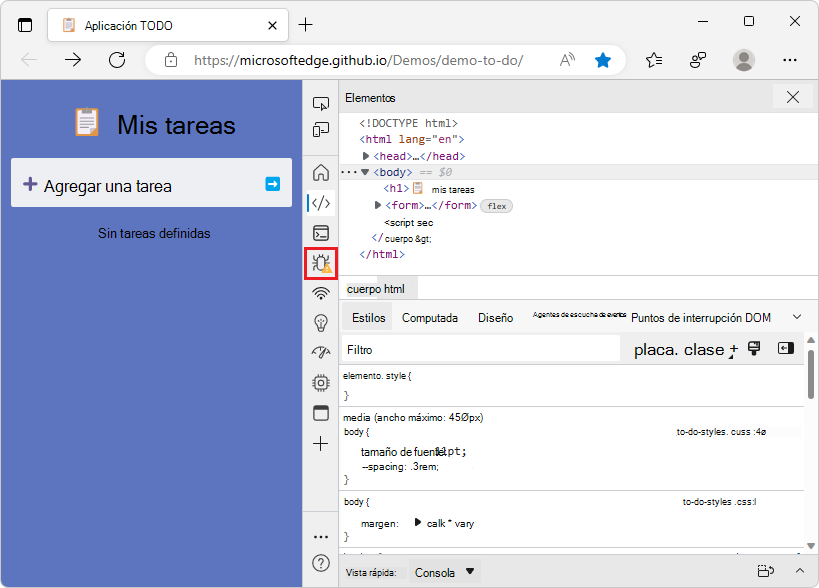
Ahora, en el modo Focalizado, al deshabilitar JavaScript aparece un icono de advertencia para la herramienta Orígenes.
En versiones anteriores de Microsoft Edge, en el modo Focalizado, deshabilitar JavaScript en DevTools no generaba una indicación visual en la herramienta Orígenes . En Microsoft Edge versión 107, se ha corregido este problema. Al deshabilitar JavaScript, ahora se producirá un icono de advertencia ( ) junto al icono de la herramienta Orígenes en la barra de actividades.
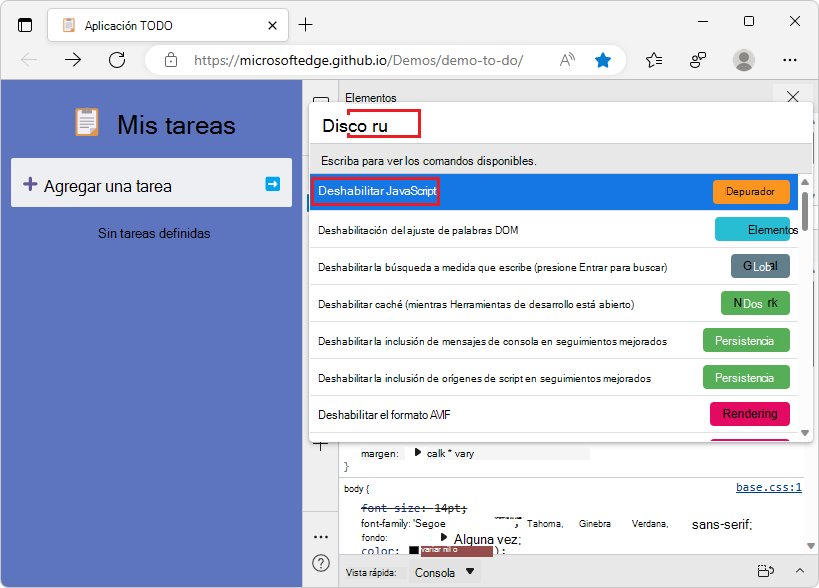
Para abrir el menú de comandos, presione Ctrl+Mayús+P (Windows, Linux) o Comando+Mayús+P (macOS).
Comience a escribir, deshabilite y, a continuación, seleccione el comando Deshabilitar JavaScript para ejecutarlo:
Se agrega un icono de advertencia amarillo al icono de la herramienta Orígenes en la barra de actividades para indicar que JavaScript está deshabilitado:
Vea también:
Anuncios del proyecto de Chromium
Microsoft Edge 108 también incluye las siguientes actualizaciones del proyecto de Chromium:
- Sugerencias para las propiedades CSS inactivas
- Recorrer las expresiones separadas por comas
- Configuración mejorada de Ignorar lista