Nota:
El acceso a esta página requiere autorización. Puede intentar iniciar sesión o cambiar directorios.
El acceso a esta página requiere autorización. Puede intentar cambiar los directorios.
Los administradores de TI pueden aprovisionar e iniciar sesión de forma remota en un dispositivo Android de Teams. Para aprovisionar un dispositivo de forma remota, un administrador de TI: cargará la dirección MAC o la identificación de hardware de los dispositivos que se aprovisionarán, creará un código de verificación, ingresará ese código en el dispositivo Android localmente y, a continuación, aparecerá el código de inicio de sesión remoto dentro del Portal de administración de Pro. Esto permite que el inicio de sesión se complete de forma remota y en un momento diferente al del dispositivo que se está instalando físicamente para admitir a los administradores de TI en diferentes zonas horarias.
Nota
Una vez que haya iniciado sesión en un dispositivo Android de Teams una vez, esta característica se comporta de forma ligeramente diferente como se describe al final de este artículo.
Dispositivos admitidos
Todas las Salas de Teams en Android, el Panel de Teams, el teléfono de Teams y los dispositivos de puerta de enlace SIP se pueden aprovisionar de forma remota desde el Portal de administración de Teams Pro.
Paso 1: Agregar un identificador de dispositivo para el aprovisionamiento remoto
Para comenzar el proceso de certificación del dispositivo, la dirección MAC ethernet del dispositivo debe cargarse en el Portal de administración de Pro.
Agregar un solo dispositivo
- Iniciar sesión en el Portal de administración de Teams Pro
- Expandir planeación
- Seleccionar dispositivos Android
- Seleccione Agregar
- Ajuste el tipo de ID si es necesario
- Escribe la dirección MAC o el id. de hardware
- Opcionalmente, puede escribir una ubicación del dispositivo que se usará como referencia interna más adelante
- Seleccione Guardar
Carga de dispositivos en bloque
- Iniciar sesión en el Portal de administración de Teams Pro
- Expandir planeación
- Seleccionar dispositivos Android
- Seleccione Cargar
- Descargar la plantilla
- Complete la plantilla con los detalles pertinentes para sus dispositivos (id., tipo de id. (macAddress o hardwareId) y ubicación)
- Regrese al Portal de administración de Pro y seleccione el botón Seleccionar archivo y elija su archivo
- Seleccione Cargar
Una vez cargados los detalles (ya sea manualmente o en masa), revise la lista de dispositivos que se muestran como Listos para el aprovisionamiento para asegurarse de que los dispositivos están allí y listos.
Paso 2: Generar un código de verificación
Necesita un código de verificación para los dispositivos. El código de verificación se genera de forma masiva o en el nivel de dispositivo y es válido durante 24 horas.
- En los dispositivos que aparecen como Listos para el aprovisionamiento, seleccione un único dispositivo o compruebe varios dispositivos
- Selecciona Generar código de verificación
- Seleccione el dispositivo individual para ver el código de verificación o seleccione varios y seleccione Exportar para exportar varios códigos de verificación a la vez
- Proporcionar la lista de identificadores y códigos de verificación a los técnicos de campo
Paso 3: Conectar el dispositivo al entorno de Teams con el código de aprovisionamiento
Cuando el dispositivo esté encendido y conectado a la red, el técnico escribe el código de aprovisionamiento en el dispositivo localmente.
El técnico selecciona Aprovisionar dispositivo en Configuración.

El técnico escribe el código de verificación específico del dispositivo en el campo de entrada proporcionado.

Una vez aprovisionado correctamente el dispositivo, el nombre del inquilino aparece en la página de inicio de sesión.
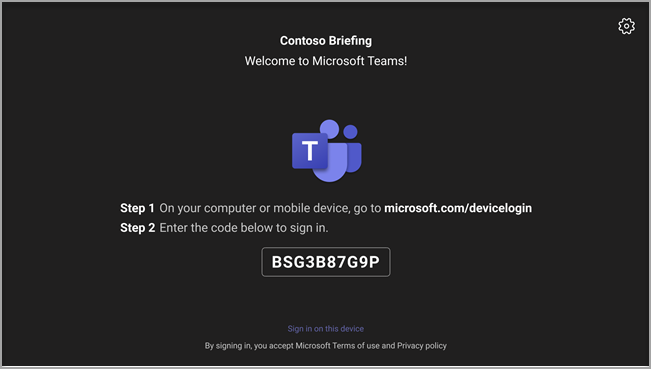
Paso 4: Inicio de sesión remoto por primera vez
El dispositivo aprovisionado aparece en la pestaña Esperando el inicio de sesión . Inicie el proceso de inicio de sesión remoto seleccionando el dispositivo individual.
- Volver al Portal de administración de Teams Pro
- Expandir planeación
- Seleccionar dispositivos Android
- Ver los dispositivos de la lista que tienen el estado En espera de inicio de sesión
- Sigue las instrucciones para iniciar sesión en el dispositivo de forma remota con el código que se presenta aquí: microsoft.com/devicelogin
Inicio de sesión en un dispositivo con la que se ha iniciado sesión anteriormente
Para los dispositivos que ya están conectados al Pro Management Portal que se ha cerrado o en los que desea cambiar la cuenta, puede generar un código de inicio de sesión y volver a iniciar sesión en el dispositivo.
Iniciar sesión en el Portal de administración de Teams Pro
Seleccionar salas
Seleccione el dispositivo con la sesión cerrada en la que desea volver a iniciar sesión
Seleccione la pestaña Cuenta

Seleccione Generate code (Generar código)
En el mensaje que aparece, siga los pasos de inicio de sesión

Después de unos minutos, actualiza la página y la pestaña de la cuenta debería mostrar el nombre principal de usuario de la cuenta con la que has iniciado sesión
Cerrar la sesión de un dispositivo que tenga la sesión iniciada actualmente
Para los dispositivos que ya están conectados al Portal de administración de Pro, puede cerrar la sesión de ese dispositivo de forma remota.
Iniciar sesión en el Portal de administración de Teams Pro
Seleccionar salas
Seleccione el dispositivo que desea cerrar sesión
Seleccione la pestaña Cuenta
Seleccione Cerrar sesión
Seleccione Cerrar sesión en el mensaje de confirmación
