Nota:
El acceso a esta página requiere autorización. Puede intentar iniciar sesión o cambiar directorios.
El acceso a esta página requiere autorización. Puede intentar cambiar los directorios.
Una extensión de mensajería permite a los usuarios interactuar con el servicio web a través de botones y formularios en el cliente de Microsoft Teams. Los usuarios pueden buscar o iniciar acciones en un sistema externo desde el área de redacción de mensajes, el cuadro de comandos o directamente desde un mensaje. Puede enviar los resultados de esa interacción al cliente de Teams en forma de una tarjeta con formato enriquecido.

En este tutorial, aprenderá a compilar una aplicación de extensión de mensajes basada en búsquedas y la aplicación permite a los usuarios buscar paquetes npm desde el directorio Node Administrador de paquetes (npm).
Familiarícese con la aplicación de extensión de mensajes basada en búsquedas de una de las siguientes maneras:
- GitHub Codespaces: la instancia de codespace le permite experimentar una aplicación de Teams de forma instantánea. Abre Visual Studio Code (VS Code), donde la extensión Kit de herramientas de agentes de Microsoft 365 (anteriormente conocido como Kit de herramientas de Teams), el código fuente de la aplicación y todas las dependencias están preempaquetadas para usted.
- Guía paso a paso: Le permite configurar el entorno de desarrollo y crear una aplicación de Teams desde el inicio.
Antes de crear el espacio de código, asegúrese de que cumple los siguientes requisitos previos:
- Una cuenta de GitHub para crear la instancia de Codespace
- Una cuenta de Microsoft 365 con permiso de carga de aplicación personalizada
- Un inquilino de Microsoft 365
Sugerencia
GitHub Codespaces ofrece un plan gratuito de hasta una cantidad fija de uso por mes. Si necesita liberar más espacio, vaya a github.com/codespaces y elimine los espacios de código que ya no necesite.
Para crear una aplicación de extensión de mensajes basada en búsquedas con GitHub Codespaces, siga estos pasos:
Selecciona el siguiente botón para abrir GitHub Codespaces.

Es posible que se te pida que inicies sesión en la cuenta de GitHub si aún no lo has hecho.
Selecciona Crear nuevo espacio de código.
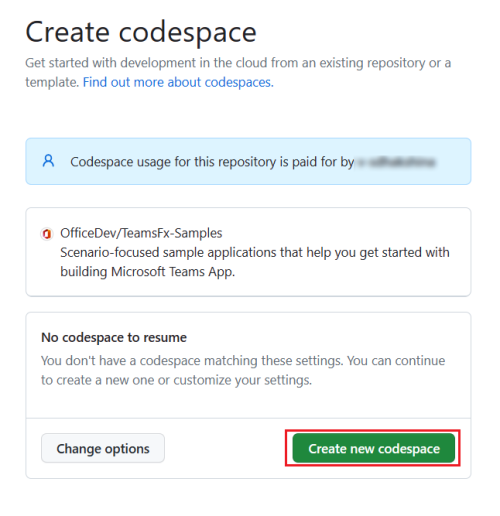
Aparece la página Configuración del espacio de código .

Kit de herramientas de agentes prepara la extensión de mensaje para usted y la abre en VS Code en el explorador. El icono del kit de herramientas de agentes de Microsoft 365 aparece en la barra de actividades de VS Code.
Seleccione Iniciar sesión en Microsoft 365 e Iniciar sesión en Azure para iniciar sesión con su cuenta de Microsoft 365.

Nota:
Cuando crea la aplicación, GitHub Codespaces la carga en el cliente de Teams en una pestaña nueva. Si el explorador bloquea las pestañas o ventanas emergentes, tendrás que permitir las ventanas emergentes de la aplicación.
Seleccione Vista previa de la aplicación de Teams (F5) para crear la extensión de mensajes.

GitHub Codespaces compila la aplicación de extensión de mensajes, la carga en el cliente de Teams y se abre en una pestaña del explorador independiente.
Seleccione Agregar para instalar la extensión de mensajes en Teams.

Seleccione Abrir para abrir la aplicación en el ámbito personal.

Creó correctamente la extensión de mensaje basada en búsqueda y la cargó en el cliente de Teams.


Para obtener más información sobre las extensiones de mensaje, vea Extensiones de mensaje.
Si lo que te interesa es un bot, selecciona lo siguiente:
Si desea crear una aplicación de pestaña básica, seleccione lo siguiente:
Paso siguiente
Vea también
Colaborar con nosotros en GitHub
El origen de este contenido se puede encontrar en GitHub, donde también puede crear y revisar problemas y solicitudes de incorporación de cambios. Para más información, consulte nuestra guía para colaboradores.