Nota:
El acceso a esta página requiere autorización. Puede intentar iniciar sesión o cambiar directorios.
El acceso a esta página requiere autorización. Puede intentar cambiar los directorios.
Cuando Teams se ejecuta en un explorador, es fácil acceder a las herramientas de desarrollo del explorador. Para acceder a las herramientas de desarrollo en Windows, presione F12 y en macOS, presione Comando-Opción-I. Las herramientas para desarrolladores te dan acceso a:
- Ver registros de consola.
- Vea o modifique las solicitudes HTML, CSS y de red durante el tiempo de ejecución.
- Agregue puntos de interrupción al código JavaScript y realice la depuración interactiva.
Nota:
Las herramientas de desarrollo solo están disponibles para clientes de escritorio y Android. Para acceder a las herramientas de desarrollo, debe habilitar la versión preliminar pública.
Acceder a las herramientas de desarrollo en el escritorio
Aunque la versión web y la versión de escritorio de Teams son casi iguales, hay algunas diferencias con la autenticación. A veces, la única forma de averiguar qué está pasando es usar las herramientas de desarrollo. Para usar las herramientas de desarrollo en el cliente de escritorio, siga estos pasos:
Habilite la versión preliminar pública. Debe reiniciar Teams para ver la opción Herramientas de desarrollo.
Abra una pestaña para inspeccionar con las herramientas de desarrollo.
Abra las herramientas de desarrollo de una de las siguientes maneras:
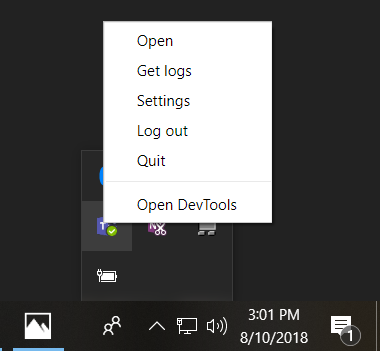
En Windows: abra la bandeja del escritorio y haga clic con el botón derecho para seleccionar el icono de Microsoft Teams. Seleccione Abrir Herramientas de desarrollo:
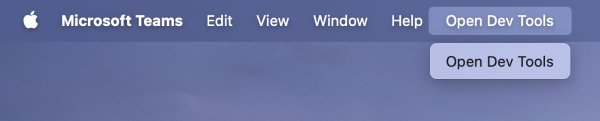
En macOS: seleccione Abrir herramientas de desarrollo:
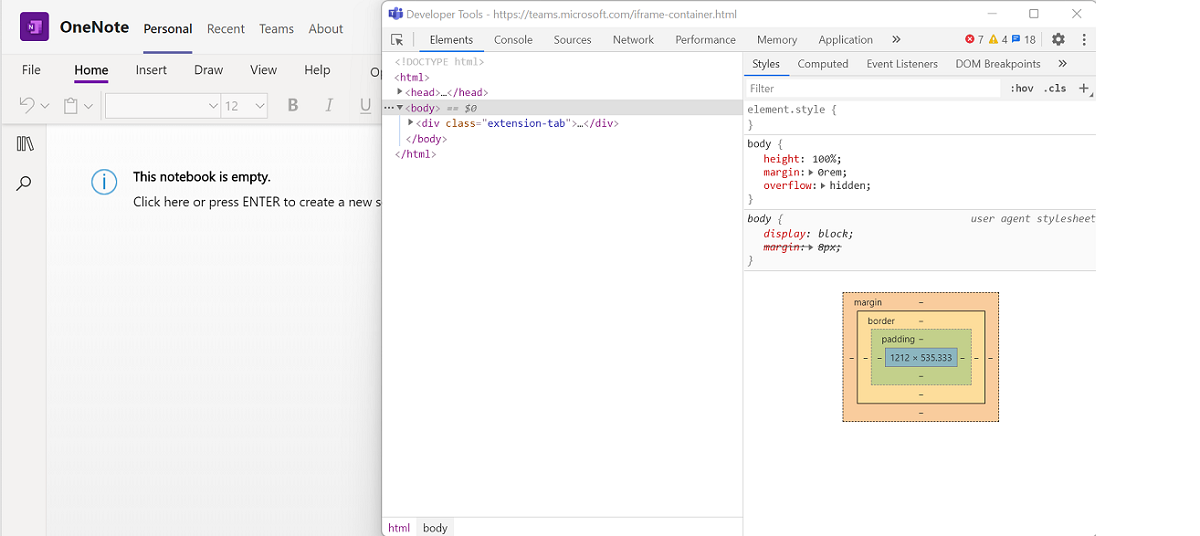
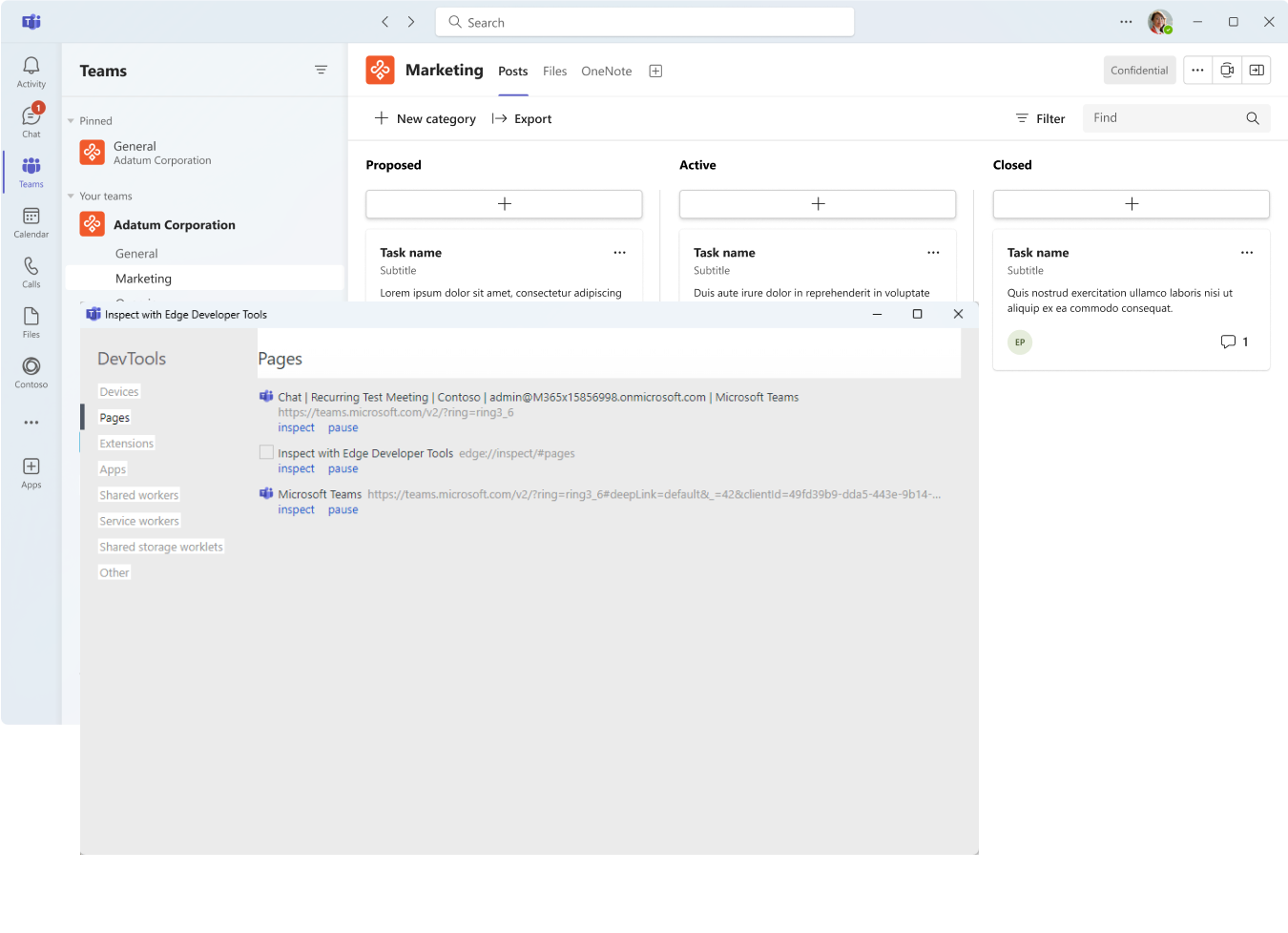
En el ejemplo siguiente se muestra DevTools:
Acceso a DevTools desde el cliente Android de Teams
Puede habilitar DevTools en el cliente de Android de Teams. Para habilitar DevTools, siga estos pasos:
DevTools para Android solo está disponible en la versión beta de la aplicación Teams. Para unirse a la versión beta de la aplicación Teams, siga las instrucciones que se indican en Obtener versiones beta de las aplicaciones.
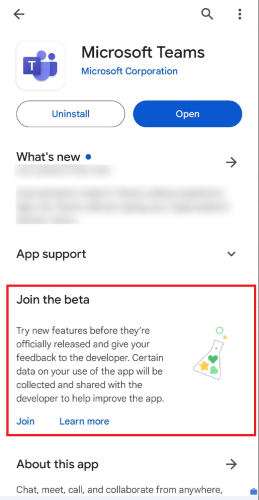
Habilite la versión preliminar pública. Debe reiniciar Teams para ver la opción Herramientas de desarrollo.
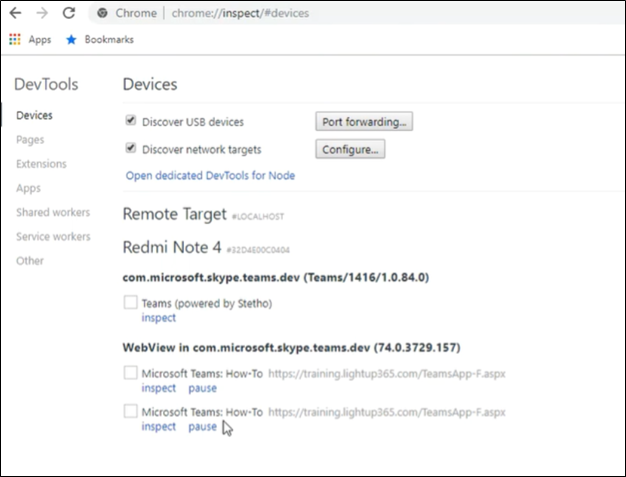
Conecte el dispositivo al equipo de escritorio y configure el cliente de Android de Teams para la depuración remota.
En el explorador Chrome, abra
chrome://inspect/#devices.Seleccione Inspeccionar en la pestaña que desea depurar, como en la siguiente imagen:
Acceder a DevTools para el cliente de iOS de Teams
Puede acceder a DevTools en el cliente de iOS de Teams. Esto implica cumplir los requisitos previos necesarios y seguir los pasos para activarlo.
Requisitos previos
Para acceder a DevTools para un cliente iOS de Teams, asegúrese de que cumple los siguientes requisitos:
- Sistema Mac con Safari.
- Teams iOS versión 6.10.0 o posterior. Puede descargar Microsoft Teams para iOS desde la AppStore.
Activar DevTools para el cliente de iOS de Teams
Para activar DevTools:
Confirme si el usuario o el inquilino está activado para la versión de destino. Si no es así, debe habilitarla.
Para obtener más información, consulte la versión dirigida para toda la organización.
Importante
Después de habilitar el usuario o el inquilino para la versión de destino, espere 24 horas para que la configuración surta efecto. Después de este período, intente cerrar sesión y volver a iniciarla en el cliente de iOS de Teams para confirmar su activación.
Inicie sesión en la aplicación Teams para iOS y active la versión preliminar para desarrolladores. Para obtener más información sobre la versión preliminar para desarrolladores, consulte la versión preliminar pública para desarrolladores de Teams.
Habilite Web Inspector para el sistema Mac y el cliente iOS. Para obtener más información, consulte habilitar inspector web.
Conecte su cliente de iOS de Teams a su sistema Mac. Cuando se le solicite, confirme que confía en el cliente y dé su consentimiento para permitir la conexión.
Encontrará su cliente iOS en la opción Desarrollar en Safari en su sistema Mac.
En el menú Desarrollo de Safari en el sistema Mac, seleccione Usar para desarrollo... para su cliente iOS. Se trata de una opción única que se configura la primera vez que se usa Safari para acceder a DevTools para el cliente iOS.
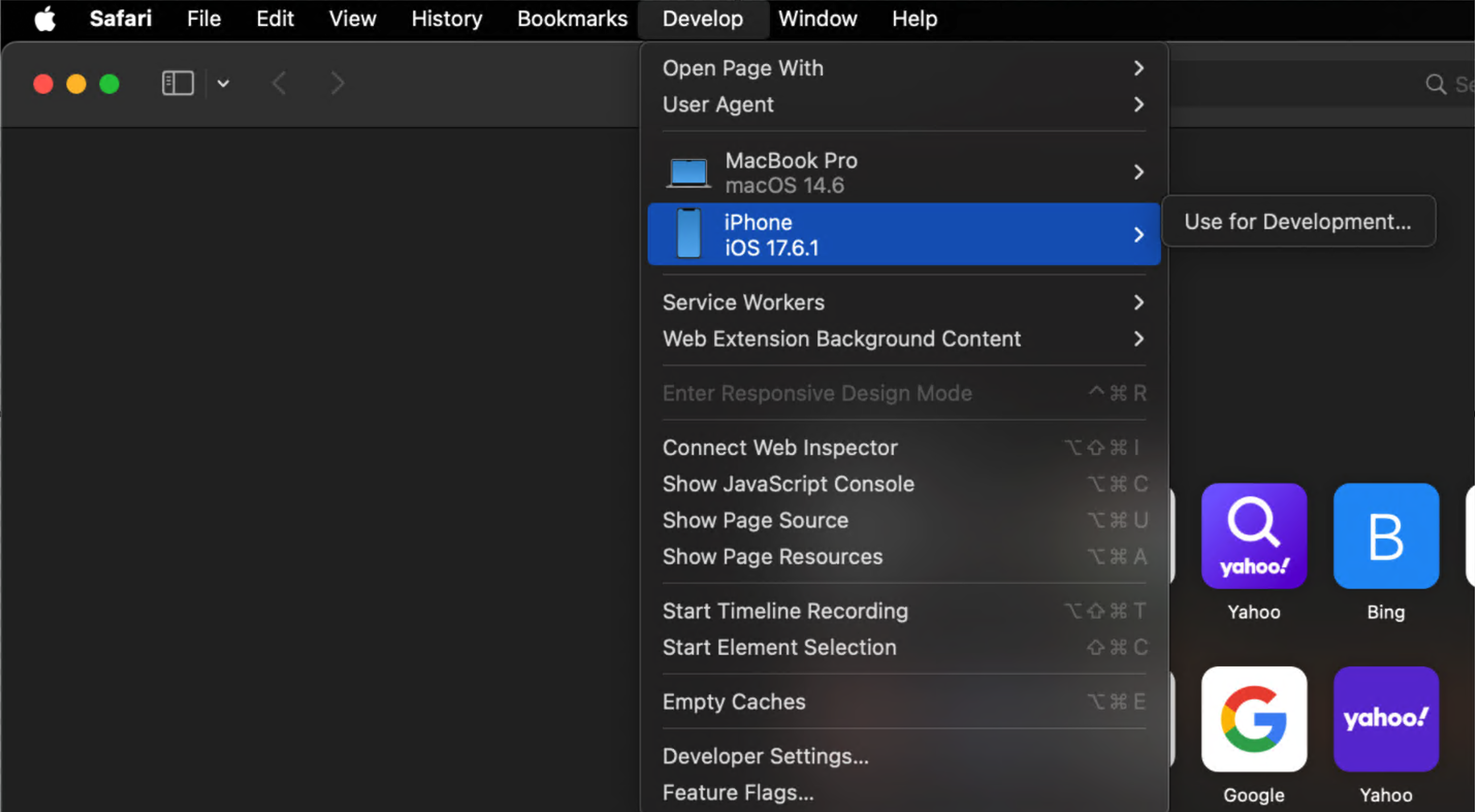
Abra Teams en su cliente de Teams iOS conectado y abra su aplicación dentro de Teams.
En el menú Desarrollar , seleccione el cliente iOS conectado para ver el vínculo de inspección de la aplicación.

Seleccione el vínculo para abrir el inspector web de Safari en su aplicación.

Ahora puede usar DevTools para su cliente de Teams para iOS.


Vea también
Colaborar con nosotros en GitHub
El origen de este contenido se puede encontrar en GitHub, donde también puede crear y revisar problemas y solicitudes de incorporación de cambios. Para más información, consulte nuestra guía para colaboradores.