Nota:
El acceso a esta página requiere autorización. Puede intentar iniciar sesión o cambiar directorios.
El acceso a esta página requiere autorización. Puede intentar cambiar los directorios.
El área de juegos de agentes de Microsoft 365 (anteriormente conocida como Herramienta de prueba de aplicaciones de Teams) facilita la depuración de aplicaciones basadas en bots. Puede chatear con el bot y ver sus mensajes y tarjetas adaptables a medida que aparecen en Microsoft Teams. No necesita una cuenta de desarrollador de Microsoft 365, una tunelización o un registro de aplicaciones y bots de Teams para usar el área de juegos de agentes.
En la imagen siguiente se muestra una aplicación de ejemplo que muestra una respuesta en el área de juegos de agentes:

A continuación se muestran las ventajas de Agents Playground:
Entorno de espacio aislado: el entorno de espacio aislado de Agents Playground emula el comportamiento, la apariencia y la experiencia del usuario de Teams.
Tunelización: no es necesario un servicio de túnel externo, ya que Agents Playground se ejecuta en un servidor local con el que el bot puede comunicarse.
Reducir las dependencias de la cuenta: el inquilino del desarrollador de Microsoft 365 y los permisos de carga de aplicaciones no son necesarios para depurar el bot.
Iteraciones rápidas de bucle interno: optimiza el proceso de realizar cambios en el diseño de la aplicación y la lógica del bot sin tener que volver a implementar el bot en la nube.
Datos ficticios y actividades: Agents Playground facilita la prueba de escenarios complejos, como el envío de un mensaje de bienvenida cuando un nuevo miembro se une al canal y se usan datos ficticios y desencadenadores de actividad.
Confiable: Agents Playground es confiable, ya que la tarjeta adaptable del bot usa la misma tecnología de representación que en Teams.
Integración con aplicaciones de bot de Teams existentes: Agents Playground se integra sin esfuerzo con las aplicaciones de bot de Teams existentes creadas con Bot Framework SDK.
Compatibilidad con diferentes ámbitos: Agents Playground admite pruebas en ámbitos de chat personales, de equipo y de grupo.
Requisitos previos
Asegúrese de instalar las siguientes herramientas para compilar e implementar el bot en Agents Playground:
| Instalar | Para usar... |
|---|---|
| Node.js | Entorno de tiempo de ejecución de JavaScript de back-end. |
|
Visual Studio 2022 |
Puede instalar la versión empresarial en Visual Studio 2022 e instalar las cargas de trabajo ASP.NET y desarrollo web. Use la versión 17.9 o posterior. |
Experiencia de Agents Playground en Visual Studio
Agents Playground ofrece una experiencia de depuración más rápida para las aplicaciones bot en comparación con el cliente de Teams. Agents Playground proporciona compatibilidad con todas las características de la aplicación de bot. En este escenario, vamos a usar el bot de chat de IA como ejemplo. Para depurar el bot en Agents Playground, siga estos pasos:
Abra Visual Studio.
Seleccione Crear un nuevo proyecto.

En el cuadro de búsqueda, escriba Microsoft Teams. En los resultados de la búsqueda, seleccione Aplicación de Microsoft Teams.
Seleccione Siguiente.

Escriba Nombre del proyecto y seleccione Crear.

Seleccione Crear bot> de chat deIA.
Nota:
- OpenAI o Azure OpenAI son el requisito previo para depurar la aplicación bot de chat de IA .

Aparece una ventana GettingStarted.

El
appsettings.Playground.jsonarchivo ayuda a configurar el área de juegos de agentes actualizando algunos parámetros. Para actualizarappsettings.Playground.jsonel archivo, siga los pasos de OpenAI o Azure OpenAI:Actualice OpenAI
ApiKeyen elappsettings.Playground.jsonarchivo.
En la lista desplegable de depuración, seleccione Área de juegos para agentes de Microsoft 365 (explorador).

Agents Playground abre el bot en una página web.


Desencadenadores de actividad
Puede simular una actividad en el área de juegos de agentes mediante desencadenadores de actividad. Hay dos tipos de desencadenadores de actividad:
Desencadenadores de actividad predefinidos
Agents Playground proporciona desencadenadores de actividad predefinidos para probar las funcionalidades del bot.
| Categoría | Actividad | Controlador |
|---|---|---|
| Actividad de actualización de instalación del desencadenador | Instalación del bot Desinstalar bot |
onInstallationUpdate onInstallationUpdateAdded onInstallationUpdate onInstallationUpdateRemove |
| Desencadenar actividad de actualización de conversación | Agregar usuario Agregar bot Agregar canal |
onMembersAddedonTeamsMembersAddedEvent onTeamsChannelRenamedEvent |
| Quitar usuario Eliminación del bot Quitar canal Quitar equipo |
onMembersRemoved onTeamsMembersRemovedEvent onMembersRemoved onTeamsMembersRemovedEvent onTeamsChannelDeletedEvent onTeamsTeamDeletedEvent |
|
| Cambiar el nombre del canal Cambiar el nombre del equipo |
onTeamsChannelRenamedEvent onTeamsTeamRenamedEvent |
Nota:
Todos los tipos de actividades no están disponibles en todos los ámbitos. Por ejemplo, no puede agregar ni quitar un canal en un chat personal o un chat de grupo.
Los desencadenadores de actividad predefinidos están disponibles en el menú Simular una actividad en el área de juegos de agentes. En este escenario, usaremos agregar desencadenador de actividad de usuario como ejemplo. Para simular una actividad Agregar usuario , siga estos pasos:
En Visual Studio Code, vaya a Explorador de soluciones.
Seleccione el archivo Program.cs .
En el archivo Program.cs , en
builder.Services.AddTransient<IBot>(sp =>Agregar el código siguiente:app.OnConversationUpdate("membersAdded", async (context, state, cancellationToken) => { await context.SendActivityAsync($"new member added", cancellationToken: cancellationToken); });El
OnConversationUpdatecontrolador reconoce los miembros que se unen a la conversación como se describe en la actividad Agregar usuario.
En El área de juegos de agentes, vaya a Simular una actividad y seleccione Agregar usuario.

Aparece un cuadro de diálogo emergente para obtener una vista previa del controlador de actividad.
Seleccione Enviar actividad.

El bot envía una respuesta.

Desencadenadores de actividad personalizados
Puede usar la actividad Personalizada para personalizar el desencadenador reactionsAddedde actividad , para ajustarse a los requisitos de la aplicación de bot. El área de juegos de agentes rellena automáticamente las propiedades necesarias de la actividad. También puede modificar el tipo de actividad y agregar más propiedades como, MembersAdded, membersremovedy reactionsremoved.
En Visual Studio Code, vaya a Explorador de soluciones.
Seleccione el archivo Program.cs .
En el archivo Program.cs , en
builder.Services.AddTransient<IBot>(sp =>Agregar el código siguiente:app.OnMessageReactionsAdded(async (context, state, cancellationToken) => { await context.SendActivityAsync($"reaction added.", cancellationToken: cancellationToken); });El
OnMessageReactionsAddedcontrolador identifica la reacción a anexar mediante laReplyToIdpropiedad de la conversación anterior.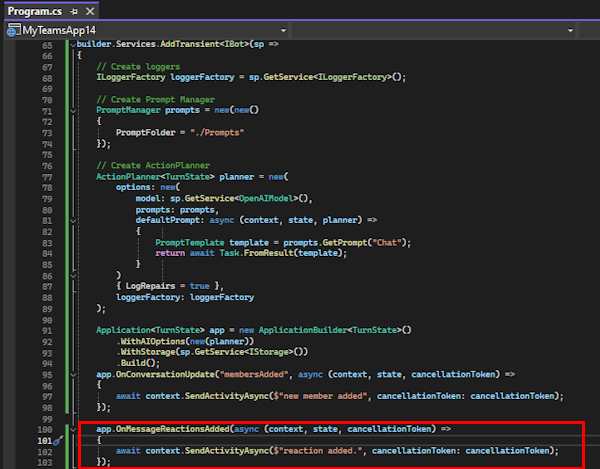
Vaya a la página web de Agents Playground y seleccione la respuesta más reciente del Panel de registro para copiar
replyToId.
Seleccione Simular unaactividad personalizada de actividad>.

Para personalizar la actividad, agregue
messageReactionen latypepropiedad .Reemplace por la versión más reciente
replyToId.{ "type": "messageReaction", "reactionsAdded": [ { "type": "like" } ], "replyToId": "d60fd1cb-3e8f-44ef-849c-404806ba1b47" }Seleccione Enviar actividad.

El bot envía un
onReactionsAddedcontrolador en respuesta.
Limitaciones
Las características de bot habilitadas a través del manifiesto de aplicación no están disponibles, ya que Agents Playground no lo procesa.
El área de juegos de agentes no admite todos los tipos de tarjetas excepto las tarjetas adaptables.
Agents Playground no admite las siguientes características de tarjeta adaptable:
Agents Playground no admite las siguientes experiencias:
- Móvil
- Reunión
Vea también
Colaborar con nosotros en GitHub
El origen de este contenido se puede encontrar en GitHub, donde también puede crear y revisar problemas y solicitudes de incorporación de cambios. Para más información, consulte nuestra guía para colaboradores.