Nota:
El acceso a esta página requiere autorización. Puede intentar iniciar sesión o cambiar directorios.
El acceso a esta página requiere autorización. Puede intentar cambiar los directorios.
Las aplicaciones son esenciales para la productividad y la colaboración en Teams. Sin embargo, es posible que algunas aplicaciones no cumplan los requisitos de seguridad y cumplimiento de su organización. Para asegurarse de que los usuarios solo pueden usar aplicaciones aprobadas por su organización, puede revisarlas para su aprobación y bloqueo.
Las aplicaciones que están bloqueadas en su organización pueden afectar a la productividad y la colaboración de los usuarios. Los usuarios no pueden usar aplicaciones bloqueadas, pero pueden ver dicha información de aplicaciones en la tienda de Teams. Teams permite a los usuarios solicitar la aprobación de los administradores para permitir el uso de aplicaciones bloqueadas. Puedes evaluar estas aplicaciones y elegir aprobar también las aplicaciones bloqueadas .
La funcionalidad de aprobación de aplicaciones le proporciona una señal sobre la demanda de una aplicación dentro de su organización. Puede ver fácilmente el número agregado de solicitudes para cada aplicación solicitada. Te ayuda a tomar una decisión informada sobre qué aplicaciones debes evaluar para permitirlas.
Estas son las opciones para tratar las solicitudes de usuario:
Cuando un usuario solicita una aplicación, la solicitud se envía al Centro de administración de Teams. Puede ver las solicitudes de usuario y aprobar y denegar las solicitudes.

Administración centro le permite configurar la experiencia de solicitud de usuario más adecuada para su organización. Puede proporcionar un mensaje personalizado para obtener instrucciones adicionales que se muestran para cada aplicación bloqueada y/o una dirección URL personalizada que redirigirá a los usuarios al vínculo externo.

Nota
La característica no es compatible con los inquilinos de Government Community Cloud (GCC), GCC-High ni del Departamento de Defensa (DoD). No es compatible con aplicaciones personalizadas.
Ver solicitudes de usuario en el Centro de administración de Teams
Puede ver las solicitudes de usuario en el Centro de administración de Teams desde las siguientes ubicaciones:
- Widget de panel
- Widget Administrar aplicaciones
- Tabla Todas las aplicaciones (página Administrar aplicaciones)
- Pestaña Solicitudes de usuario (página de detalles de la aplicación)
Widget de panel
En el panel del Centro de administración de Teams, el widget Revisar solicitudes de aplicaciones de usuario* muestra las aplicaciones solicitadas.
Haz clic en Ver todas las solicitudes de aplicaciones para acceder a la página Administrar aplicaciones con la tarjeta de aplicaciones más solicitadas .

Haz clic en Ver todas las solicitudes de aplicaciones para ver la lista de aplicaciones solicitadas.

*Si no puede ver el widget Revisar solicitudes de aplicación de usuario , puede agregarlo al panel haciendo clic en el  icono.
Widget Administrar aplicaciones
Cualquier solicitud de los usuarios para una aplicación se colocará en una tarjeta de aplicación más solicitada en el panel del Centro de administración de Teams.

Selecciona Ver todas las solicitudes de aplicaciones para ver la lista de aplicaciones solicitadas. Puede ordenar la lista de aplicaciones por nombre, estado de la aplicación o número de solicitudes. La lista se ordena en orden descendente de forma predeterminada.
También puede hacer clic en Revisar para empezar a actuar según la solicitud del usuario.
Tabla Todas las aplicaciones (página Administrar aplicaciones)
En la página Administrar aplicaciones , puedes ver la lista de aplicaciones solicitadas en la tabla Todas las aplicaciones . La opción Filtrar por acción está establecida en Todo de forma predeterminada.

Puedes cambiar la opción Filtrar por acción a Solicitudes de aplicaciones para ver la lista de aplicaciones solicitadas. Puede ordenar la lista de aplicaciones por nombre, estado de la aplicación o número de solicitudes. La lista se ordena en orden descendente de forma predeterminada.
Al cambiar la opción Filtrar por acción a Solicitudes de aplicaciones, aparece una nueva opción. Puede usarlo para configurar una regla para que se envíe una notificación cuando un usuario solicite una aplicación. Para obtener más información, vea Configurar notificaciones para solicitudes de usuario.
Pestaña Solicitudes de usuario (página de detalles de la aplicación)
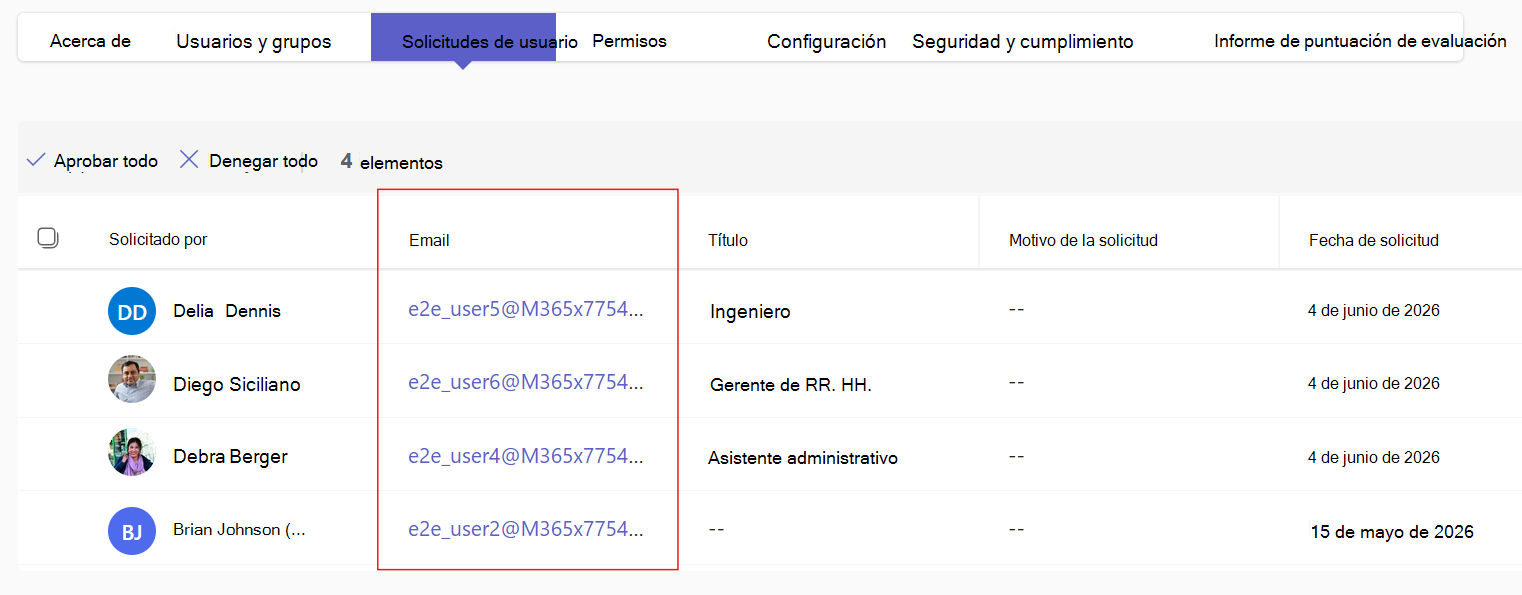
Para ver las solicitudes de la aplicación y el contacto por correo electrónico de cada solicitante de una aplicación, ve a la pestaña Solicitudes de usuario de la página de detalles de la aplicación.
Configurar notificaciones para solicitudes de usuario
En la página Administrar aplicaciones , puede configurar una regla para recibir notificaciones cuando un usuario solicite una aplicación. Un usuario también puede desencadenar un flujo similar desde la página Reglas .
Para configurar la notificación, siga estos pasos:
Ve a Ver todas las solicitudes de aplicación. Aparece una lista de las aplicaciones solicitadas, junto con una notificación Para que sea más fácil ver las solicitudes de aplicaciones, configure una alerta de canal de Teams en Reglas.

Seleccione Configurar alerta. La página Reglas aparece con una lista de reglas existentes.

Seleccione Solicitudes para usar una aplicación. Aparece la página Regla de solicitudes de aplicación. Aquí puede configurar las condiciones de las reglas para recibir nuevas notificaciones de aplicaciones en un canal de Teams.


Una vez configurada la regla, recibirá notificaciones en el canal de Teams especificado siempre que un usuario solicite una aplicación. La notificación incluye el nombre de la aplicación solicitada y el número de solicitudes recibidas para esa aplicación.

Actuar sobre las solicitudes de usuario para aprobar o denegar las aplicaciones disponibles
Después de evaluar una aplicación, puede aprobar o denegar las solicitudes.
Aprobar una sola solicitud
Para aprobar una única solicitud de una aplicación:
En la tarjeta Administrar aplicaciones, Aplicaciones más solicitadas , selecciona Revisar. La página de detalles de la aplicación aparece con la pestaña Solicitudes de usuario resaltada. Esta pestaña enumera los nombres y las direcciones de correo electrónico de todos los solicitantes de la aplicación.
Las acciones disponibles en esta fase son Aprobar todo y Denegar todo.
Seleccione el botón de radio disponible para la solicitud que desea aprobar. Las acciones disponibles en esta fase cambian a Aprobar y Denegar.

Seleccione Aprobar para aprobar la solicitud.

Aprobar varias solicitudes
Para aprobar varias solicitudes de una aplicación, repita los pasos anteriores. Sin embargo, seleccione los botones de radio disponibles para las solicitudes específicas que quiera aprobar antes de seleccionar Aprobar.

Aprobar todas las solicitudes
Para aprobar todas las solicitudes de una aplicación o aprobar la aplicación para toda la organización:
En la tarjeta Administrar aplicaciones, Aplicaciones más solicitadas , selecciona Revisar. La página de detalles de la aplicación aparece con la pestaña Solicitudes de usuario resaltada. Esta pestaña enumera los nombres y las direcciones de correo electrónico de todos los solicitantes de la aplicación.
Las acciones disponibles en esta fase son Aprobar todo y Denegar todo.
Seleccione Aprobar todo. Aparecerá una ventana emergente con las opciones para que apruebe todas las solicitudes o apruebe la aplicación para toda la organización.
Si selecciona Aprobar, se aprueban todas las solicitudes de aplicación y se borra la lista disponible.

La disponibilidad de las aplicaciones cambia a Seleccionar usuarios y grupos.

Si selecciona Aprobar para la organización, la aplicación se aprobará para todos los usuarios de la organización y se borrará la lista disponible.
La disponibilidad de las aplicaciones cambia a Todos.


Después de aprobar una aplicación, ocurre lo siguiente:
- Los usuarios pueden ver la opción Agregar para la aplicación aprobada en la tienda de aplicaciones de Teams.
- Los usuarios reciben una notificación en sus Equipos cuando se aprueba su solicitud.
- La pestaña Usuarios y grupos mostrará "todos los usuarios" si se aprueban para su organización o el grupo general al que se agregan todos los usuarios una vez que se aprueba su solicitud.
Denegar una única solicitud de una aplicación
Para denegar una única solicitud de una aplicación:
En la tarjeta Administrar aplicaciones, Aplicaciones más solicitadas , selecciona Revisar. La página de detalles de la aplicación aparece con la pestaña Solicitudes de usuario resaltada. Esta pestaña enumera los nombres y las direcciones de correo electrónico de todos los solicitantes de la aplicación.
Las acciones disponibles en esta fase son Aprobar todo y Denegar todo.
Selecciona el botón de radio disponible para la solicitud que quieras denegar. Las acciones disponibles en esta fase cambian a Aprobar y Denegar.

Seleccione Denegar para denegar la solicitud.

Denegar varias solicitudes de una aplicación
Para denegar varias solicitudes de una aplicación, repita los pasos anteriores. Sin embargo, selecciona los botones de radio disponibles para las solicitudes específicas que quieras denegar antes de seleccionar Denegar.

Denegar todas las solicitudes de una aplicación
Para denegar todas las solicitudes de una aplicación:
En la tarjeta Administrar aplicaciones, Aplicaciones más solicitadas , selecciona Revisar. La página de detalles de la aplicación aparece con la pestaña Solicitudes de usuario resaltada. Esta pestaña enumera los nombres y las direcciones de correo electrónico de todos los solicitantes de la aplicación.
Las acciones disponibles en esta fase son Aprobar todo y Denegar todo.
Seleccione Denegar todo. Aparecerán las opciones para seleccionar Denegar o Cancelar la acción.
- Si selecciona Denegar, se denegarán todas las solicitudes de aplicación y se borrará la lista.

- Si selecciona Cancelar, puede revisar todas las solicitudes individualmente.

Después de denegar una aplicación, ocurre lo siguiente:
- Los usuarios pueden ver la opción Solicitar aprobación para la aplicación denegada en la tienda de aplicaciones de Teams.
- Teams informa a los solicitantes de que se ha descartado su solicitud.
- Los usuarios pueden volver a solicitar que se permita la misma aplicación, tras unas pocas horas de descartar solicitudes.
Actuar sobre las solicitudes de usuario para aprobar aplicaciones bloqueadas
Para las aplicaciones que están bloqueadas para una organización, además de aprobar solicitudes, los administradores tendrán que desbloquear las aplicaciones para que estén disponibles y puedan usarlas los usuarios. Si la solicitud está aprobada, pero la aplicación permanece en un estado bloqueado, el usuario no puede usar la aplicación.
Aprobar una única solicitud para una aplicación bloqueada
En la tarjeta Administrar aplicaciones, Aplicaciones más solicitadas , selecciona Revisar. La página de detalles de la aplicación aparece con la pestaña Solicitudes de usuario resaltada. Esta pestaña enumera los nombres y las direcciones de correo electrónico de todos los solicitantes de la aplicación bloqueada.
Las acciones disponibles en esta fase son Aprobar todo y Denegar todo.
Seleccione el botón de radio disponible para la solicitud que desea aprobar. Las acciones disponibles en esta fase cambian a Aprobar y Denegar.
Seleccione Aprobar. Aparece una ventana emergente con las opciones Aprobar y desbloquear y Aprobar y mantener bloqueadas.
- Seleccione Aprobar y desbloquear para aprobar la solicitud y desbloquear la aplicación para el usuario. El usuario recibe una notificación en Teams.

- Seleccione Aprobar y mantener bloqueado para aprobar la solicitud, pero mantener la aplicación bloqueada para el usuario. Las notificaciones del usuario final se retiene hasta que se desbloquea la aplicación.


Aprobar todas las solicitudes de una aplicación bloqueada
El procedimiento y el resultado final para aprobar todas las solicitudes de una aplicación bloqueada es similar a aprobar una sola solicitud para una aplicación bloqueada. La única diferencia es que selecciona Aprobar todo en el paso 2 en lugar de seleccionar una sola solicitud.
Recibir solicitudes de usuario en su página web personalizada
Teams proporciona un mensaje predeterminado para que los usuarios soliciten la aprobación de una aplicación. Puede modificar la configuración predeterminada para agregar un mensaje personalizado con instrucciones, una dirección URL específica de la organización o ambas. Las modificaciones se muestran para cada aplicación en la tienda de Teams.
Para configurar un mensaje personalizado y redirigir a los usuarios a una dirección URL específica de la organización, siga estos pasos:
Inicie sesión en el Centro de administración de Teams y vaya a Aplicaciones >de TeamsAdministrar aplicaciones.
En la esquina superior derecha, seleccione Configuración de aplicaciones para toda la organización.
Para mostrar un mensaje personalizado o instrucciones en el almacén de Teams, escriba un mensaje de texto en el campo de texto en Configuración de solicitudes de usuario. El campo tiene un límite de 300 caracteres.
Para proporcionar una dirección URL específica de la organización para recopilar solicitudes de usuario, siga estos pasos:
Activa el botón de alternancia Redirigir solicitudes a vínculo externo .
Proporcione la dirección URL específica de su organización.

Seleccione Guardar.
Si elige usar este método personalizado para recibir solicitudes, los métodos para evaluar aplicaciones y gobernar las aplicaciones solicitadas seguirán siendo los mismos.