Nota:
El acceso a esta página requiere autorización. Puede intentar iniciar sesión o cambiar directorios.
El acceso a esta página requiere autorización. Puede intentar cambiar los directorios.
Puede usar Azure Synapse Link para conectar los datos de Microsoft Dataverse a Azure Synapse Analytics para explorar los datos y acelerar el tiempo de información. Este artículo muestra cómo realizar las siguientes tareas:
- Conecte los datos de Dataverse al área de trabajo de Azure Synapse Analytics con el servicio Azure Synapse Link.
- Administre las tablas de Dataverse incluidas en Azure Synapse Link.
- Supervise su Azure Synapse Link.
- Desvincule el Synapse Link de Azure.
- Volver a vincular su Azure Synapse Link.
- Vea los datos en Azure Synapse Analytics.
Nota:
Pronto se retirará la marca Azure Synapse Link. En Power Apps, abra Vincular datos para acceder a esta experiencia. La experiencia de usuario usa Link to Data Lake, mientras que en este artículo se sigue usando Azure Synapse Link para que los clientes existentes puedan reconocer la característica. Sus enlaces existentes siguen funcionando sin necesidad de migración ni de volver a enlazarlos.
Para crear un nuevo Azure Synapse Link, vaya a Vincular datos y, a continuación, seleccione Crear vínculo a lago de datos. Ya no se puede crear un vínculo de Azure Synapse desde el menú Tablas>Analizar.
Requisitos previos
- Para usar Dataverse, debe tener el rol de seguridad de administrador del sistema.
- Las tablas que desea exportar mediante Azure Synapse Link deben tener habilitada la propiedad Seguimiento de cambios. Más información: Opciones avanzadas
- El área de trabajo de Azure Synapse con la que se vincula no puede tener habilitada la protección contra filtración de datos. Más información: Creación de un área de trabajo con la protección contra filtración de datos habilitada
requisitos de Azure Data Lake Storage Gen2
Debe tener una cuenta de Azure Data Lake Storage Gen2 y el Owner o los permisos de rol personalizado para crear un vínculo.
Privilegios para la identidad administrada:
- Propietario y colaborador de la cuenta de almacenamiento: Solo es necesario durante la configuración inicial para crear el sistema de archivos en la cuenta de almacenamiento y se asignan en la cuenta de almacenamiento. Después de la configuración, estos privilegios se pueden quitar sin afectar a las operaciones de sincronización.
- Colaborador de datos de blob de almacenamiento: Necesario para las operaciones normales de blob durante la sincronización normal.
- Storage Blob Data Owner: Actualmente es necesario para administrar los permisos de datos y acceso en escenarios que implican Azure Data Lake Storage Gen2.
La cuenta de almacenamiento debe habilitar el espacio de nombres jerárquico para la configuración inicial y la sincronización diferencial.
Permitir el acceso a la clave de la cuenta de almacenamiento solo es necesario para la configuración inicial, ya que el servicio usa la autorización de clave compartida para realizar operaciones con privilegios, como crear el sistema de archivos y establecer el vínculo antes de cambiar a la autenticación de identidad administrada. Después de la instalación, ya no se necesita acceso basado en claves.
La cuenta de almacenamiento debe tener el ámbito permitido para las operaciones de copia establecidas en Desde cualquier cuenta de almacenamiento.
- Área de trabajo de Synapse: debe tener un área de trabajo de Synapse y el Owner o los permisos de rol personalizados, además del acceso al rol Synapse Administrator dentro de Synapse Studio. El área de trabajo de Synapse debe estar en la misma región que su cuenta de Azure Data Lake Storage Gen2. La cuenta de almacenamiento debe agregarse como un servicio vinculado dentro del Synapse Studio. Para crear un área de trabajo de Synapse, vaya a Crear un área de trabajo de Synapse.
Nota:
- La cuenta de almacenamiento y el área de trabajo de Synapse deben crearse en el mismo tenant de Microsoft Entra que el tenant de Power Apps.
- Para establecer Habilitado desde las redes virtuales y las direcciones IP seleccionadas para la cuenta de almacenamiento y el área de trabajo vinculadas, debe crear un Azure Synapse Link con identidades administradas. Más información: Uso de identidades administradas para Azure con el almacenamiento de lago de datos de Azure (si no se configuran identidades administradas, debe habilitar el acceso a la red pública para los recursos de Azure tanto para la configuración inicial como para la sincronización delta).
- No se admiten espacios de trabajo de Synapse que tengan puntos de conexión privados administrados, protección contra filtración de datos o redes virtuales administradas.
- Debe tener el rol de acceso Lector en el grupo de recursos con la cuenta de almacenamiento y el espacio de trabajo de Synapse.
- Al agregar varios usuarios al área de trabajo de Synapse, deben tener el Synapse Administrator acceso de rol dentro de la Synapse Studio y el rol Storage Blob Data Contributor en la cuenta de Azure Data Lake Storage Gen2.
- La creación de perfiles de Synapse Link en un único entorno DV se limita a un máximo de 10.
Permisos para roles personalizados
Puede usar roles de Azure personalizados en lugar de Owner para crear un vínculo con recursos Azure existentes configurados. Incluya los permisos siguientes en los roles' Actions y asigne los roles al usuario que crea el vínculo en los ámbitos enumerados.
| Acción requerida | Scope | Purpose |
|---|---|---|
Microsoft.Storage/storageAccounts/read |
Cuenta de almacenamiento | Lea la configuración de la cuenta de almacenamiento. |
Microsoft.Storage/storageAccounts/blobServices/containers/read |
Cuenta de almacenamiento | Consulta la información del contenedor. |
Microsoft.Authorization/roleAssignments/read |
Cuenta de almacenamiento y área de trabajo de Synapse conectados | Lea las asignaciones de roles de Azure existentes. |
Microsoft.Authorization/roleAssignments/write |
Cuenta de almacenamiento y área de trabajo de Synapse conectados | Asigne los roles Azure necesarios a las identidades de servicio durante la creación del vínculo. |
El creador del vínculo también necesita acceso de Lector a la suscripción y los grupos de recursos para seleccionar los recursos durante la configuración. El acceso heredado es suficiente. En el caso de los vínculos del área de trabajo, el administrador de Synapse en el ámbito del área de trabajo de Synapse Studio sigue siendo necesario; los roles de Azure personalizados no reemplazan este rol RBAC de Synapse.
En el caso de un vínculo solo para Data Lake, solo se aplican los permisos de la cuenta de almacenamiento.
Estos roles personalizados se aplican a la creación de vínculos, no al aprovisionamiento de recursos ni al acceso a los datos exportados. Las DataActions de almacenamiento no son necesarias en el rol personalizado del creador.
Importante
Microsoft.Authorization/roleAssignments/write puede conceder otros roles en su ámbito. Limite las asignaciones a los recursos necesarios. Haga que un administrador cree y asigne los roles personalizados.
Conectar Dataverse al área de trabajo de Synapse
Inicie sesión en Power Apps y seleccione su entorno preferido.
En el panel de navegación izquierdo, seleccione Vincular datos. Si Vincular datos no está visible, seleccione ... Más>descubrir todo y, a continuación, seleccione Vincular datos en la sección Administración de datos.
Seleccione Crear vínculo a Data Lake.

Seleccione la Suscripción, el Grupo de recursos, el Nombre del área de trabajo y la Cuenta de almacenamiento. Asegúrese de que el área de trabajo y la cuenta de almacenamiento de Synapse cumplan con los requisitos especificados en la sección Requisitos previos. Seleccione Siguiente.

Nota:
Como parte de la vinculación del entorno a un lago de datos, se concede al servicio Azure Synapse Link acceso a la cuenta de almacenamiento. Asegúrese de haber seguido los requisitos previos para crear y configurar la cuenta de almacenamiento de data lake de Azure, y de que se le haya concedido un rol de propietario o un rol personalizado con los permisos necesarios. Además, otorgue el acceso al servicio de flujo de datos de Power Platform a su cuenta de almacenamiento. Más información: Preparación de datos de autoservicio con flujos de datos.
Elija las tablas que desea exportar seleccionándolas una por una o introduciendo una lista de tablas separadas por comas en el cuadro de búsqueda y, a continuación, seleccione Guardar. Solo las tablas con la propiedad Control de cambios activada pueden exportarse. Más información: Opciones avanzadas.

Puede seguir los pasos anteriores para crear un vínculo de un entorno a varias áreas de trabajo de Azure Synapse Analytics y Azure Data Lake en la suscripción de Azure agregando un Azure Data Lake como servicio vinculado en un área de trabajo de Azure Synapse. Del mismo modo, puede crear un enlace desde varios entornos al mismo área de trabajo de Azure Synapse Analytics y Azure Data Lake, todo dentro del mismo tenant.
Nota:
El servicio Azure Synapse Link para Dataverse se integra perfectamente en Power Platform como una función lista para usar. Cumple con los estándares de seguridad y gobernanza establecidos para el almacenamiento y gobernanza de datos de Power Platform. Más información: Almacenamiento y gobernanza de datos
Los datos exportados por el servicio Azure Synapse Link se cifran en tránsito mediante Seguridad de la Capa de Transporte (TLS) 1.2 o superior y se cifran en reposo en Azure Data Lake Storage Gen2. Además, los datos transitorios en el Blob Storage también se cifran en reposo. El cifrado en Azure Data Lake Storage Gen2 le ayuda a proteger los datos, a implementar directivas de seguridad empresariales y a cumplir los requisitos de cumplimiento normativo. Más información: Cifrado de datos en reposo de Azure Más información: Configurar firewalls y redes virtuales de Azure Storage
Administrar datos de tablas en el espacio de trabajo de Synapse
Una vez que haya configurado Azure Synapse Link, puede administrar las tablas que se exportan de una de estas dos formas:
En Power Apps, vaya a Vincular datos>Vínculos de lago de datos y, a continuación, seleccione Administrar tablas en la barra de comandos para agregar o eliminar una o más tablas vinculadas.
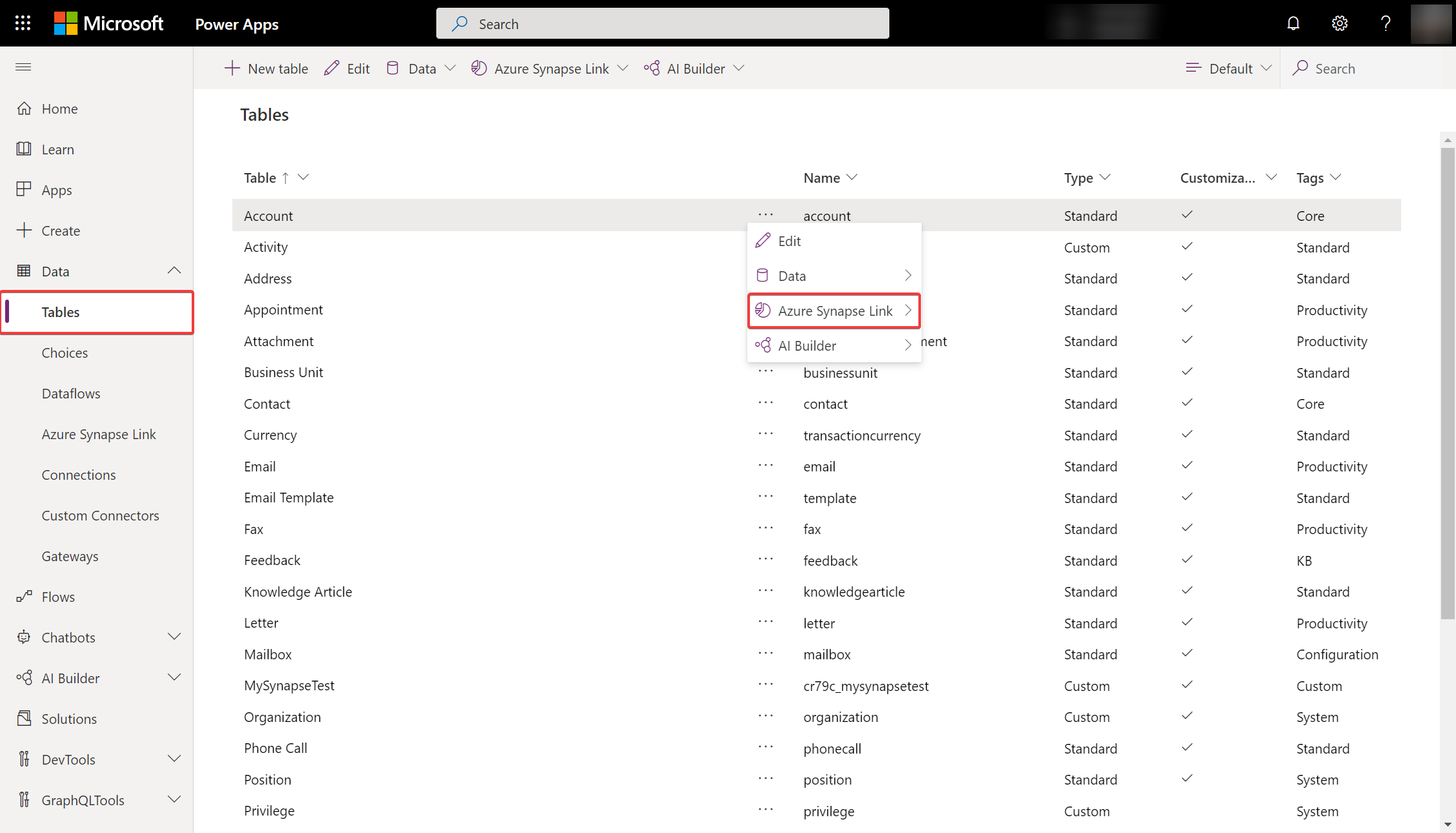
En el área Tablas de Power Apps Maker Portal, seleccione … al lado de una tabla y después seleccione el lago de datos vinculado al que desea exportar los datos de la tabla.
Supervise el Azure Synapse Link
Después de configurar Azure Synapse Link, puede supervisar Azure Synapse Link en la pestaña Tables.
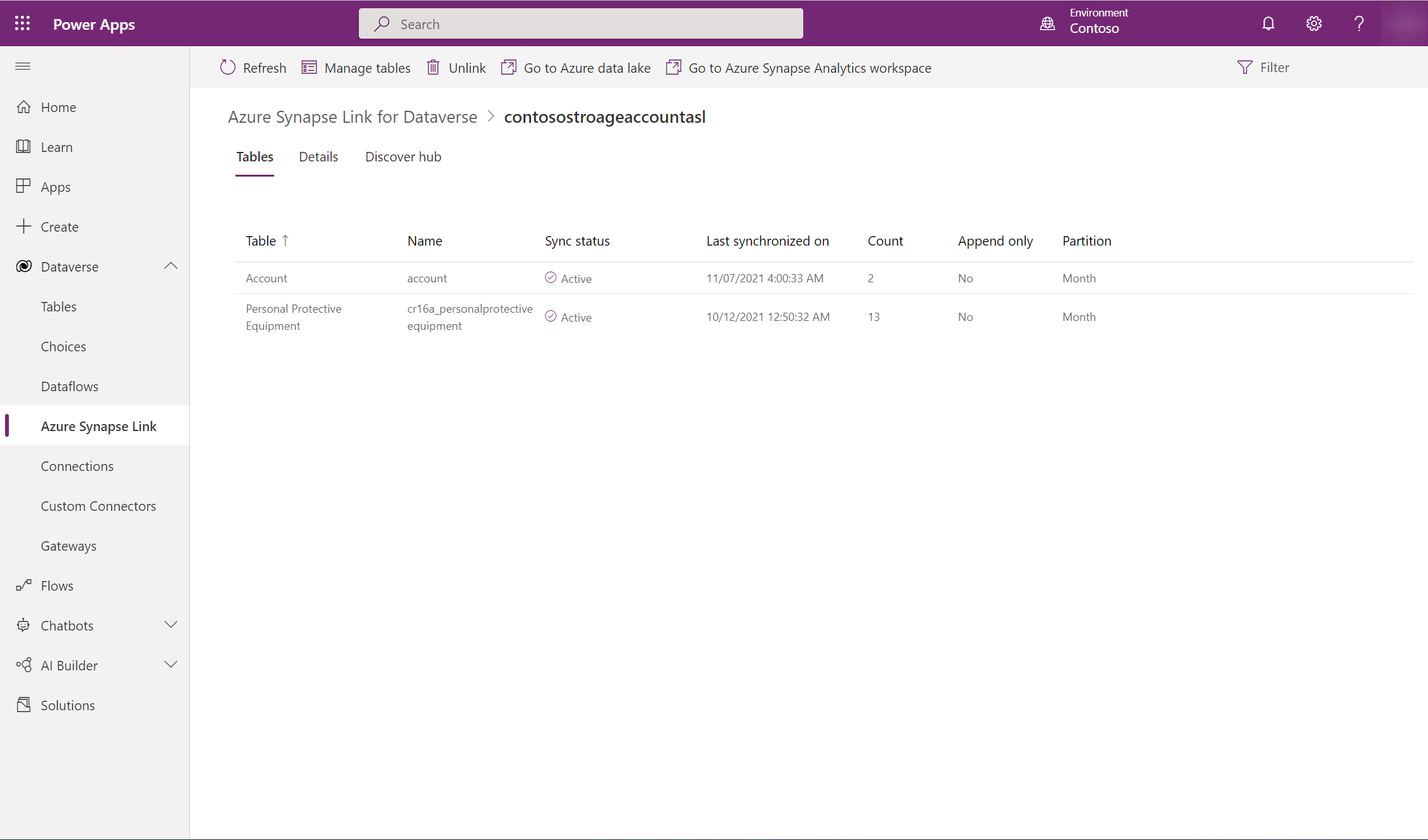
- Habrá una lista de tablas que forman parte del Synapse Link de Azure seleccionado.
- Hay diferentes etapas por las que circula el estado de sincronización. NotStarted indica que la tabla está esperando ser sincronizada. Una vez que se ha Completado la sincronización inicial de la tabla, habrá una etapa de procesamiento posterior en la que no se realizarán actualizaciones incrementales. Puede tardar varias horas, en función del tamaño de los datos. A medida que comiencen a realizarse las actualizaciones incrementales, la fecha de la última sincronización se actualizará periódicamente.
- La columna Cuenta muestra el número de filas escritas. Cuando Solo anexar se establece en No, este es el número total de registros. Cuando Solo anexar se establece en Sí, este es el número total de cambios.
- Las columnas Anexar solo y Estrategia de partición muestran el uso de diferentes configuraciones avanzadas.
Desvincular un Synapse Link de Azure
Seleccione el Synapse Link de Azure deseado para desvincular.
Seleccione Desenlazar en la barra de comandos.
Para eliminar tanto el sistema de archivos de Data Lake como la base de datos de Synapse, escriba el nombre del enlace para confirmar.
Seleccione Sí y espere unos minutos para que todo se desvincule y elimine.
Importante
Los objetos de base de datos personalizados que cree en la base de datos de Azure Synapse Link se eliminan una vez completado el desvinculado.
Deberá implementar su propio control de versiones de sus scripts de objetos de base de datos personalizados para asegurarse de que tienen una copia de seguridad.
Volver a vincular un vínculo de Azure Synapse
Si eliminó el sistema de archivos al desvincular, siga los pasos anteriores para volver a vincular el mismo espacio de trabajo y data lake de Synapse. Si no eliminó el sistema de archivos al desvincular, debe borrar los datos para volver a vincular:
Navegue en Azure Synapse Analytics.
Seleccione ... para la base de datos desvinculada y seleccione Nuevo cuaderno>Cuaderno vacío.
Adjunte el cuaderno a un grupo de Apache Spark seleccionando un grupo en el menú desplegable. Si no tiene un grupo de Apache Spark, seleccione Administrar grupos para crear uno.
Introduzca el siguiente script, reemplace <DATABASE_NAME> con el nombre de la base de datos para desvincular y ejecutar el cuaderno.
    %%sql
    DROP DATABASE <DATABASE_NAME> CASCADE
Después de ejecutar el cuaderno, actualice la lista de la base de datos desde el panel izquierdo. Si la base de datos aún existe, intente hacer clic derecho en la base de datos y seleccionar Borrar.
Vaya a Power Apps y vuelva a vincular el área de trabajo y el lago de datos de Synapse.
Acceder a datos casi en tiempo real y datos de instantáneas de solo lectura
Después de crear una vinculación de Azure Synapse, se sincronizarán dos versiones de los datos de tabla en Azure Synapse Analytics y/o Azure Data Lake Storage Gen2 en la suscripción de Azure por defecto para asegurarse de que pueda consumir datos actualizados de forma confiable en el lago de datos en cualquier momento dado.
- Datos casi en tiempo real: proporciona una copia de los datos sincronizados desde Dataverse a través de Azure Synapse Link de forma eficaz mediante la detección de los datos que han cambiado desde que se extrajo inicialmente o se sincronizó por última vez.
- Datos de instantánea: proporciona una copia de solo lectura de datos casi en tiempo real que se actualiza a intervalos regulares (en este caso, cada hora).
Nota:
- El rendimiento de la sincronización casi en tiempo real depende de varios factores, como el tamaño de carga de datos inicial, la tasa de renovación de datos y el volumen de cambios. En situaciones con grandes volúmenes de transacciones, como procesos en aplicaciones de Finanzas y Operaciones que generan millones de registros en poco tiempo, o procesos como la característica de planificación maestra incluida con la administración de cadenas de suministro de Dynamics 365 que eliminan y vuelven a crear grandes volúmenes de registros. Synapse Link debe sincronizar todos los cambios, incluidas las eliminaciones. En estos escenarios de gran volumen, no se puede garantizar la disponibilidad de datos casi en tiempo real.
- Para crear datos de instantáneas de solo lectura, asegúrese de que la opción Ámbito permitido para operaciones de copia esté configurada en Desde cualquier cuenta de almacenamiento. Más información: Configurar el alcance permitido para las operaciones de copia
- Seleccione el Synapse Link de Azure deseado y, a continuación, seleccione Ir a área de trabajo de Azure Synapse Analytics en el panel superior.
- Expanda las Bases de datos Lake n el panel izquierdo, seleccione dataverse-environmentName-organizationUniqueName y expanda Tablas.
Todas las Tablas de datos casi en tiempo real se enumeran y están disponibles para su análisis con la convención de nomenclatura DataverseTableName. Todas las Tablas de datos instantáneas se enumeran y están disponibles para su análisis con la convención de nomenclatura DataverseTableName_partitioned.

Consulte también
Configura Azure Synapse Link para Dataverse con tu Azure Data Lake
Configuración avanzada de Azure Synapse Link para Dataverse