Nota:
El acceso a esta página requiere autorización. Puede intentar iniciar sesión o cambiar directorios.
El acceso a esta página requiere autorización. Puede intentar cambiar los directorios.
Un comando no funciona. ¿Cómo uso la herramienta de comprobación de comandos para la línea de tiempo?
Obtenga información sobre cómo habilitar y usar el comprobador de comandos en Solución de problemas de la cinta de opciones en Power Apps.
Si intenta usar la acción de comando para actividades en una línea de tiempo, pero la acción del comando está oculta por reglas personalizadas, es posible que reciba el siguiente mensaje de error:
"No podemos completar la acción que ha seleccionado".
Para comprobar si la acción está oculta, vaya a relacionadas>Actividades.

En la pestaña Actividades , seleccione la misma actividad en la que desea realizar la acción y, a continuación, compruebe si puede realizar la misma acción de comando desde allí.

Si la acción del comando funciona allí pero no desde la escala de tiempo, póngase en contacto con Soporte técnico de Microsoft.
Si no puede encontrar la acción del comando en la cuadrícula de actividades relacionada, puede solucionar el problema con el comprobador de comandos para descubrir qué regla personalizada oculta el comando.
Ejecute la aplicación basada en modelos que tiene la escala de tiempo.
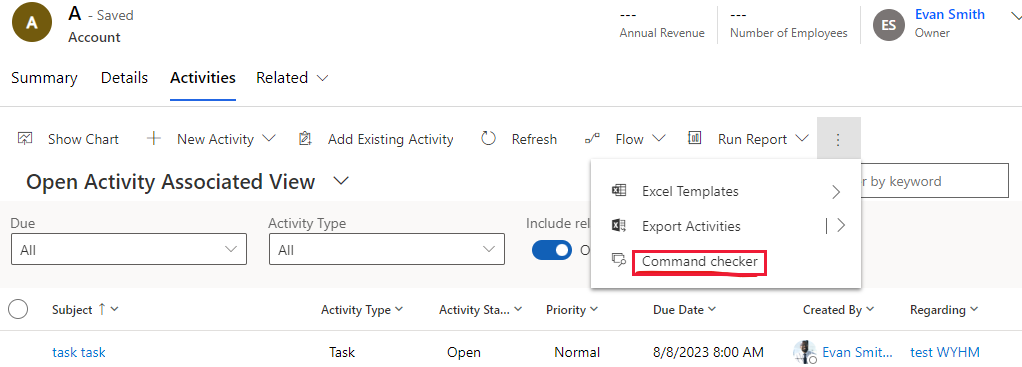
Desde un registro de tabla que muestre la escala de tiempo, seleccione Relacionado>Actividades para ir a Abrir vista asociada a la actividad.
Habilite la herramienta de verificación de comandos agregando el parámetro
&ribbondebug=truea la URL de la aplicación.
Seleccione el comando Comprobador de comandos que aparece en la barra de comandos de la aplicación. Es posible que aparezca en el menú desplegable adicional Más.
En la página del comprobador de comandos que se muestra, seleccione Id. de grupo: Mscrm.SubGrid.activitypointer.MainTab.Actions.
Seleccione un comando oculto, como Marcar completo (oculto) y, a continuación, seleccione la pestaña Propiedades del comando para averiguar qué reglas personalizadas se usan para ocultar la acción de comando.

Nota
La escala de tiempo siempre muestra acciones de comando sin respetar las reglas personalizadas para ocultar o deshabilitar el botón de comando por razones de rendimiento.
¿Por qué no aparecen las publicaciones en la escala de tiempo y por qué no puedo crear una publicación nueva?
Las publicaciones de la cronología solo están disponibles en entornos de Dataverse habilitados para aplicaciones de Dynamics 365. Los nuevos entornos tienen publicaciones desactivadas en la cronología de forma predeterminada. Para habilitar publicaciones, siga estos pasos:
En el centro de administración de Dynamics 365 Customer Service, vaya a Miscelánea>características nuevas y próximas y, a continuación, seleccione Publicaciones de usuario de escala temporal.

Compruebe si la tabla actual tiene activada la propiedad de configuración posterior. Vaya a Configuración>Configuraciones de fuentes de actividades>Configuración de publicación. En el siguiente ejemplo, está activo para los casos.

Si la tabla no aparece en la lista, búsquela en la vista Configuraciones de publicación inactivas. Si la tabla que desea no aparece en la lista, seleccione Actualizar en la barra de comandos. Seleccione la tabla y, a continuación, Activar.
Asegúrese de que las publicaciones estén habilitadas desde la configuración de línea de tiempo en el formulario actual. Más información en Tipos de registro que mostrar.
Asegúrese de que la opción Habilitar entradas de usuario está habilitada en el formulario actual. Si la casilla de verificación está seleccionada, desactívela y selecciónela nuevamente. Guarde y publique los cambios desde el diseñador de formularios.

¿Los registros de la escala de tiempo se actualizan automáticamente?
No. La cronología no actualiza automáticamente los registros. Debe actualizar manualmente la cronología para ver los cambios realizados en un registro. Por ejemplo, si actualizas un registro cuando respondes a un correo electrónico, debes actualizar manualmente la línea de tiempo para ver el registro actualizado.
¿Por qué cambian las columnas "Modificado en" de mis registros cuando no se realizan cambios en ellos?
El comportamiento en cascada con el registro principal puede causar esta situación. Por ejemplo, puede ocurrir cuando un caso se asigna a otro usuario. El mismo comportamiento en cascada puede actualizar el valor Modificado por para los registros de línea de tiempo cuando se reasigna el registro principal. Obtenga información sobre cómo configurar este comportamiento en Relaciones de tabla.
Alternativamente, puede configurar la línea de tiempo para ordenar las notas por su fecha Fecha de creación. Obtenga más información en Notas sobre la cronología.
¿Qué privilegios necesito para usar la línea de tiempo?
- Para abrir archivos adjuntos, necesita privilegios de lectura para la tabla Archivos adjuntos de actividad.
- Para configuraciones personales y marcadores, necesita privilegios de lectura, escritura y creación en la tabla Configuración extendida de control personalizado.
Los administradores de Power Platform pueden asignar a los usuarios estos privilegios. Más información: Roles de seguridad y privilegios
¿Cómo puedo configurar la escala de tiempo para dispositivos móviles sin conexión?
Obtenga información sobre las instrucciones generales sobre cómo habilitar el modo sin conexión móvil para la aplicación en Configurar el modo sin conexión móvil.
Nota
- El perfil sin conexión debe tener las tablas Nota y Usuario para que la escala de tiempo funcione.
- En el modo sin conexión solo están disponibles las notas.
¿Cómo puedo resolver problemas con el seguimiento de correo electrónico o la captura automática?
Vaya a Captura automática en Dynamics 365 sales para obtener información general o vaya a las Preguntas frecuentes sobre captura automática.
Información relacionada
Configurar el control de la línea de tiempo
Usar el control de línea de tiempo