Nota:
El acceso a esta página requiere autorización. Puede intentar iniciar sesión o cambiar directorios.
El acceso a esta página requiere autorización. Puede intentar cambiar los directorios.
Nota:
Este conector es propiedad de Bloomberg y lo proporciona Bloomberg.
Resumen
| Property | Value |
|---|---|
| Conector |
 Bloomberg Data and Analytics |
| Productos | Power BI (modelos semánticos) Power Query Online |
| Estado de lanzamiento | Disponibilidad general |
| Category | Other |
| Tipos de autenticación | Cuenta de Bloomberg |
| Tipo de origen de datos | Bloomberg |
| Documentación de referencia de funciones | Bloomberg.Query |
| Vínculo de soporte técnico | Soporte técnico |
Requisitos previos
Su organización debe tener una suscripción correspondiente al producto Bloomberg desde el que quiere acceder a los datos. También debe tener una licencia de Bloomberg Anywhere y la aplicación móvil Bloomberg B-Unit o un dispositivo Bloomberg B-Unit.
Capacidades soportadas
- Importar
Parameters
Punto de entrada:Bloomberg.Query
Recuento de parámetros requerido: 1
Se usa para recuperar datos de Bloomberg
| Parameter | Nombre para mostrar | Required | Type | Valores de ejemplo | Anulable | Metadatos adicionales |
|---|---|---|---|---|---|---|
| Bloomberg | Query | Yes | Mensaje de texto | select ... from ... o for(...) get(...) | false | {"DataSource.Path": false, "Formatting.IsCode": true, "Formatting.IsMultiLine": true} |
Conexión desde Power Query Desktop
Cómo conectarse a Bloomberg Data and Analytics:
En Power BI Desktop, seleccione Inicio>Obtener datos.
Seleccione Datos y análisis de Bloomberg y luego Conectar.

Si es la primera vez que se conecta al conector de Bloomberg Data and Analytics, le aparecerá un aviso de terceros. Seleccione No avisarme de nuevo con este conector si no desea que vuelva a aparecer este mensaje y luego seleccione Continuar.
Una vez que haya escrito la consulta, seleccione Aceptar para ejecutarla. El conector de Datos y Análisis de Bloomberg ahora es compatible con el lenguaje de consulta de Bloomberg (BQL) y SQL para la recuperación de datos. Esta mejora permite al conector seleccionar de forma inteligente el origen de datos adecuado en función del tipo de consulta que use.
Con la introducción de la compatibilidad con SQL, te beneficias de Plegado de consultas en el Editor de consultas. Esta optimización del rendimiento, que reduce la transferencia de datos, está disponible exclusivamente para consultas SQL.
Nota:
La última versión del conector presenta una función de consulta unificada, Bloomberg.Query(), en la barra de fórmulas. Esta función acepta BQL y SQL, lo que proporciona una experiencia simplificada. Para los informes existentes desarrollados con versiones anteriores, la función BQL.Query() permanece operativa y totalmente compatible. Cada función tiene su propia autenticación. Para evitar tener que iniciar sesión más de una vez, es recomendable usar Bloomberg.Query().

- Ejemplo del lenguaje de consulta de Bloomberg (BQL):
Para obtener más información sobre BQL, póngase en contacto con el representante de ventas de Bloomberg.

- Ejemplo de consulta SQL:
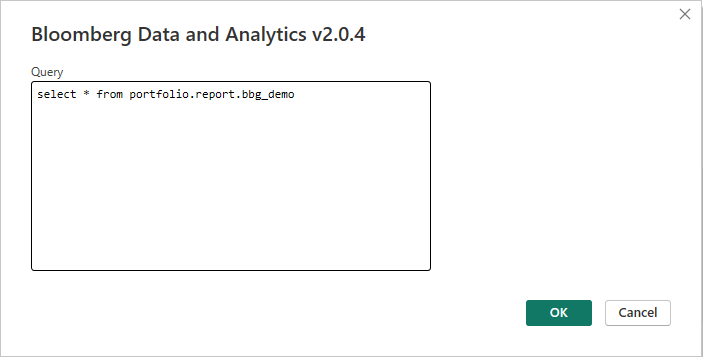
Para iniciar sesión en su cuenta de Bloomberg, seleccione Iniciar sesión.

En la ventana que aparezca, indique sus credenciales para iniciar sesión en su cuenta de Bloomberg. Escriba un nombre de usuario y una contraseña del terminal y luego seleccione Siguiente.

Escriba el código de la aplicación móvil de Bloomberg B-Unit o el código de B-Unit y seleccione Enviar.

Una vez que haya iniciado sesión correctamente, seleccione Conectar.
Una vez establecida la conexión, verá los datos disponibles de la versión preliminar en el Navegador.
- Ejemplo del lenguaje de consulta de Bloomberg (BQL):

- Ejemplo de consulta SQL:

Puede Cargar los datos o bien puede seleccionar Transformar datos, lo que hace que se abra el Editor de Power Query. El editor le permite filtrar y mejorar el conjunto de datos antes de cargarlos en Power BI Desktop.
