Nota:
El acceso a esta página requiere autorización. Puede intentar iniciar sesión o cambiar directorios.
El acceso a esta página requiere autorización. Puede intentar cambiar los directorios.
En este procedimiento, crea una tabla en Dataverse y rellena esa tabla con datos de una fuente OData con Power Query. Puede usar las mismas técnicas para integrar datos de estos orígenes en línea y locales, entre otros:
- SQL Server
- Salesforce
- IBM DB2
- Acceso
- Excel
- API web
- Fuentes OData
- Archivos de texto
También puede filtrar, transformar y combinar datos antes de cargarlos en una tabla nueva o existente.
Si no tienes una licencia de Power Apps, puedes registrarte gratis.
Requisitos previos
Antes de empezar a seguir este artículo:
- Cambie a un entorno en el que pueda crear tablas.
- Debe tener un plan de Power Apps por usuario o un plan de Power Apps por aplicación.
Especificar los datos de origen
Inicie sesión en Power Apps.
En el panel de navegación, seleccione Tablas.

En el menú de comandos, seleccione Importar>Importar datos.
En la lista de orígenes de datos, seleccione OData.

En Configuración de conexión, escriba o pegue la siguiente dirección URL y, a continuación, seleccione Siguiente:
https://services.odata.org/V4/Northwind/Northwind.svc/En la lista de tablas, active la casilla Clientes y, a continuación, seleccione Siguiente.
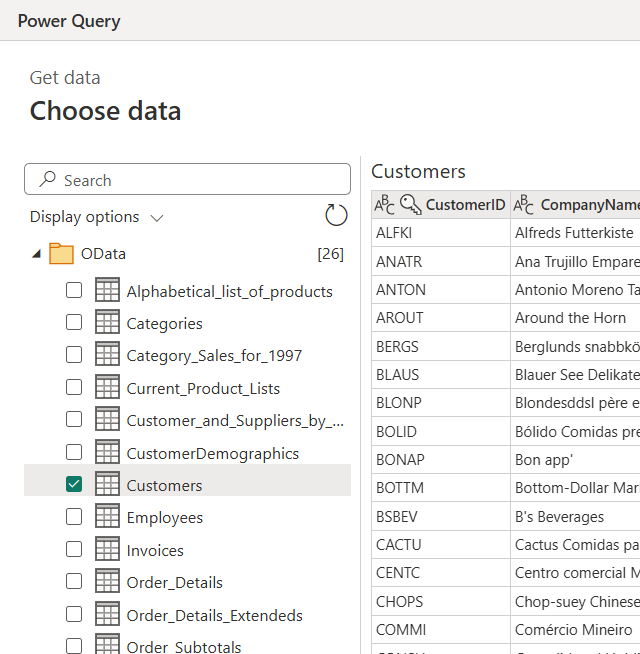
(opcional) Modifique el esquema para que se adapte a sus necesidades eligiendo qué columnas se van a incluir, transformando la tabla de una o varias maneras, agregando un índice o una columna condicional, o realizando otros cambios.
Seleccione Siguiente en la esquina inferior derecha.


Especificar la tabla de destino
En Configuración de carga, seleccione Cargar en una nueva tabla.

Puede asignar a la nueva tabla un nombre diferente o un nombre para mostrar, pero deje los valores predeterminados para seguir este tutorial exactamente.
En la lista Columna de nombre principal único, seleccione ContactName y, a continuación, seleccione Siguiente.
Puede especificar una columna de nombre principal diferente, asignar una columna diferente de la tabla de origen a cada columna de la tabla que está creando, o ambas cosas. También puede especificar si las columnas Texto de la salida de la consulta se deben crear como Texto multilínea o Texto de una sola línea en Dataverse. Para seguir este tutorial al pie de la letra, deje la asignación de columnas predeterminada.
Seleccione Actualizar manualmente para Power Query - Actualizar configuración y, a continuación, seleccione Publicar.
En Dataverse (cerca del borde izquierdo), seleccione Tablas para mostrar la lista de tablas de la base de datos.
La tabla Customers que creó a partir de una fuente OData aparece como una tabla personalizada.


Cargar en tabla existente
Si selecciona Cargar en una tabla existente, puede especificar una tabla de Dataverse existente a la que cargar datos.
Note
Los clientes que usan Power Apps Us Government o Power Platform operados por 21Vianet en China podrían seguir viendo la experiencia de asignación anterior.
Al seleccionar la lista desplegable de tablas, puede haber hasta tres tablas de Dataverse recomendadas para seleccionar en la parte superior de la lista desplegable, seguidas de todas las demás tablas de Dataverse. Estas recomendaciones de tabla se basan en la comparación de los metadatos de columna (nombres de columna y tipos de columna) con los metadatos de columna de las tablas de Dataverse existentes. Se recomiendan hasta tres tablas de Dataverse con la recomendación más segura enumerada en primer lugar. Si no se encuentra ninguna recomendación, la lista desplegable solo enumera de forma predeterminada todas las tablas.

Advertencia
Los datos existentes pueden modificarse o eliminarse al cargar datos en una tabla de Dataverse mientras tiene habilitado Eliminar las filas que ya no existen en la salida de la consulta o una columna de clave principal definida.
Asignación de columnas
Después de seleccionar una tabla de Dataverse de destino, puede especificar una clave principal. Si no selecciona una clave principal, como se indica en el texto del marcador de posición "Seleccione una clave", todos los registros entrantes se anexan a la tabla dataverse de destino. Esta configuración puede crear registros duplicados en la tabla dataverse de destino cada vez que se ejecuta el flujo de datos. Si selecciona una clave principal, todos los registros entrantes se comprueban con los registros existentes en la tabla dataverse de destino. El último registro entrante del resultado de la consulta reemplaza el registro existente con una clave principal coincidente en la tabla Dataverse de destino. Todos los demás registros entrantes sin una clave principal coincidente se anexan como registros nuevos en la tabla dataverse de destino.
Al seleccionar una tabla de Dataverse de destino, las columnas se agrupan en asignadas, posibles coincidencias y no asignadas. Puede alternar entre estas agrupaciones seleccionando las pestañas Asignados, Posible coincidencia o Sin asignar en la parte superior, o permanecer en la pestaña predeterminada Mostrar todo, donde se muestran todas las asignaciones.
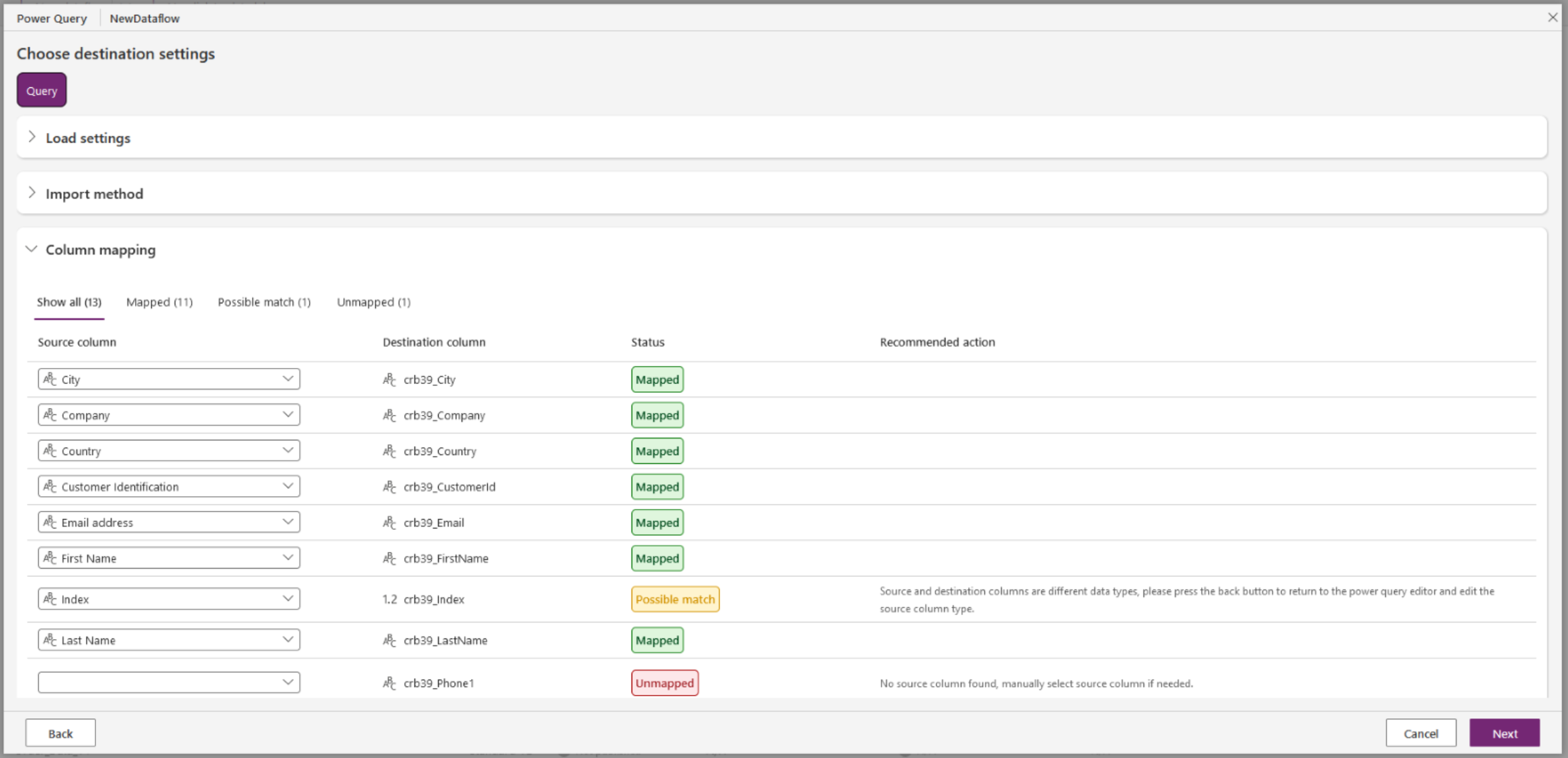
Las asignaciones de columnas de origen y destino se agrupan de la siguiente manera:
Asociado: Alta confianza en la coincidencia semántica entre los significados de los nombres de las columnas y los tipos de datos de ambas columnas son iguales.
No asignada: No se han encontrado coincidencias semánticas de columnas con un alto nivel de confianza para esta columna. Si esta columna es obligatoria, debe seleccionar manualmente una columna de origen para asignar estos datos a esa columna antes de continuar.
Posible coincidencia: coincidencia semántica entre los significados de los nombres de columna, pero los tipos de datos de columna de origen y destino son diferentes.
Cuando se realizan cambios manuales en la asignación de la columna de origen, el estado cambia a Asignada, a menos que los tipos de datos de las columnas sean diferentes. En ese caso, el estado se actualiza a Posible coincidencia. Al igual que con todas las coincidencias posibles, un mensaje de acción recomendado recomienda volver a un paso en el flujo de datos y cambiar el tipo de columna de origen para que coincida con el tipo de columna de destino de la tabla Dataverse.
Limitaciones conocidas
La asignación asistida solo puede detectar incompatibilidades de tipo entre columnas. No puede detectar otros desafíos de asignación de columnas en la lista siguiente porque estos desafíos requieren obtener una vista previa de los registros de los datos entrantes:
Truncamiento: alta confianza en la coincidencia semántica entre el origen y el destino, pero al menos un registro del origen tiene más caracteres que el límite de caracteres de la columna de destino.
Límites de valor: alta confianza en la coincidencia semántica entre el origen y el destino, pero al menos un registro del origen contiene un valor fuera del intervalo de los límites de valor establecidos por la columna de destino.
Valores de búsqueda: Alta confianza en la coincidencia semántica entre el origen y el destino, pero al menos un registro del origen contiene un valor que no está presente en el conjunto de valores de búsqueda establecido por la columna de destino.
Si aparece un mensaje de error relacionado con los permisos, póngase en contacto con su administrador.
Las sugerencias para la selección de tablas y la asignación de columnas se proporcionan mediante una solución que podría no estar disponible en un entorno específico de Power Platform. Si no se puede detectar esta solución, el sistema no proporciona sugerencias para la selección de tablas y la asignación de columnas. Sin embargo, puede continuar manualmente.